

照片直播【子相册】创建与使用
本文档完整覆盖享像派照片直播网页端、App 端两大端口,针对子相册全功能操作提供分步指引,包含 子相册新建、隐藏排序、展示布局切换、独立密码加密、单独专属分享 五大核心功能。
同时标注各功能适用业务场景、使用限制与注意事项,适用于赛事、团建、展会、研学等多分组、隐私分级管理类活动,方便运营人员快速完成相册分类、权限管控与精准分发。
一、新建子相册
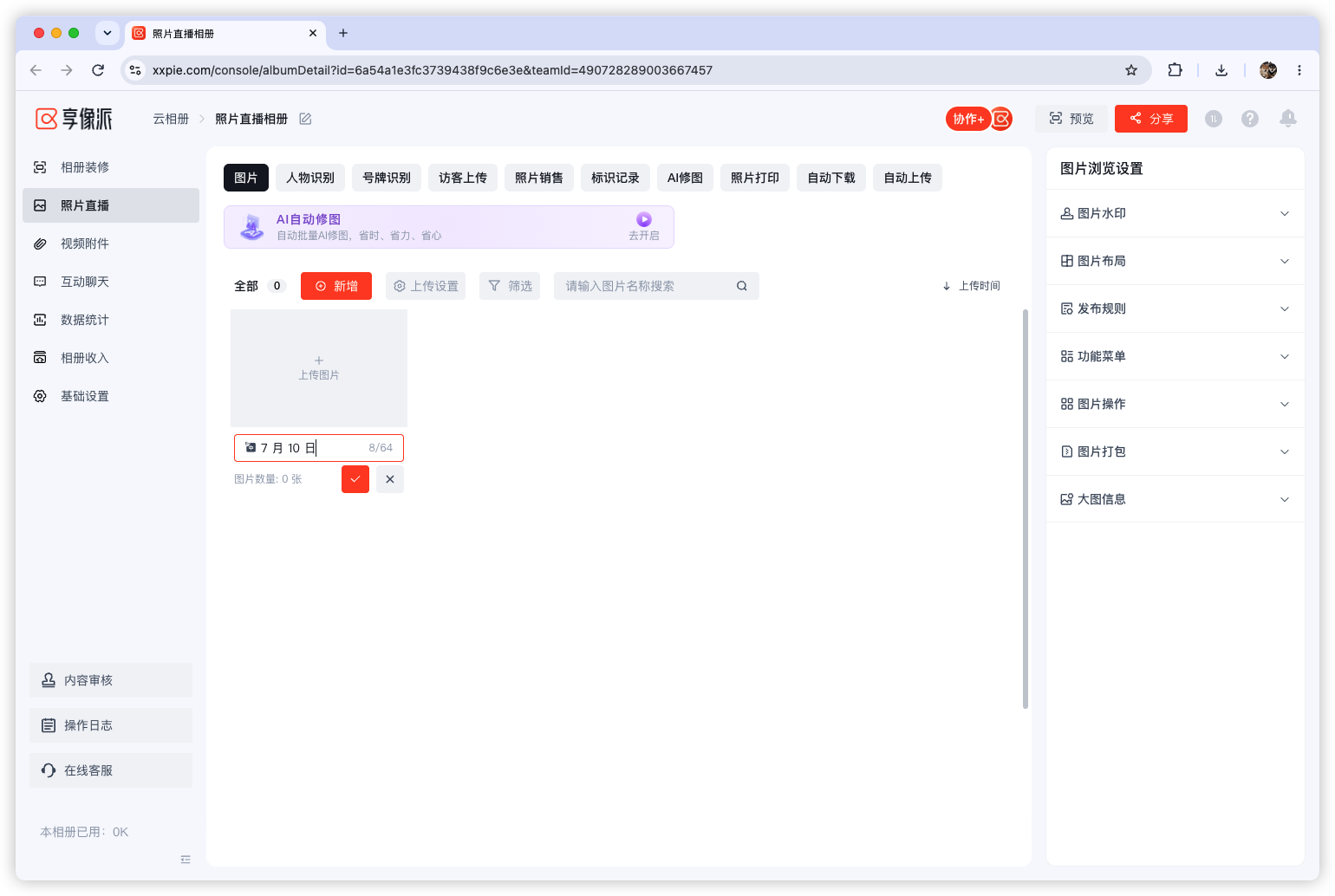
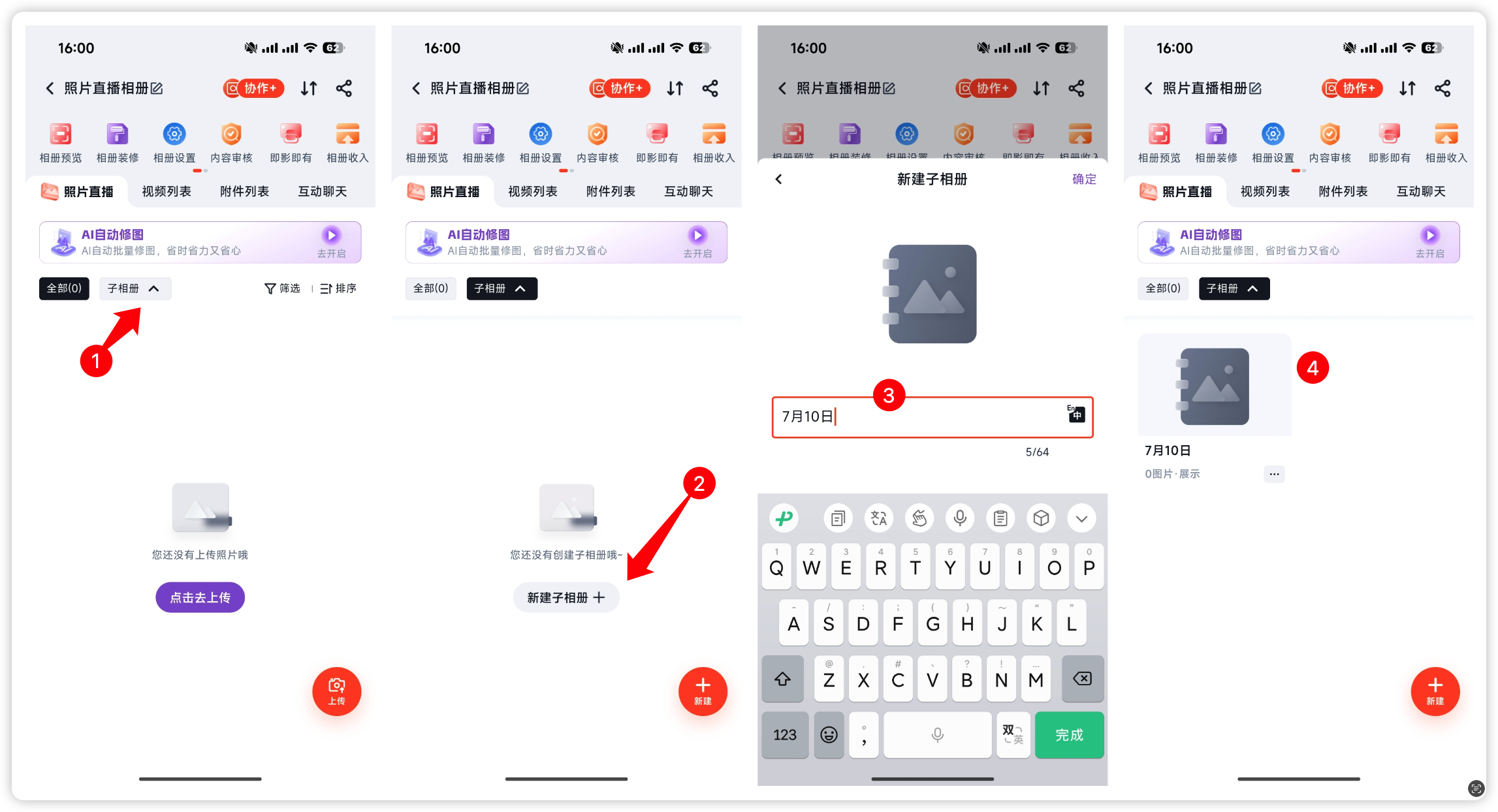
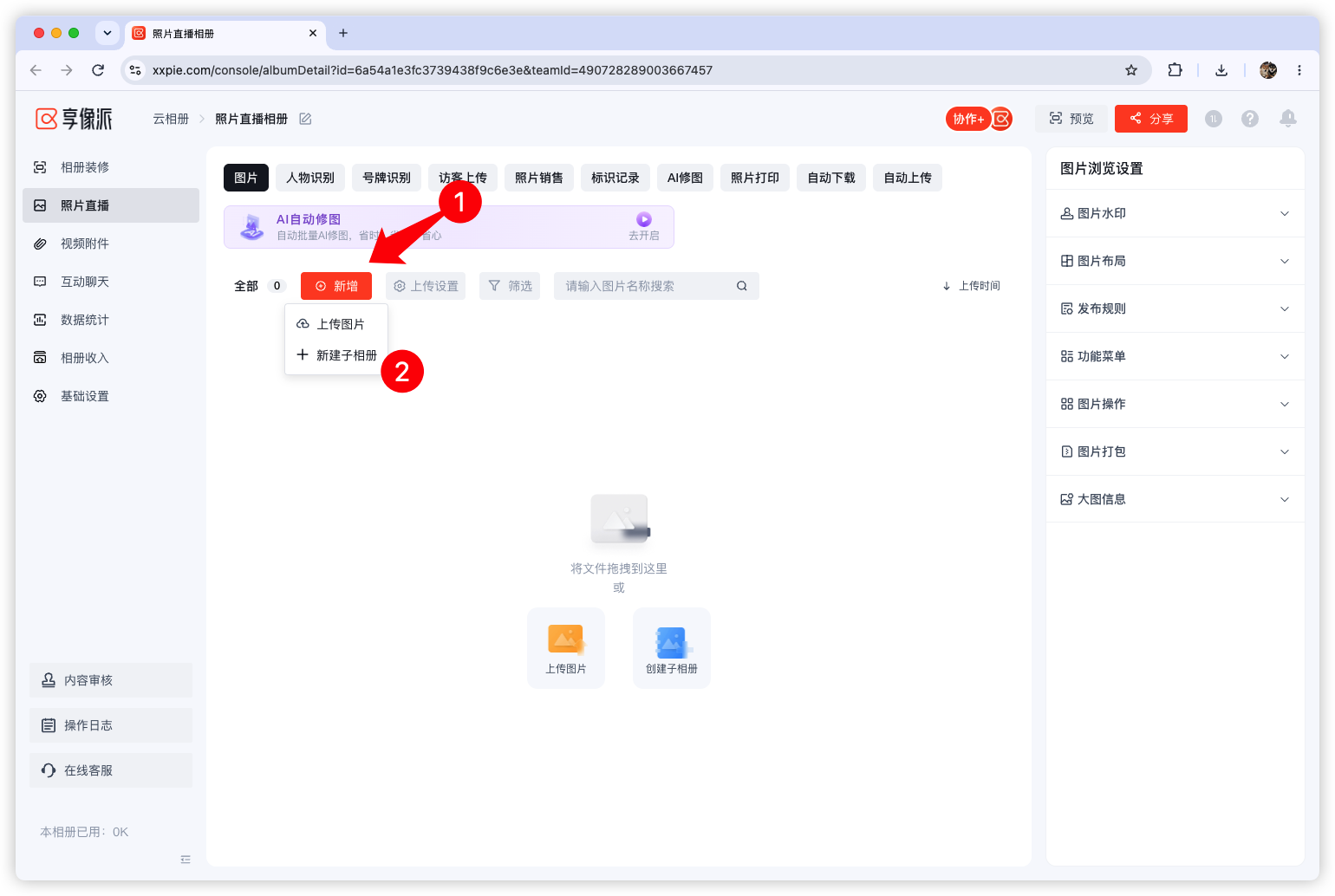
打开照片直播相册,点击1️⃣【子相册】,点击2️⃣【新建子相册】,3️⃣输入【子相册名称】后,点击【确定】即可创建成功。
二、子相册【隐藏/排序】
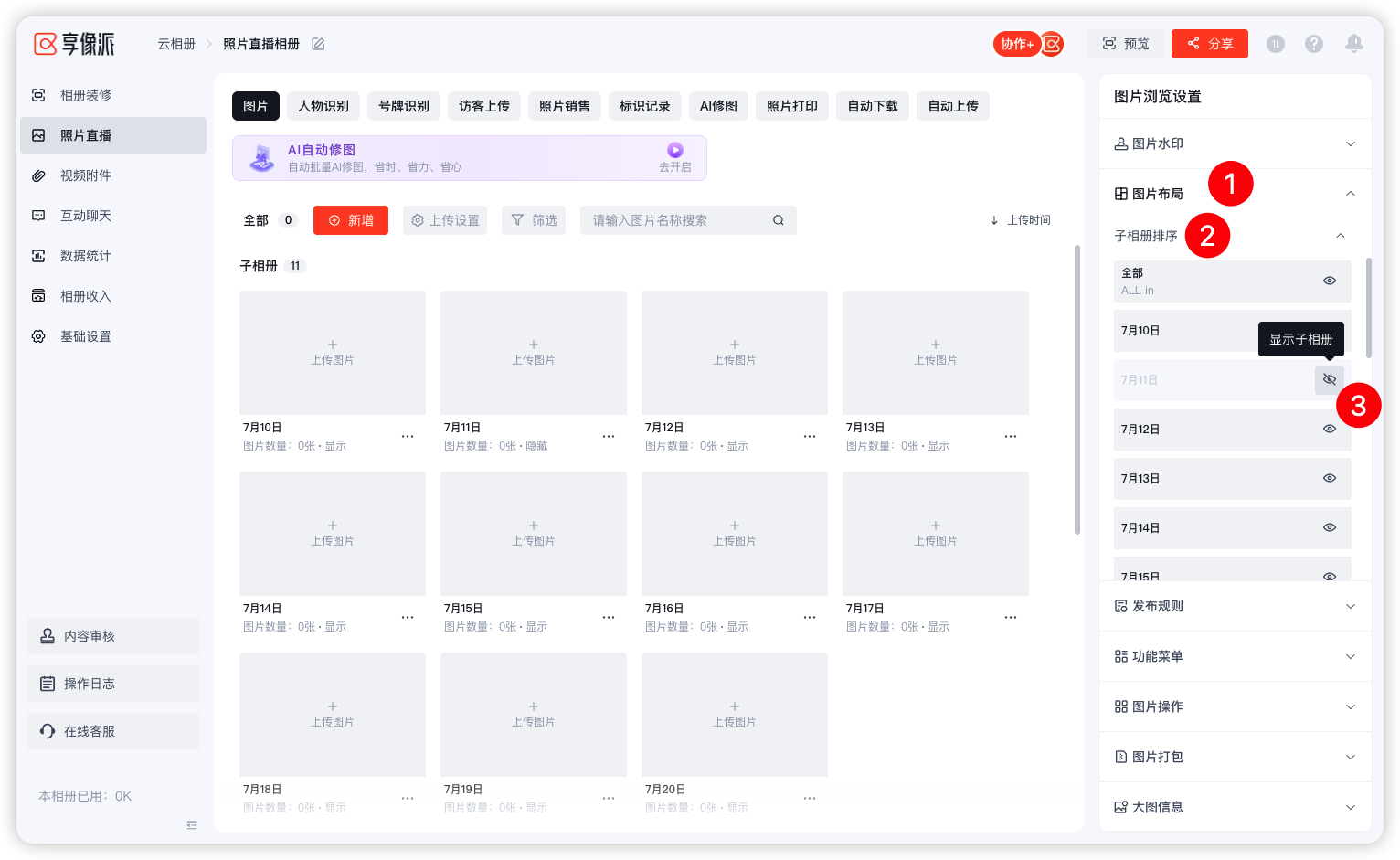
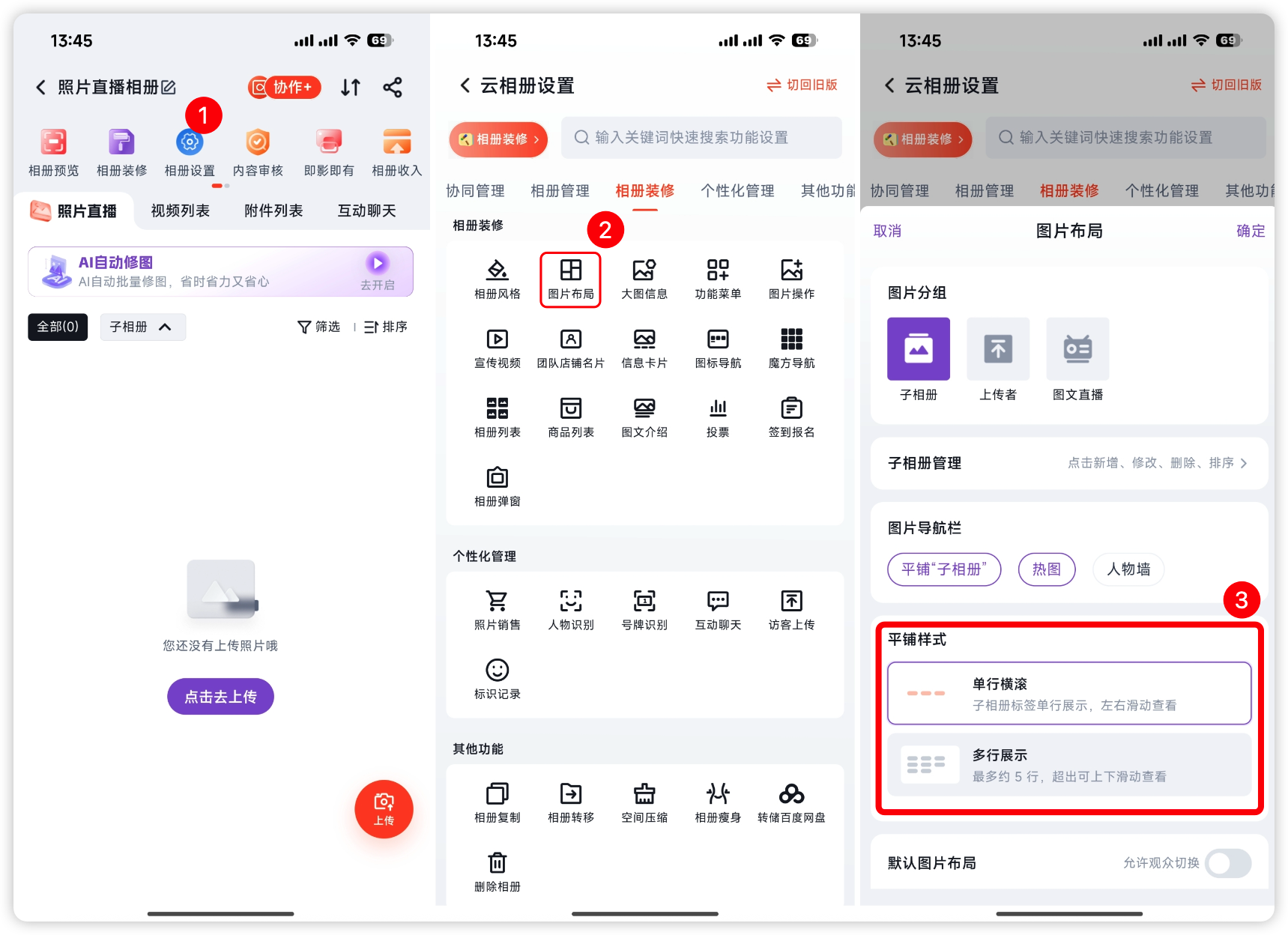
点击照片直播相册顶部的【相册设置】,找到在相册装修栏里的【图片布局】,在弹出来图片布局页面里,点击【子相册管理】。
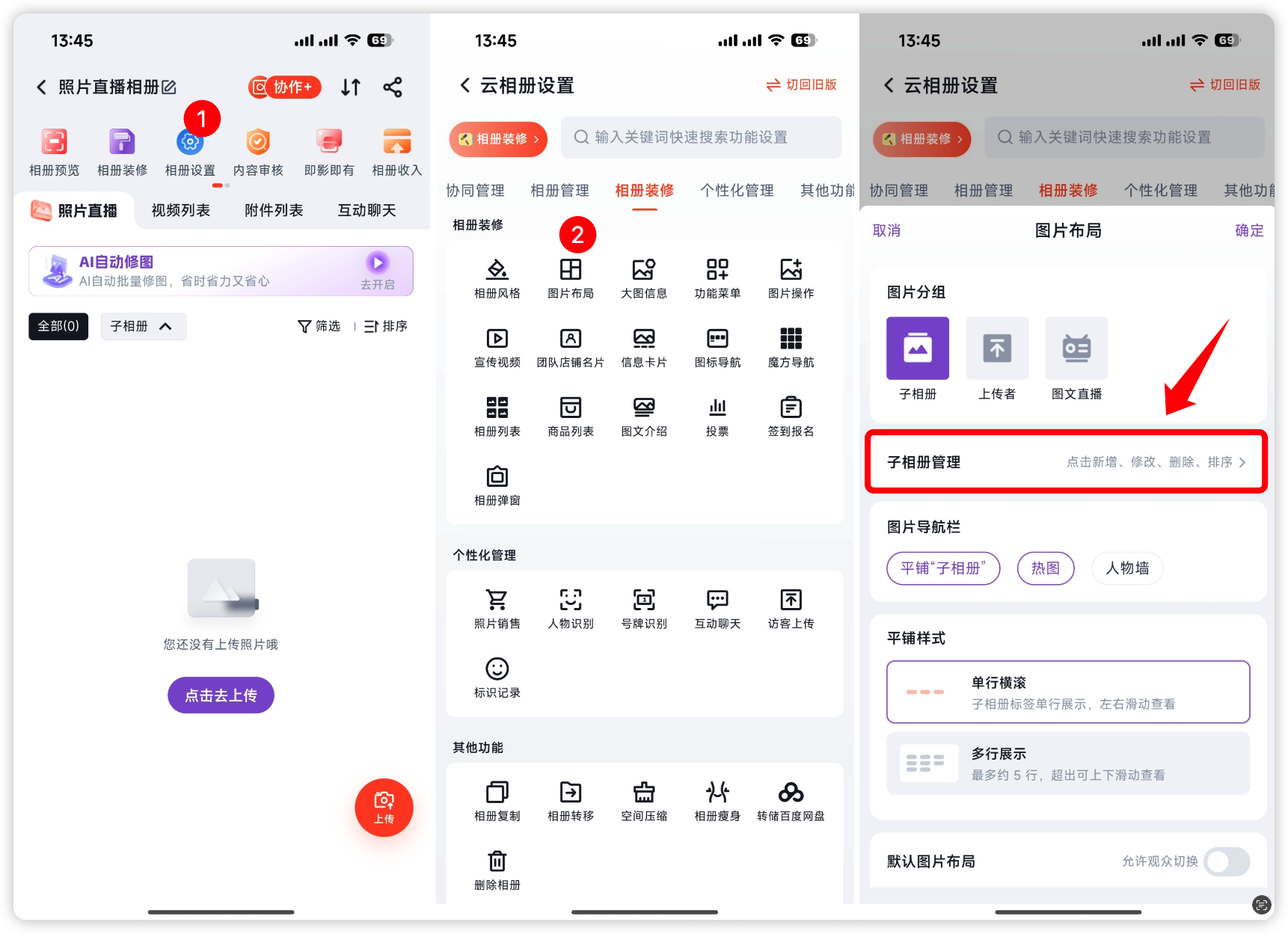
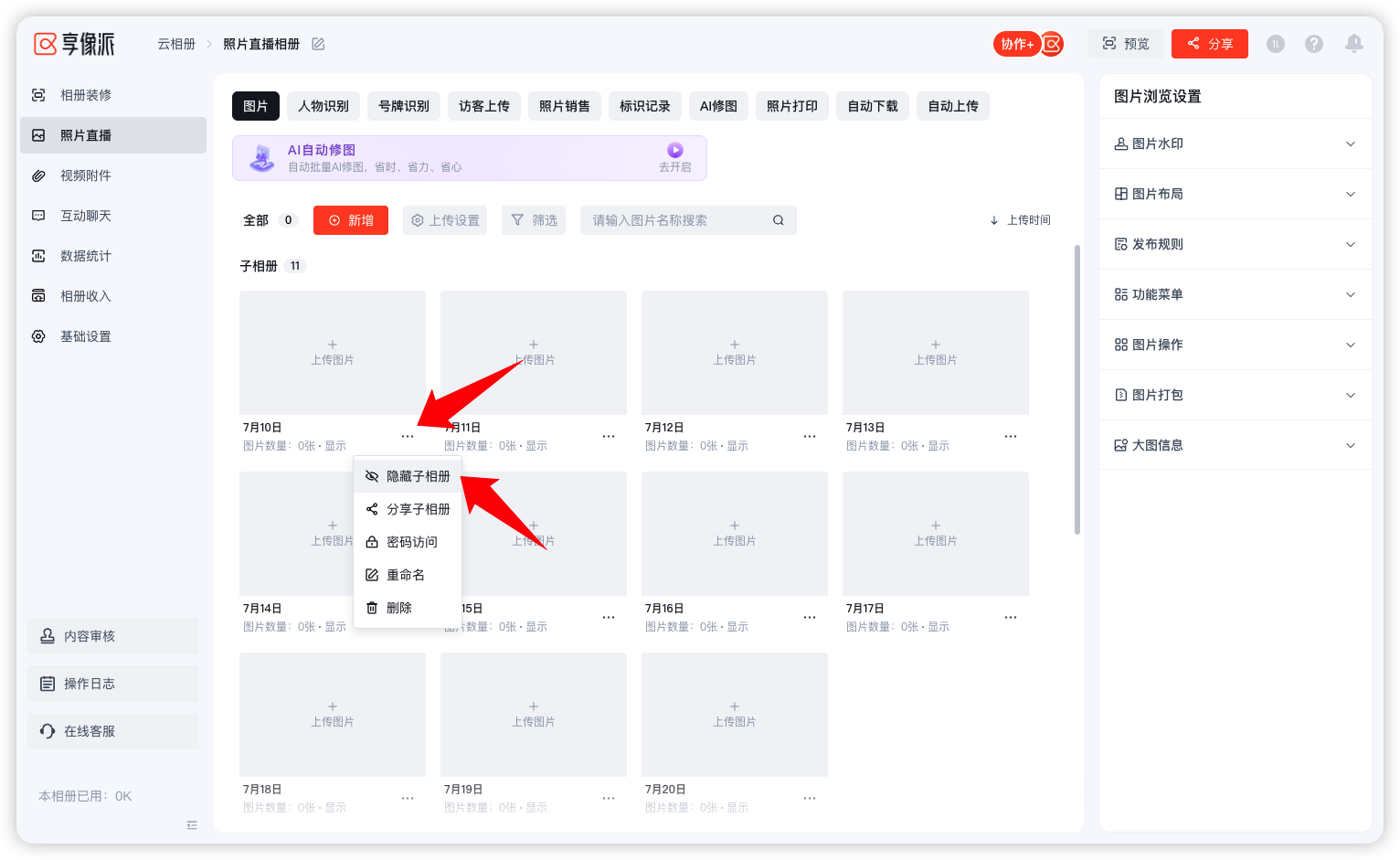
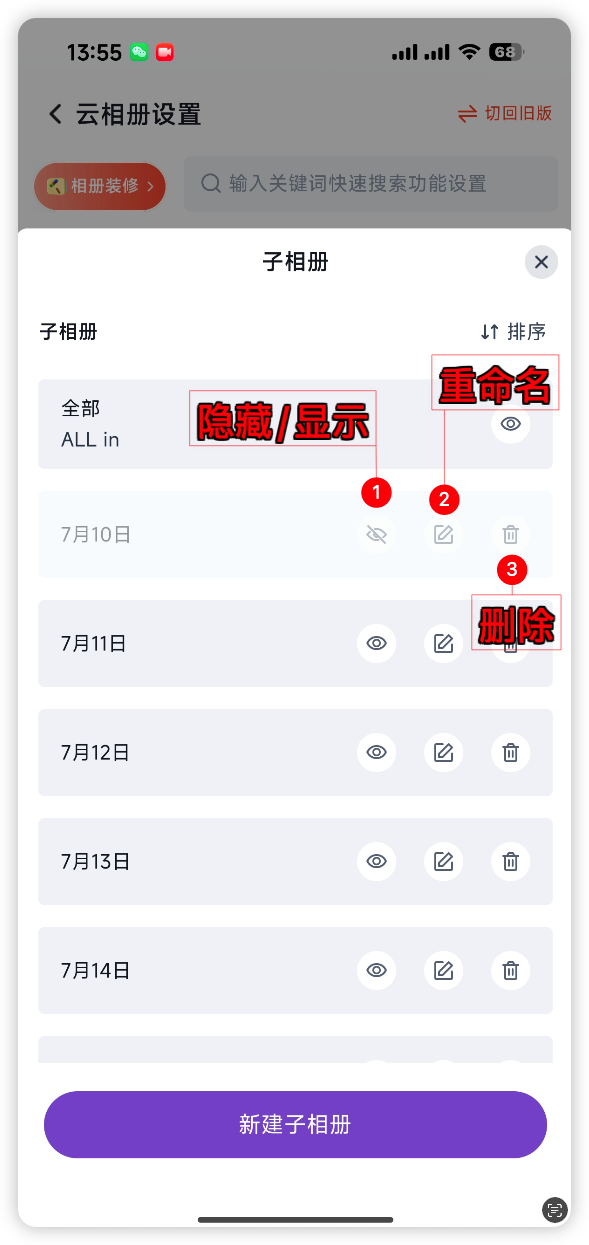
在子相册管理布局页面里,可分别对每个子相册进行隐藏/显示、重命名和删除。
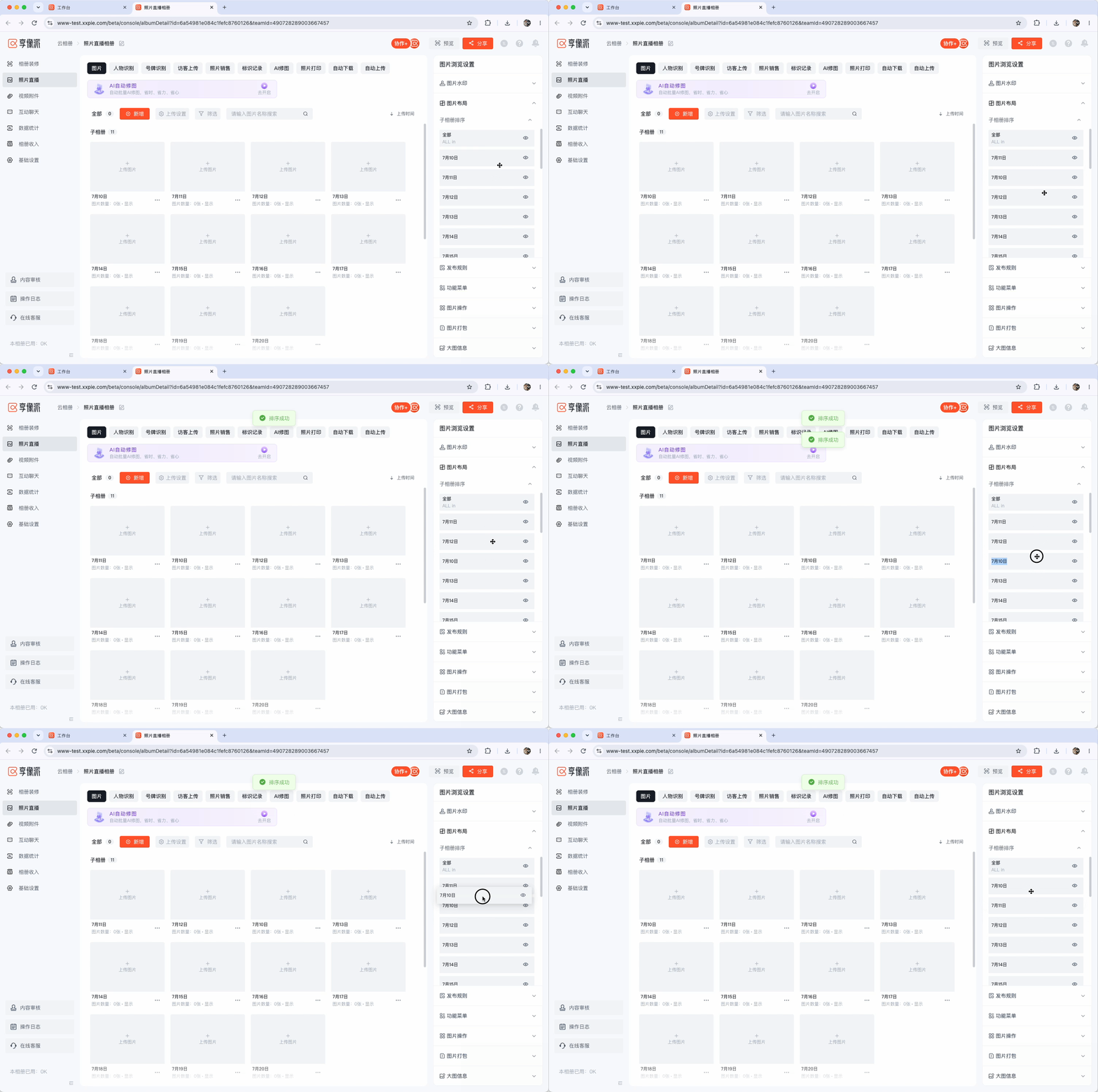
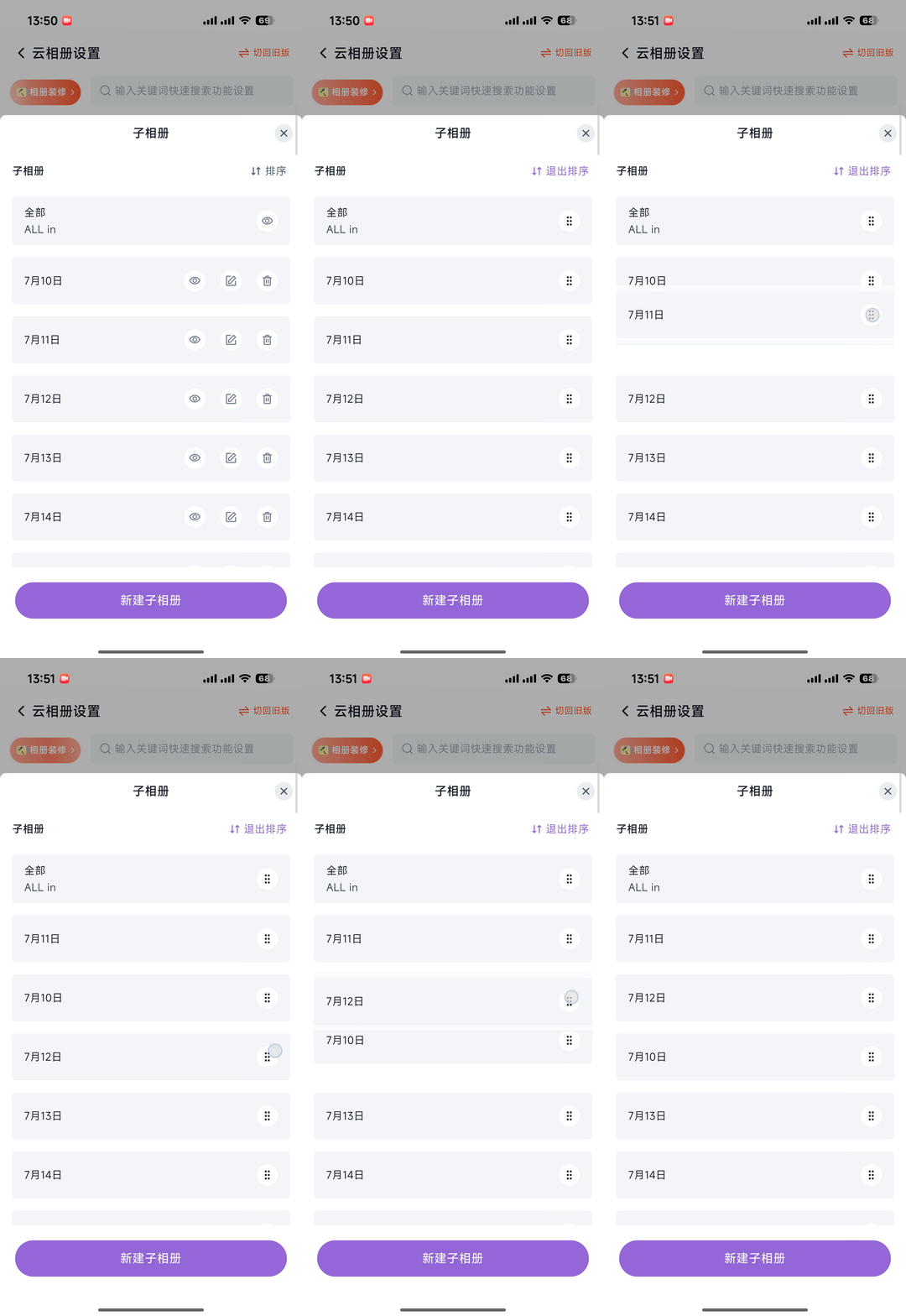
点击右上角的【排序】后,即可进行子相册的自定义排序。
三、子相册【平铺样式】更改
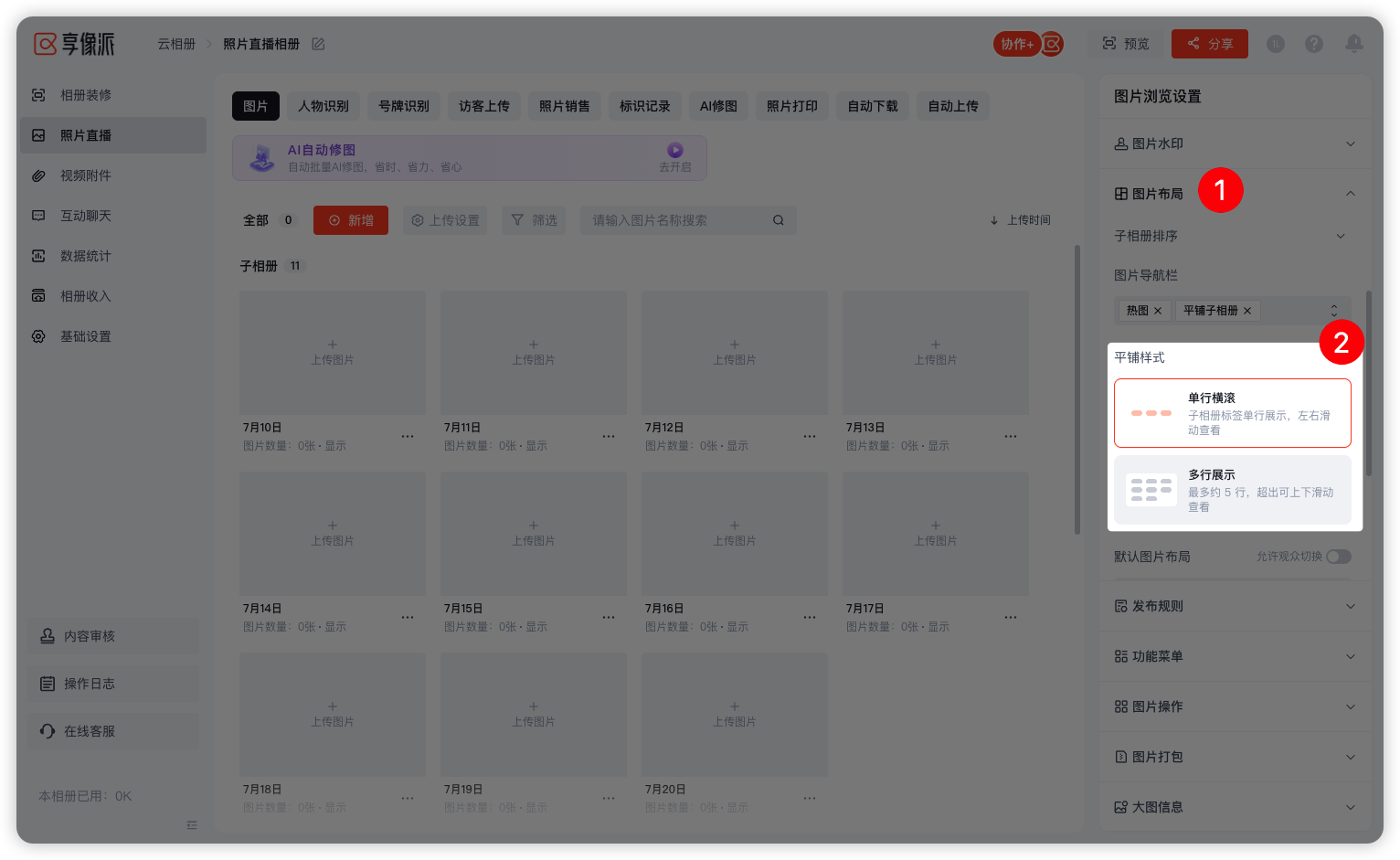
享像派的子相册展示支持 单行横滚 和 多行展示 2 种布局,默认为单行滚动。
1、可选的子相册平铺样式
【单行横滚】 仅在照片直播相册内展示单行的子相册排版样式,版面上更简洁,如需查看更多的子相册,则需要进行左右的滑动查看,如需查看全部子相册,则需点击全部左侧的全部按钮。
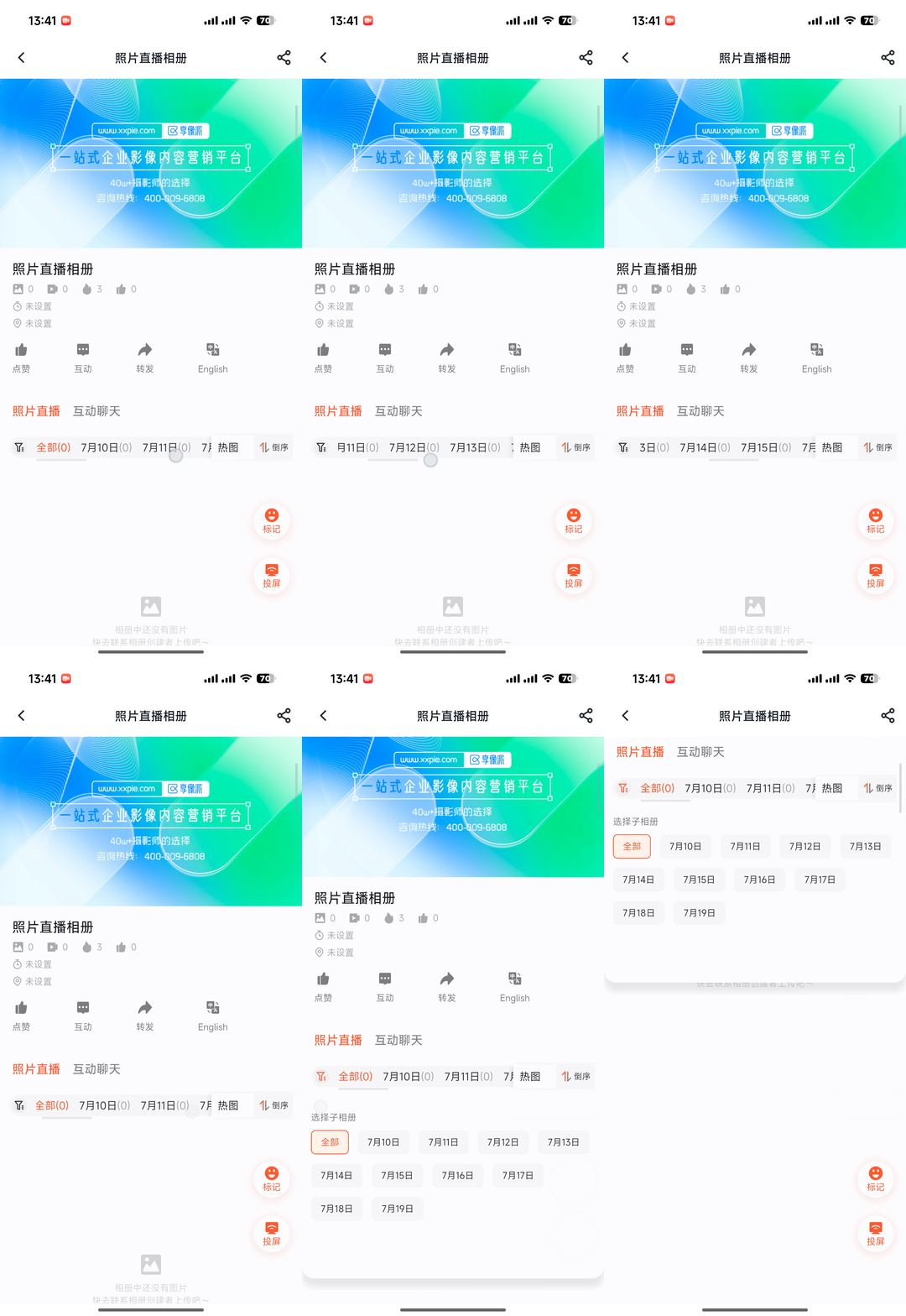
【多行展示】 如您新建了多个子相册,采用单行滚动可能会显示不完整,如需完整显示,可根据需要将其更改为多行展示,多行展示最多展示 5 行,超过 5 行则需要进行上下的滑动操作查看到更多相册 。
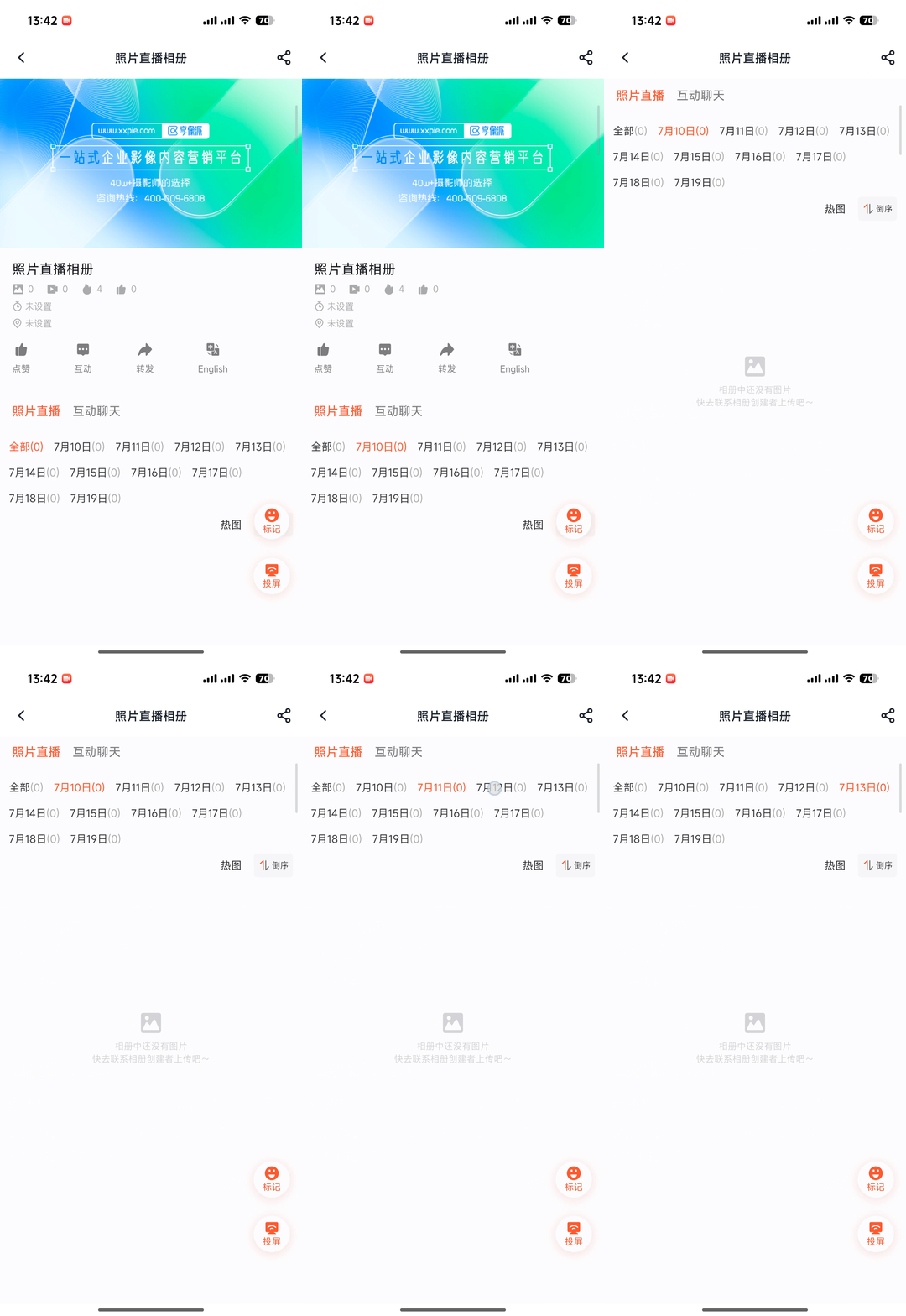
2、App 端布局更换方式
点击相册顶部的【相册设置】,找到相册装修里的【图片布局】,在图片布局弹窗页面里,当前默认为单行横滚,可根据需要切换为【多行展示】。
四、子相册【密码访问】设置
部分活动拍摄场景存在两类照片:一类可供所有人公开浏览;另一类仅对特定人群、内部人员开放。
在新建独立子相册后,可单独对其加密,将涉密照片统一存入加密相册,以此分层管控访问权限,强化照片隐私防护能力。
1、子相册加密使用须知
【子相册加密使用须知】
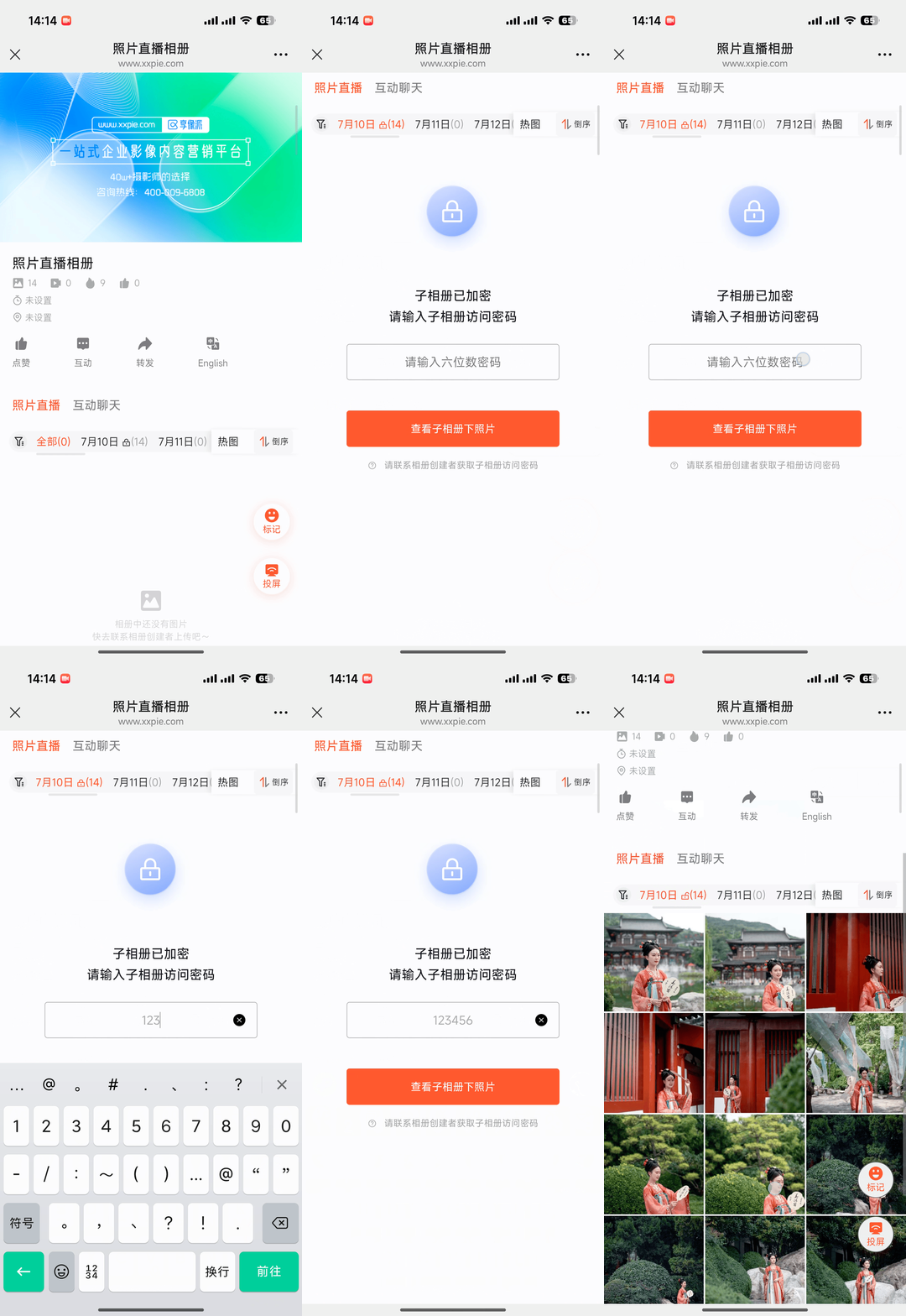
1.当对子相册进行加密后,将会在【全部】分类里隐藏加密子相册内的照片。
2. 已加密的子相册在页面上会有个加锁的标志,输入密码后,则会更改为解锁状态。
3. 当观众在相册内输入密码后,此后将为当前查看者开启解锁状态,再次查看不需要输入密码。
2、App端子相册加密操作方式
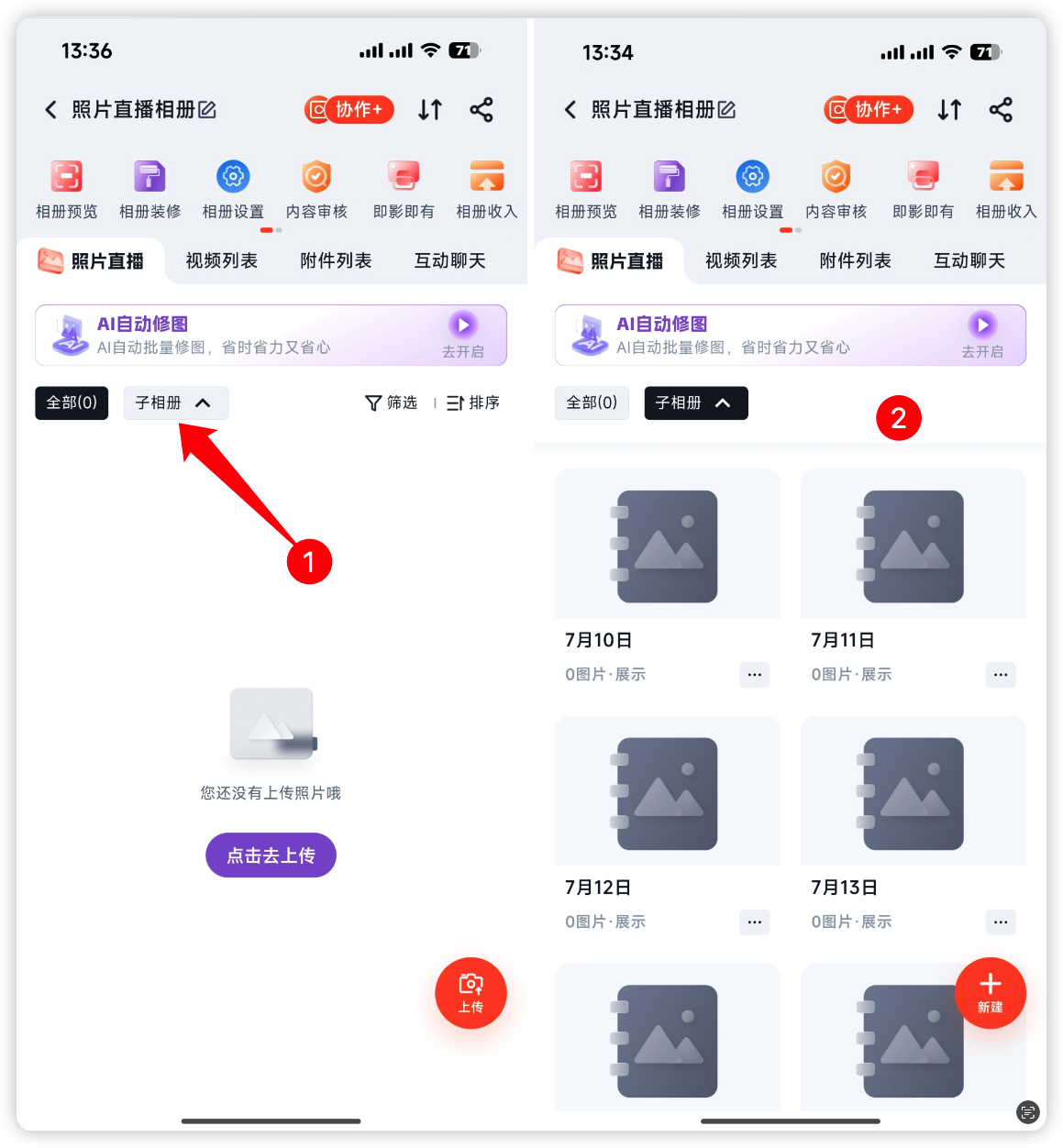
打开照片直播相册,点击上方的【子相册】
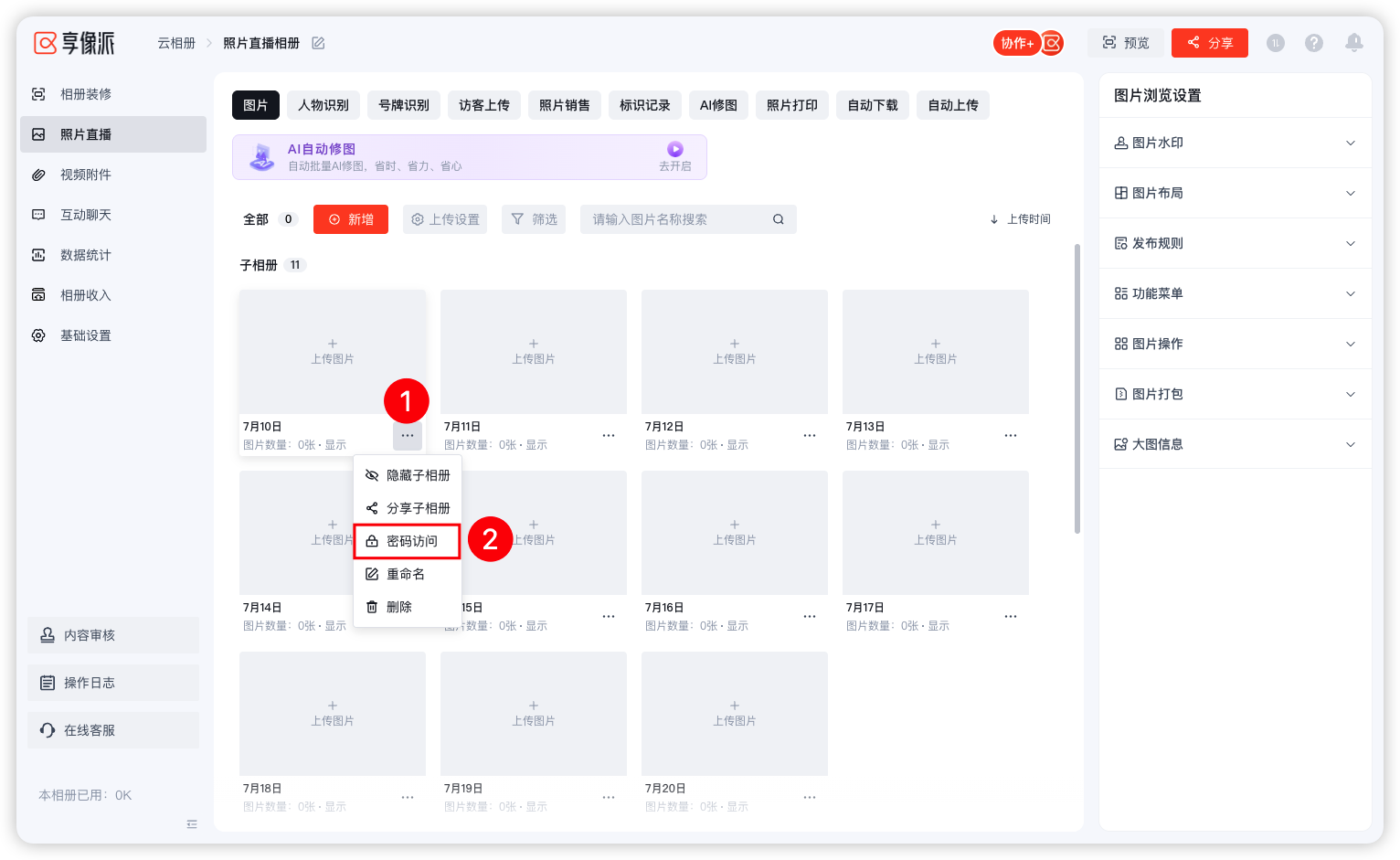
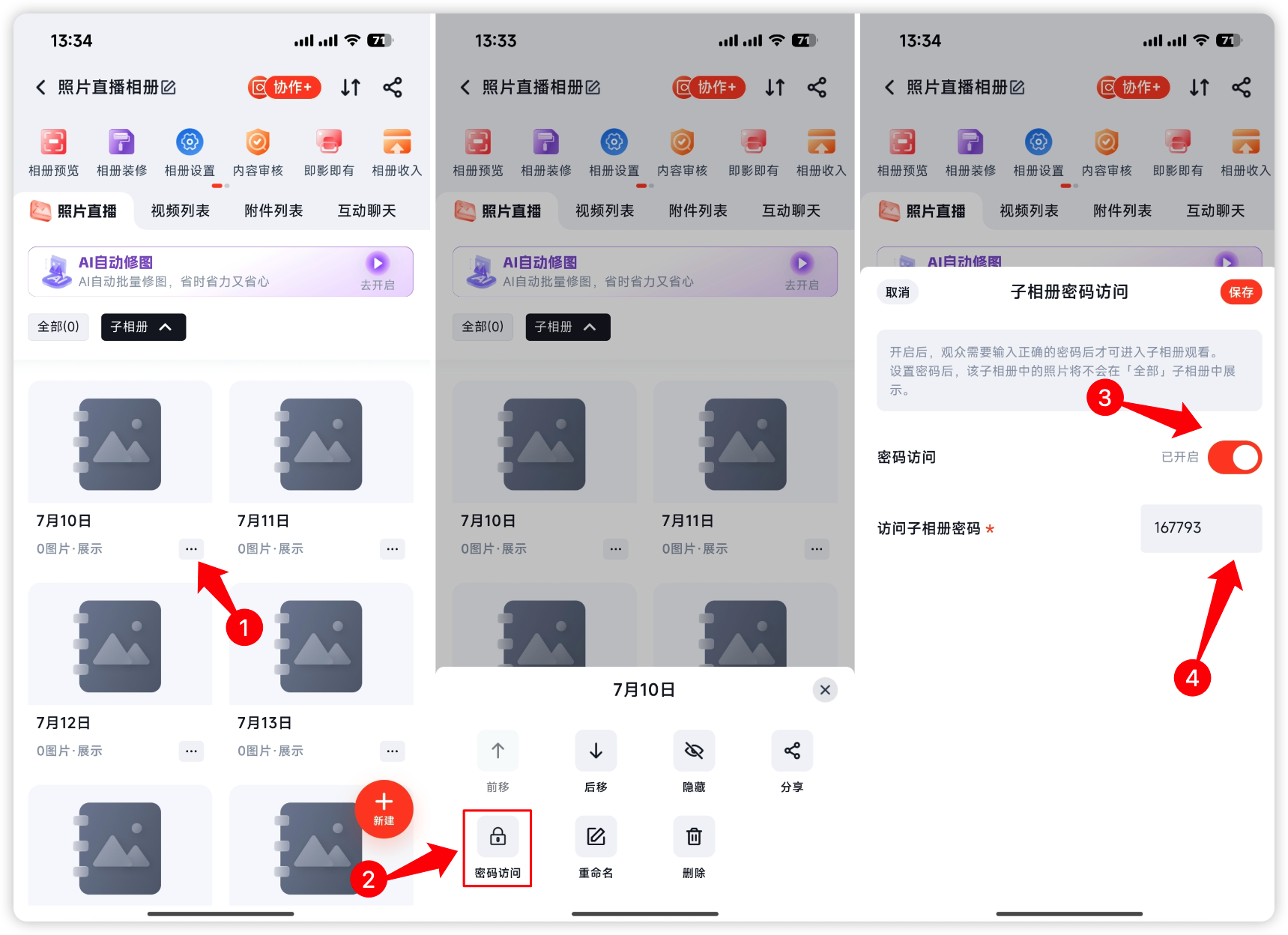
1️⃣点击子相册右下角的设置按钮,即可看到2️⃣【密码访问】;
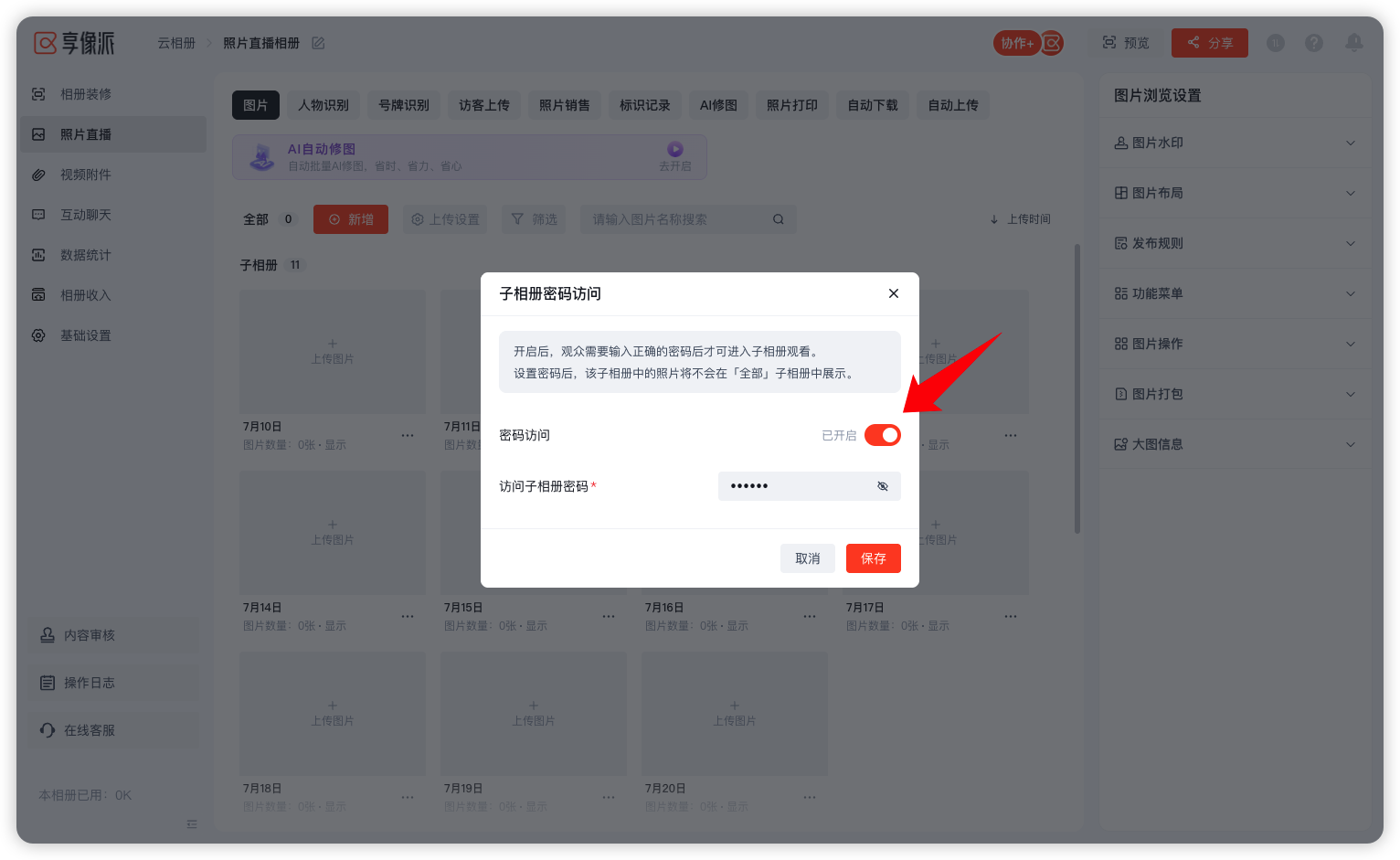
3️⃣在【子相册密码访问】设置弹窗里,开启【密码访问】;
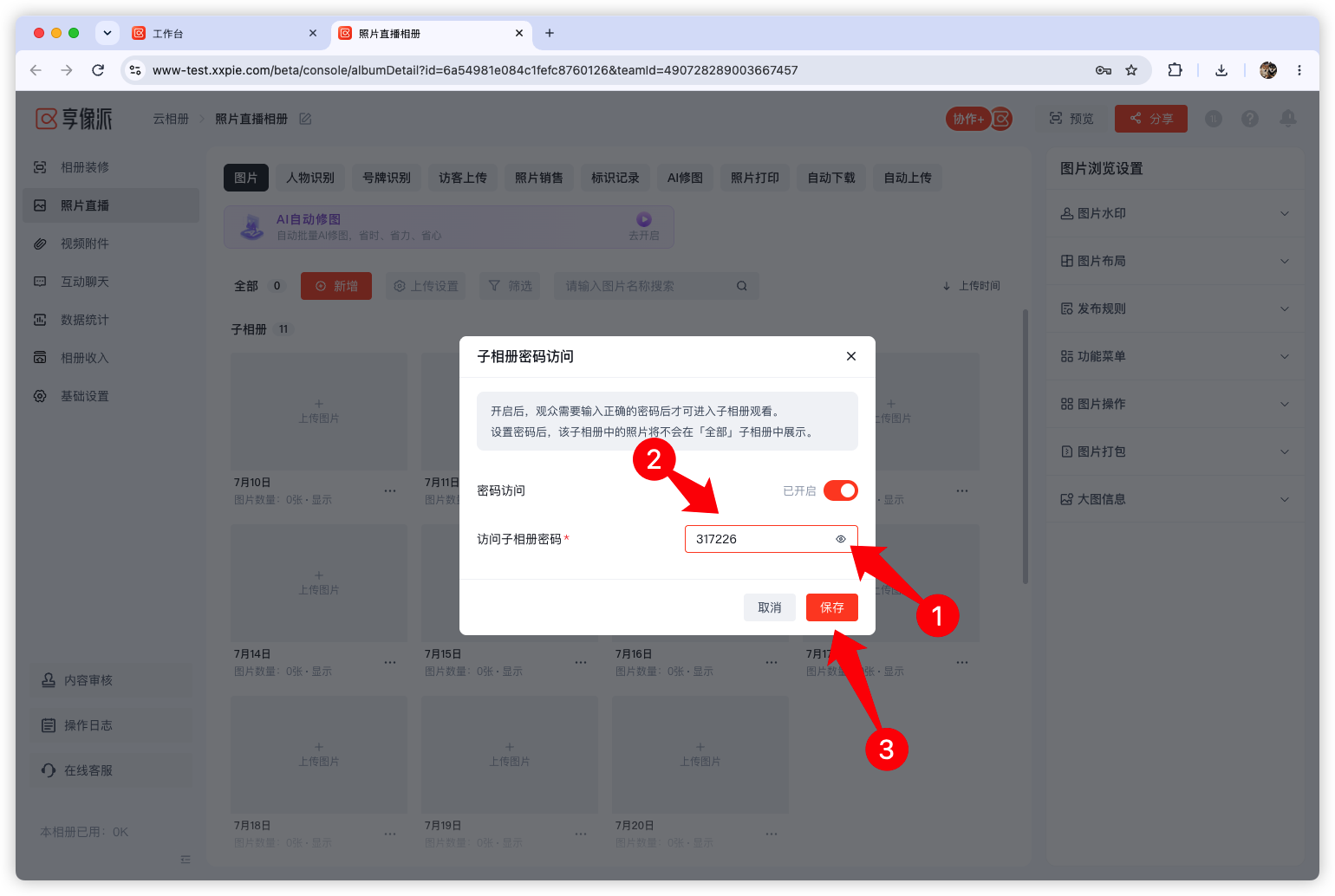
4️⃣系统随机设置6位数密码,如需自定义密码,点击输入框后即可输入自定义密码(限 6 位数数字密码),点击【保存】后子相册的密码访问即刻生效。
五、子相册【单独分享】
团建、赛事、研学、展会等多人、多品牌参与的活动,后台按照人名、品牌名、场地等分类拆分独立子相册,可一对一单独分发专属照片,避免所有人看到全场全部照片,兼顾隐私与分发效率。
1、子相册分享使用须知
【子相册分享使用须知】
支持独立分发子相册
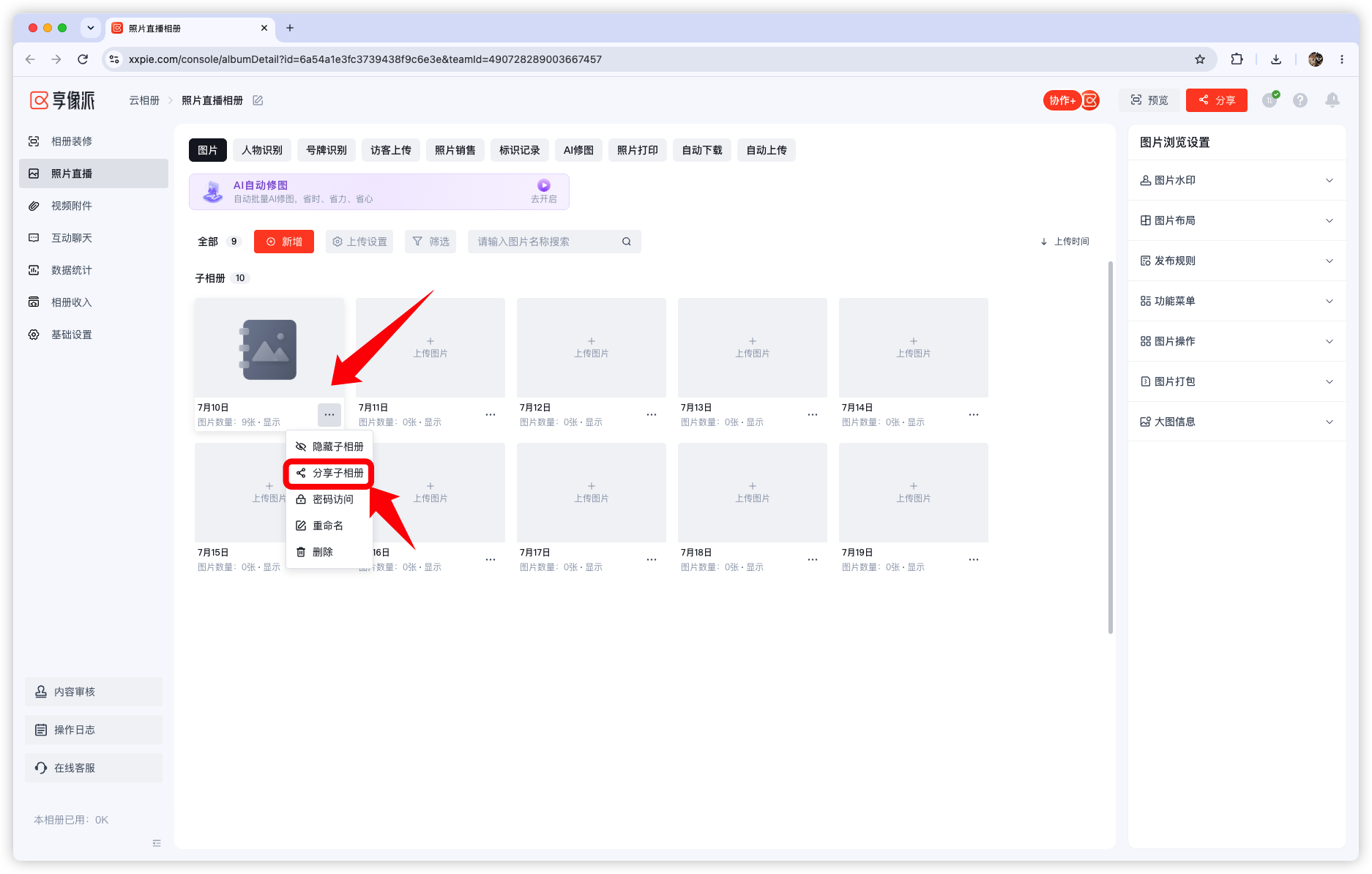
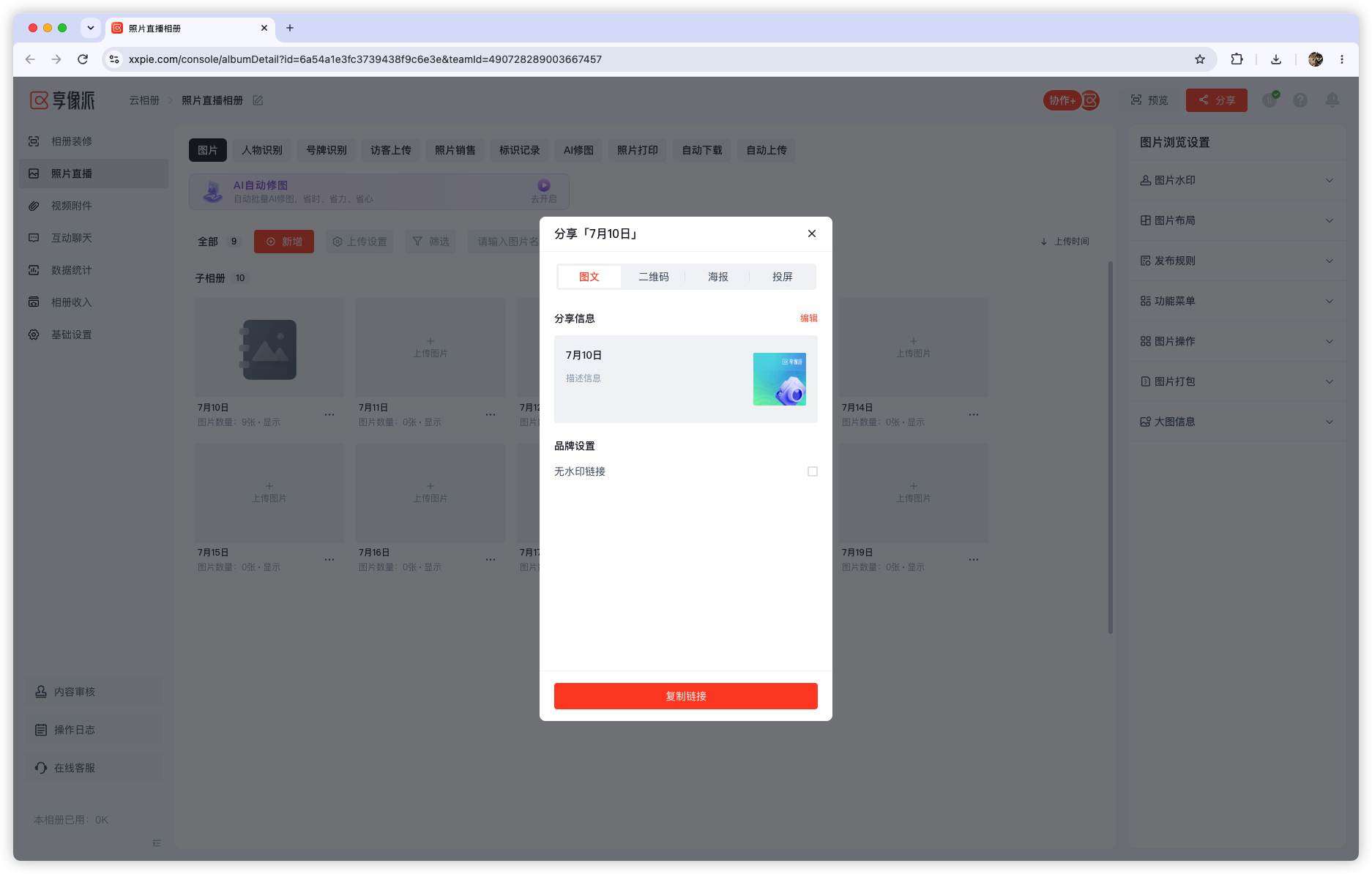
选中单个子相册,可单独生成 专属链接 / 二维码 / 微信图文链接卡片/分享海报 发给对应人员,不用分享完整主相册。
页面共用主相册基础包装
打开子相册分享页时,顶部封面、活动标题、活动介绍、主相册设置的宣传图全部同步主相册配置,无法对单独对子相册进行包装设计和设置。
照片内容隔离,仅展示本相册素材
访客通过子相册专属链接进入后,只能查看、下载当前子相册内归属该人的照片,看不到其他参与者的子相册、主相册其他分组照片,隐私隔离生效。
2、App端子相册分享操作方式
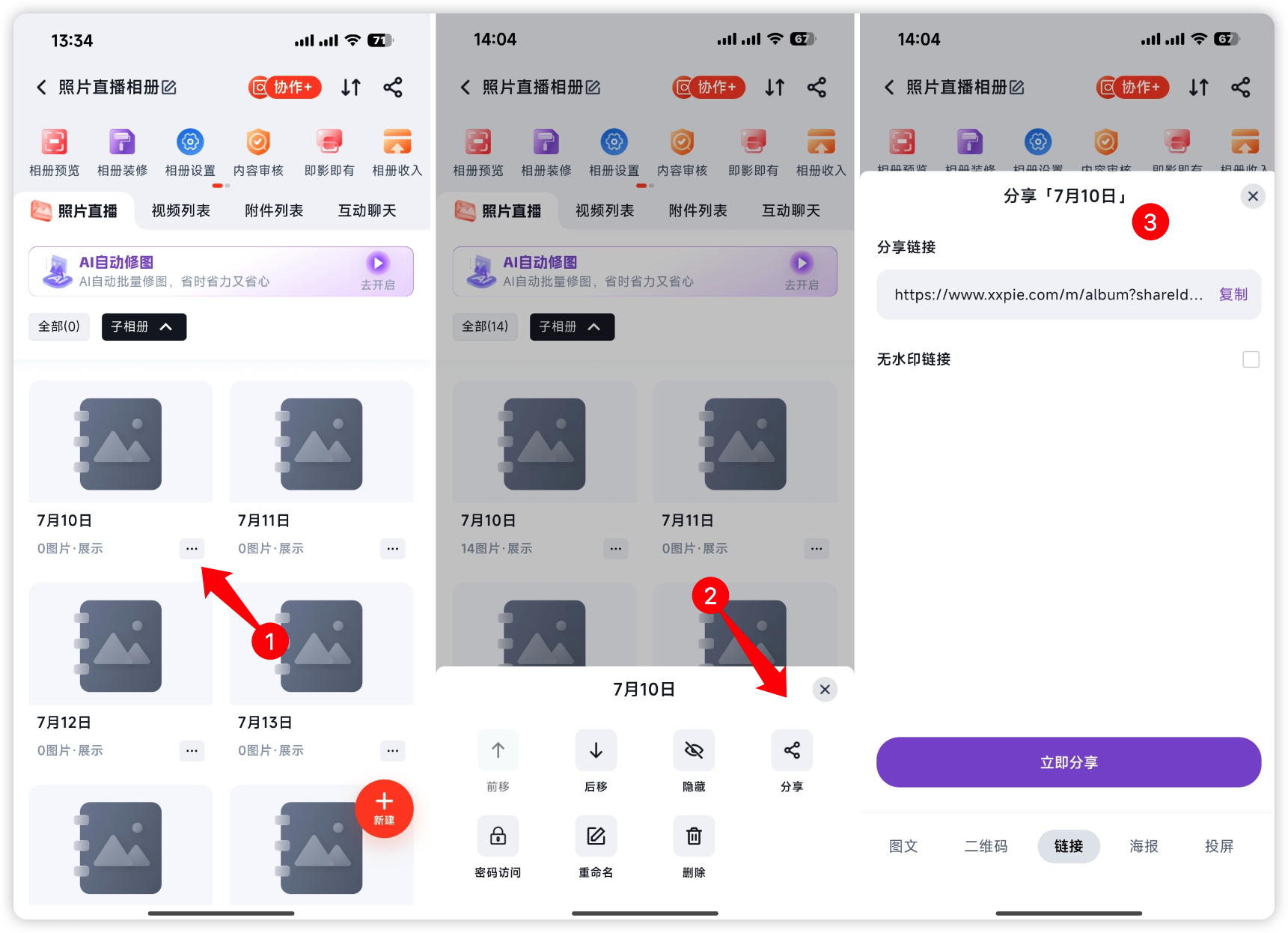
在子相册页面内,点击要分享的子相册右下方的设置按钮,选中分享即可对外分享子相册。App端子相册的分享支持图文链接、链接、二维码和海报的分享,按需使用。
 输入子相册名称后,点击 ✅ 即可创建成功。