

如何设置开屏【海报】
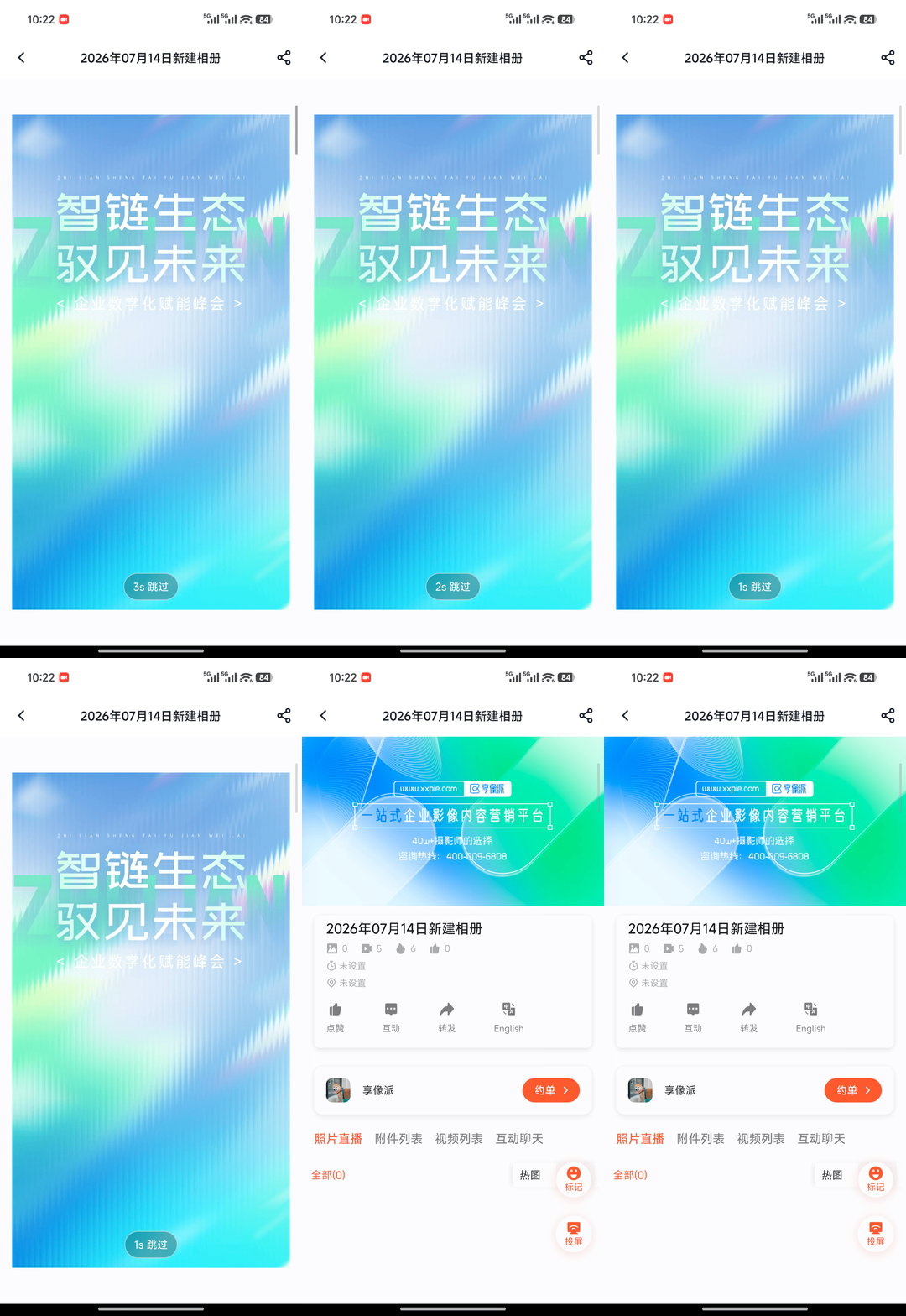
开屏海报是在用户打开相册链接的那一刻,弹出相册的宣传海报。精心制作的海报将会带来精致感,提升用户对活动的第一印象。
正在加载视频...
一、APP端设置步骤
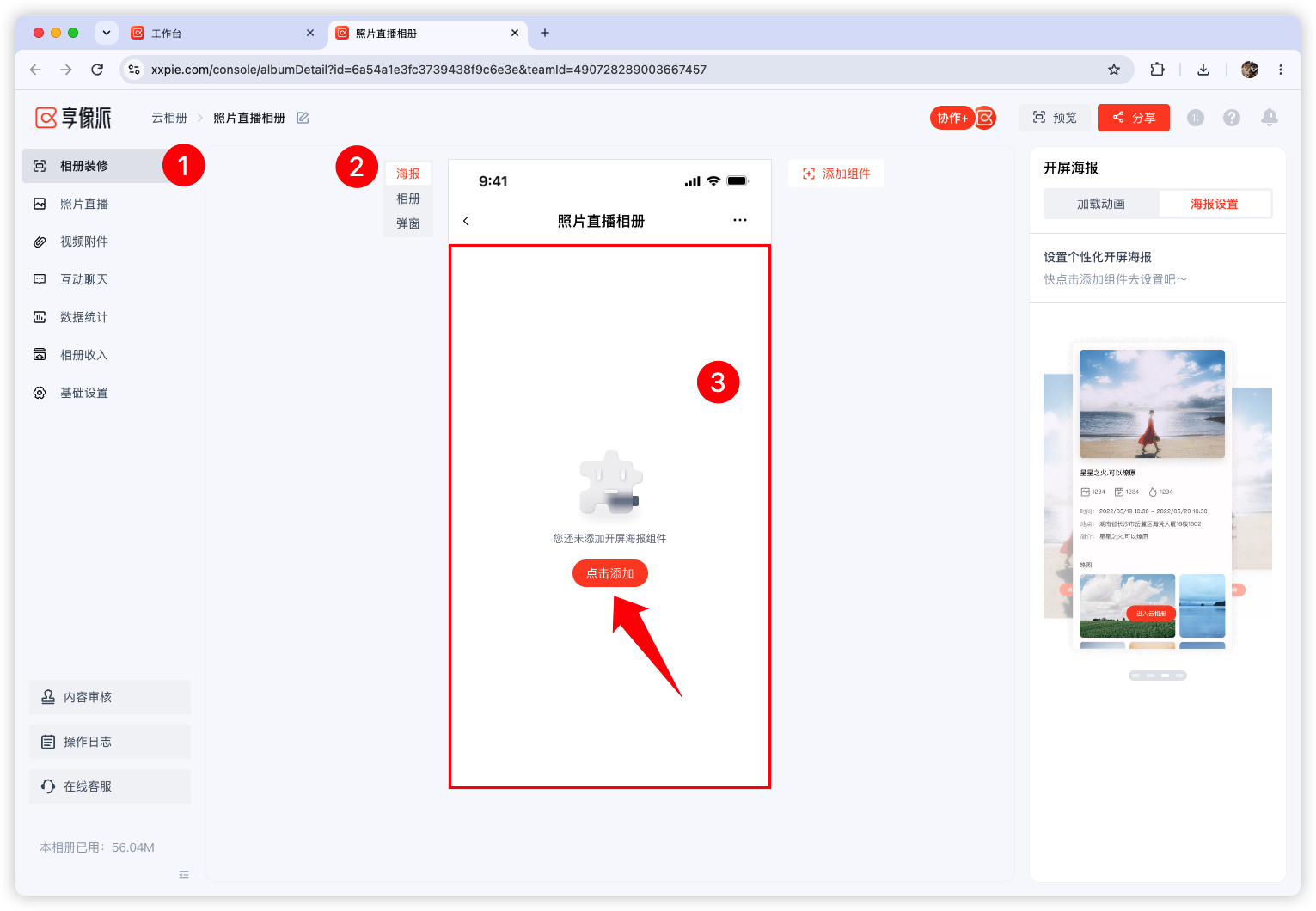
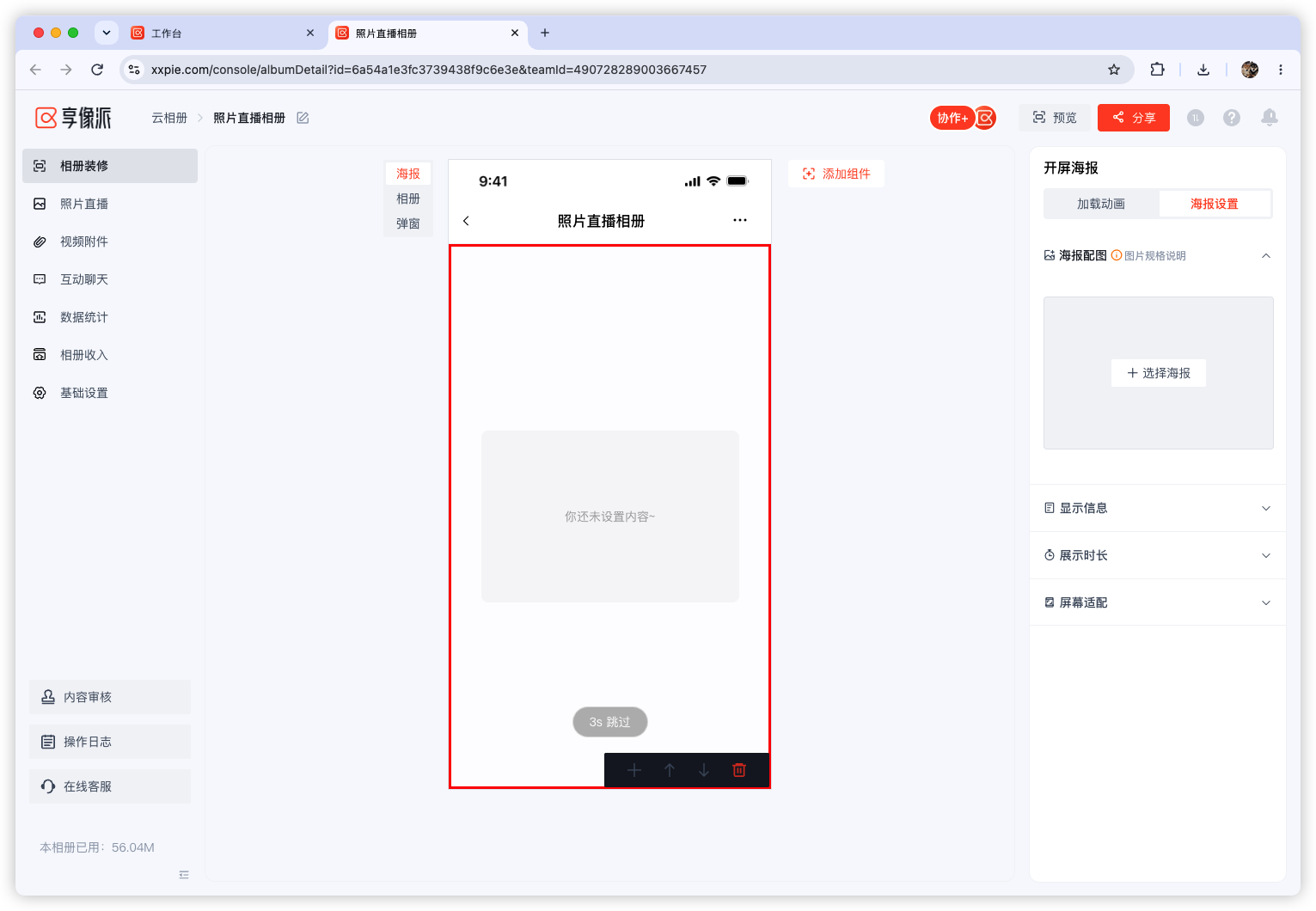
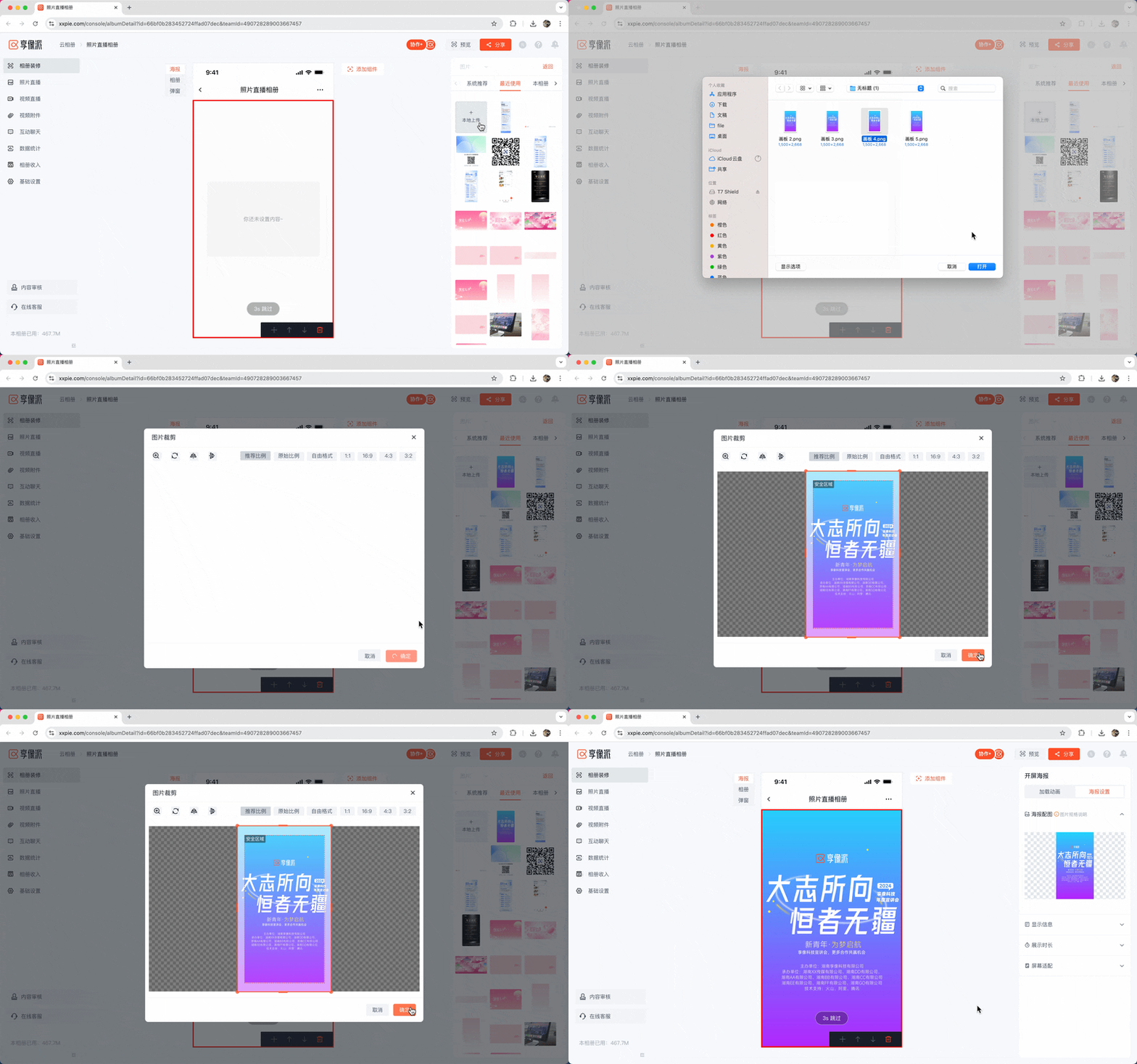
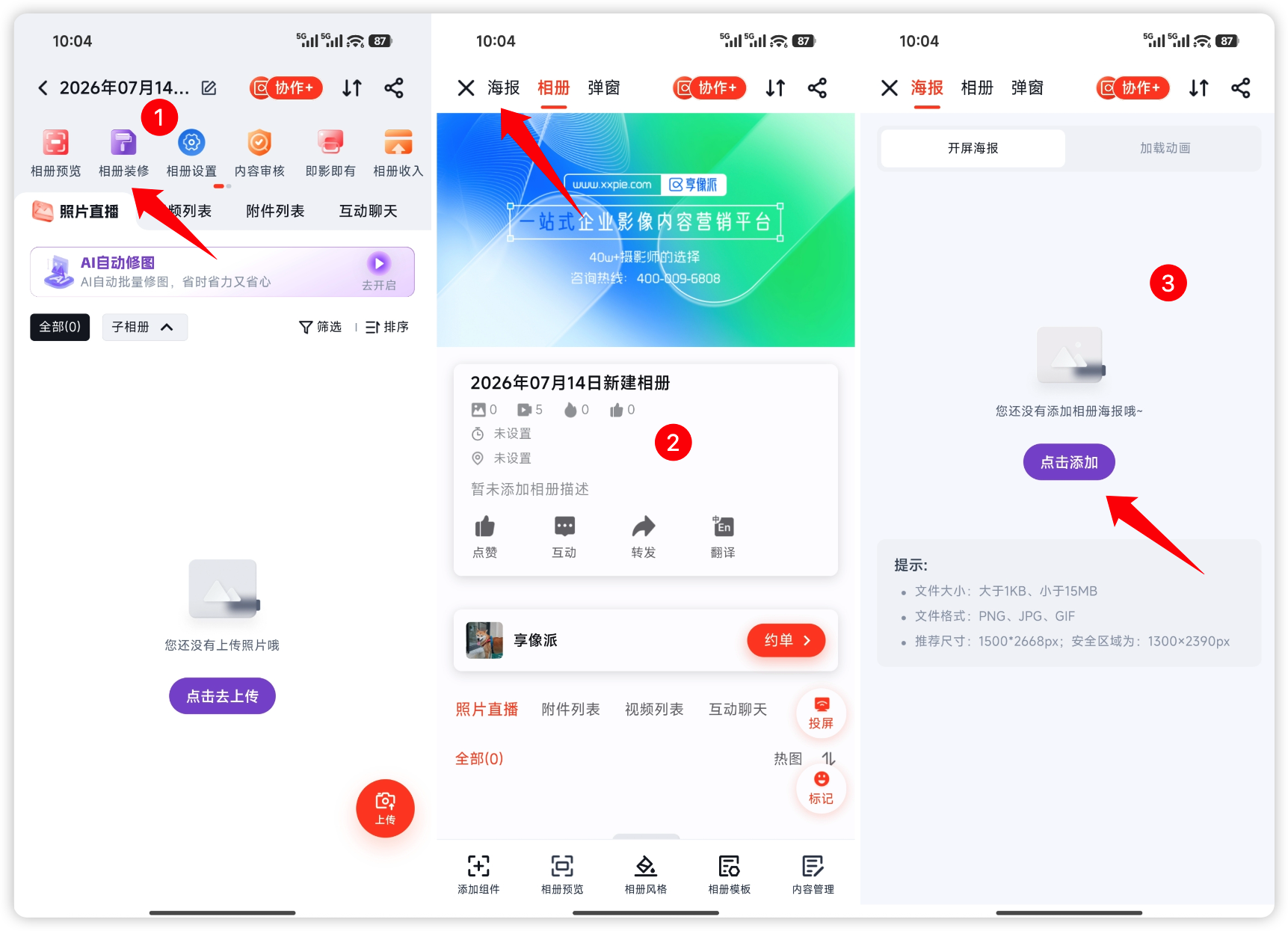
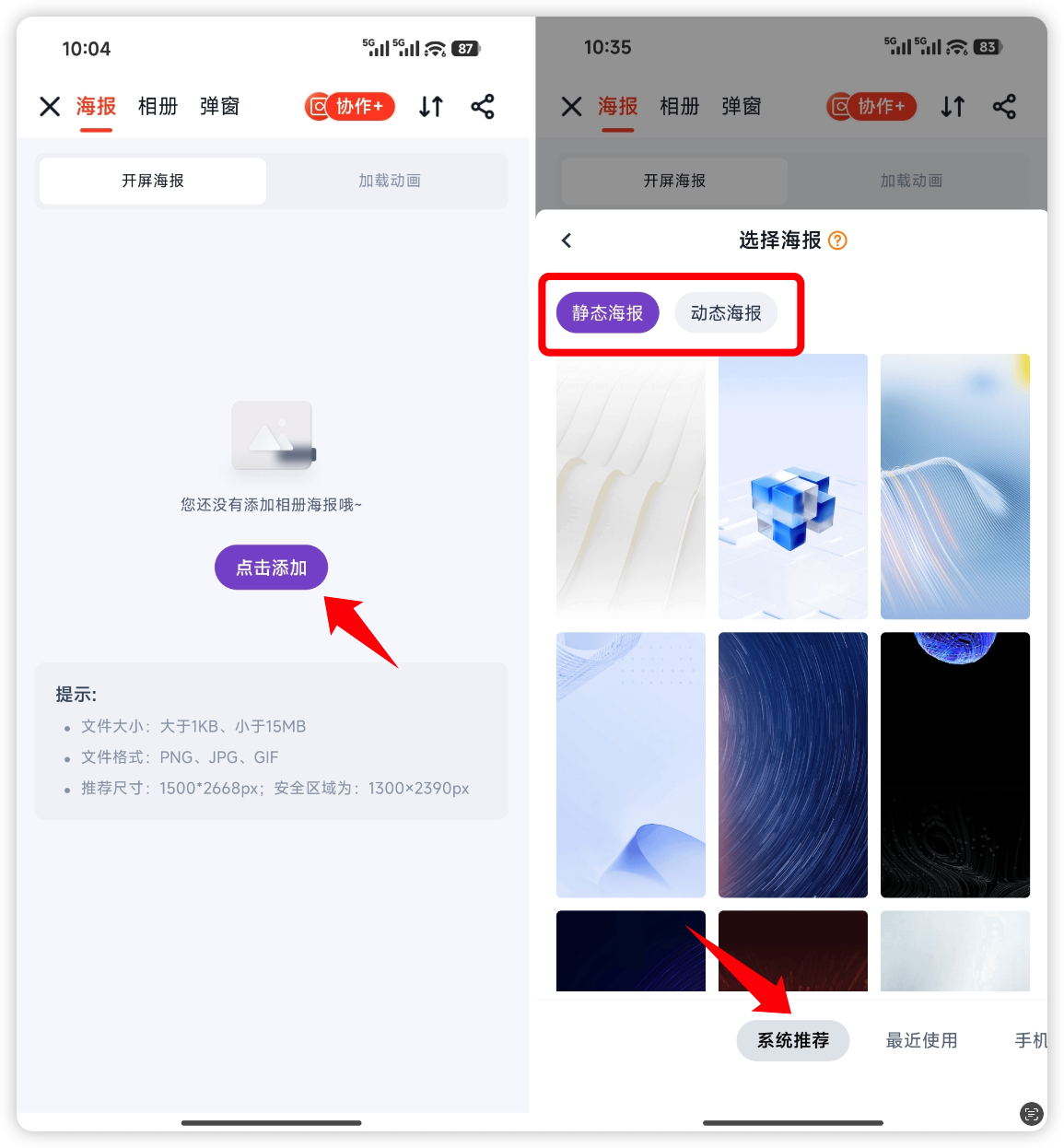
点击任意云相册,点击顶部的【相册装修】页,相册装修页默认为相册页面,点击顶部的【海报】仅可进行开屏海报的添加,点击【添加海报】可添加自定义海报;
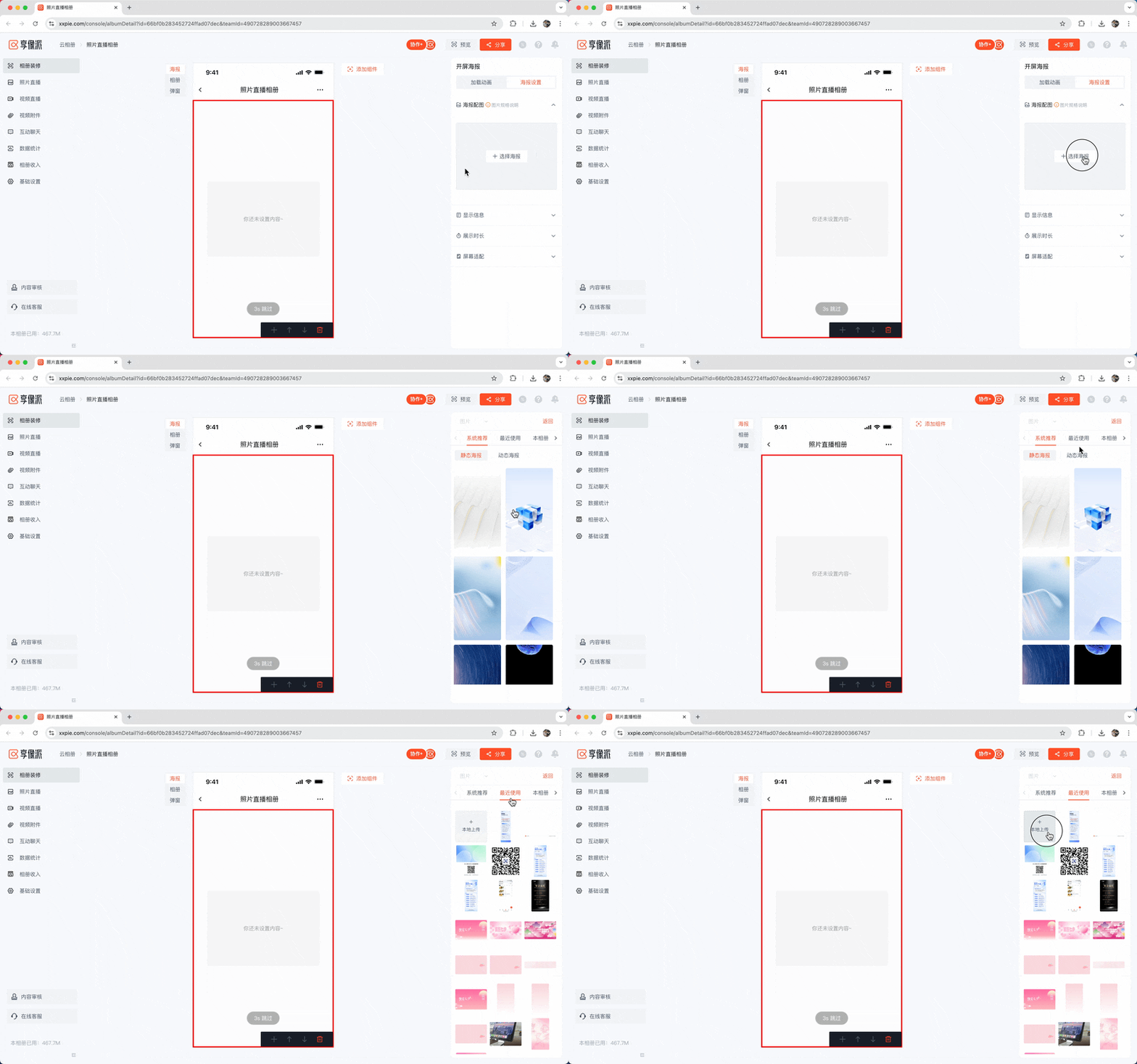
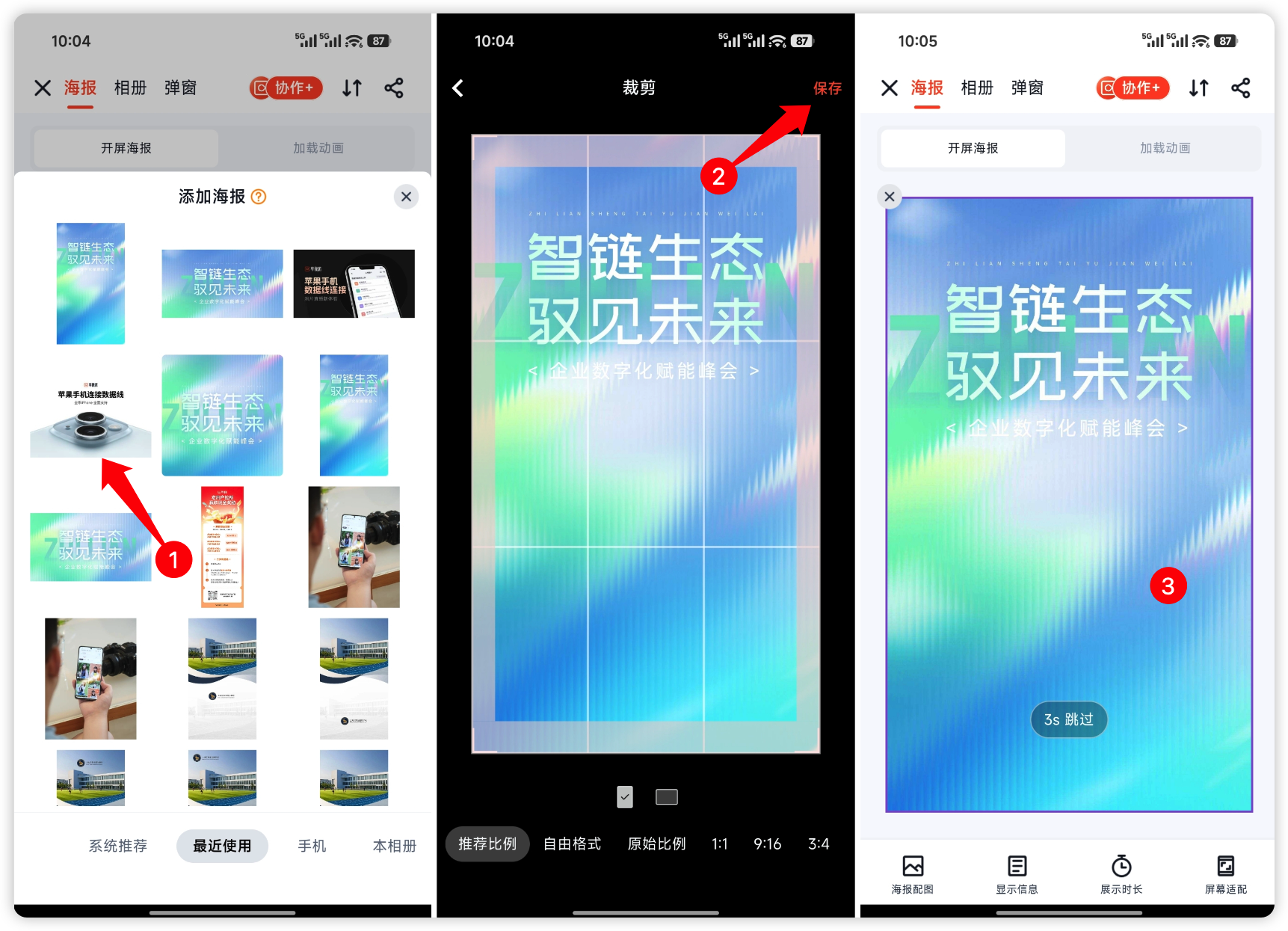
在点击添加海报后,会弹出海报的的选择页面,选中海报后点击进入【裁剪】页面,画面确认无误后,点击【保存】即成功应用海报。
二、自行准备海报
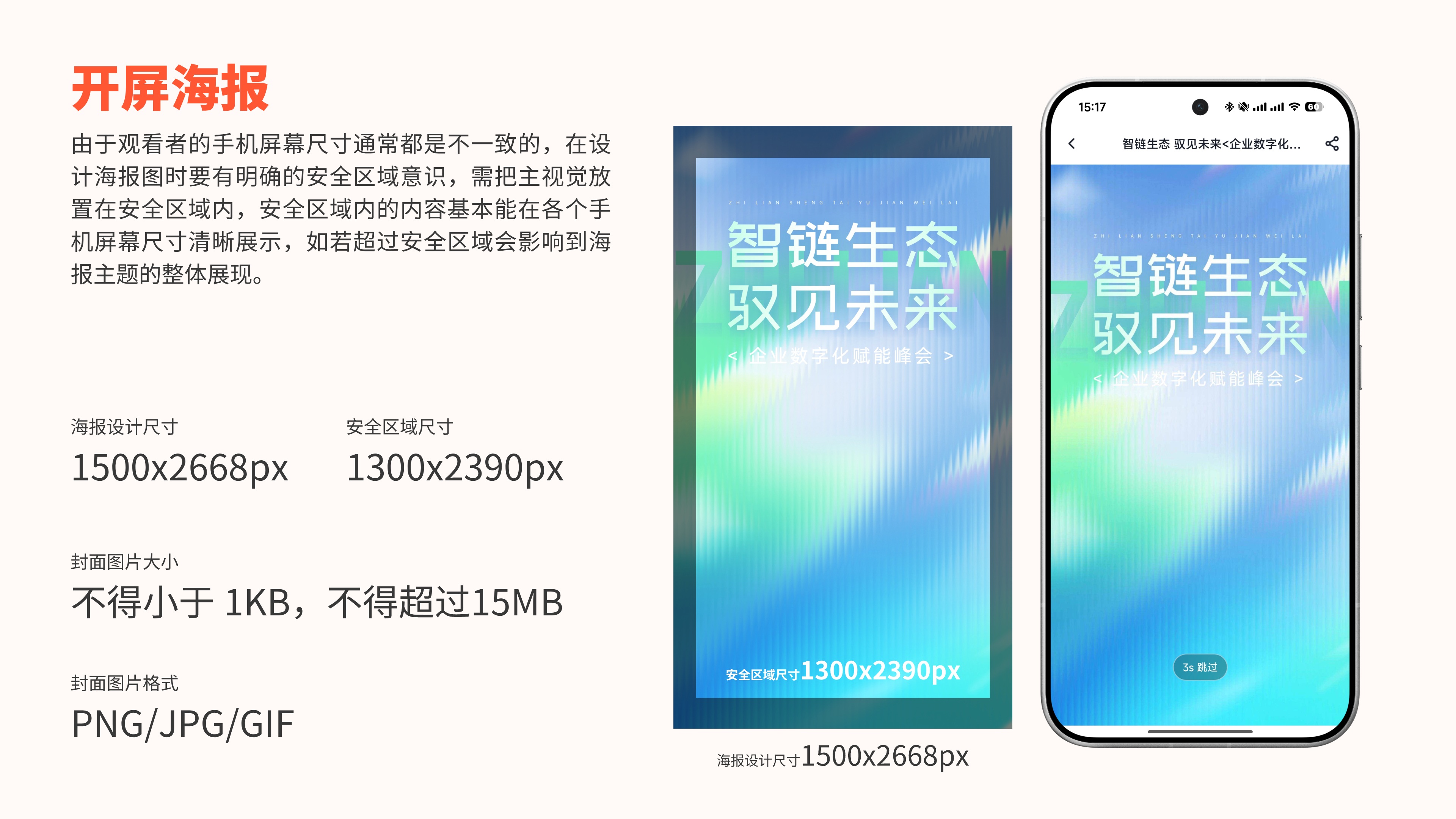
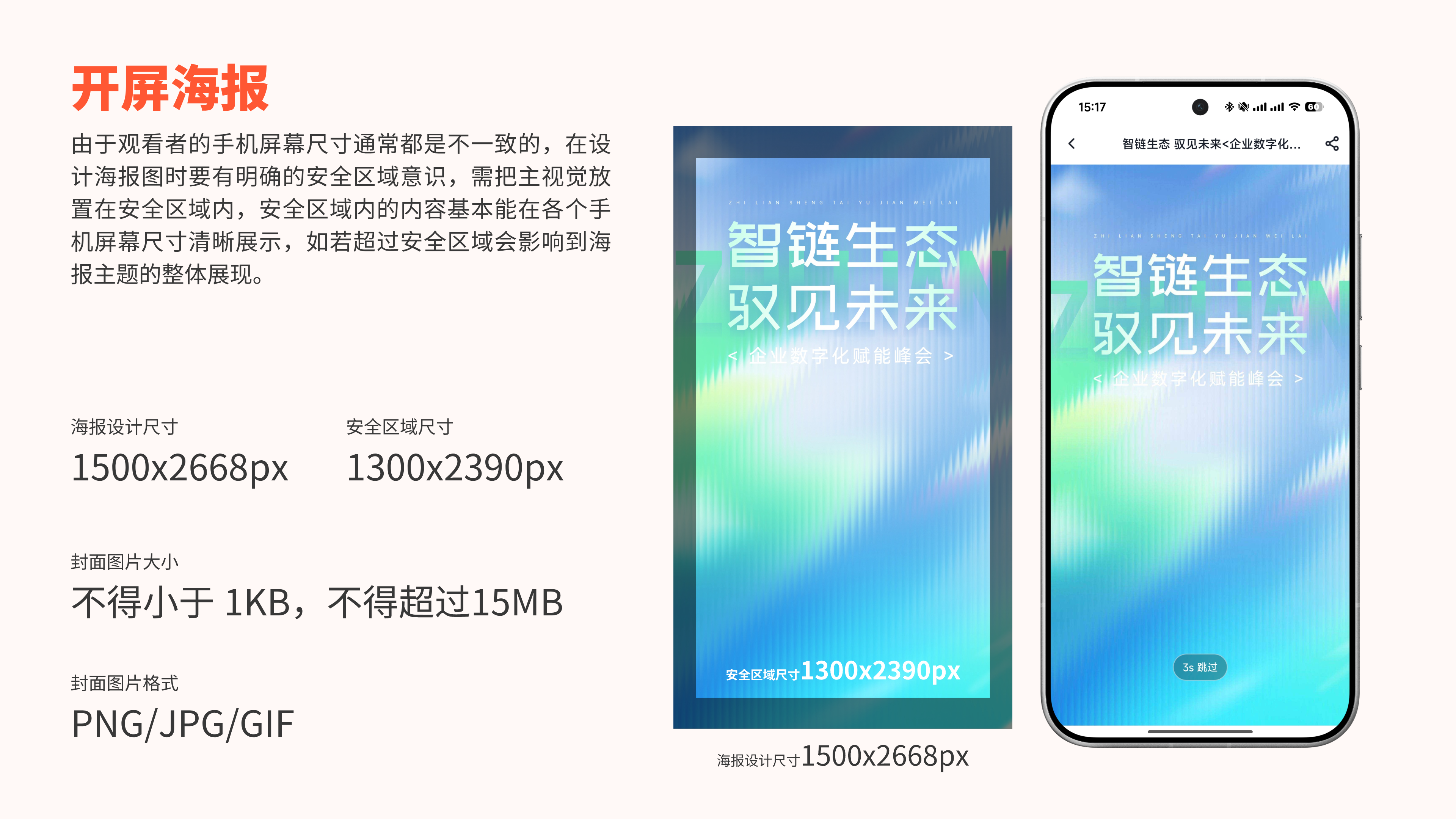
如果你想要突出自己的特色,可以自行准备一张海报。
尺寸建议为:1200*2668px,小于15MB,格式为JPG、JPEG或者GIF
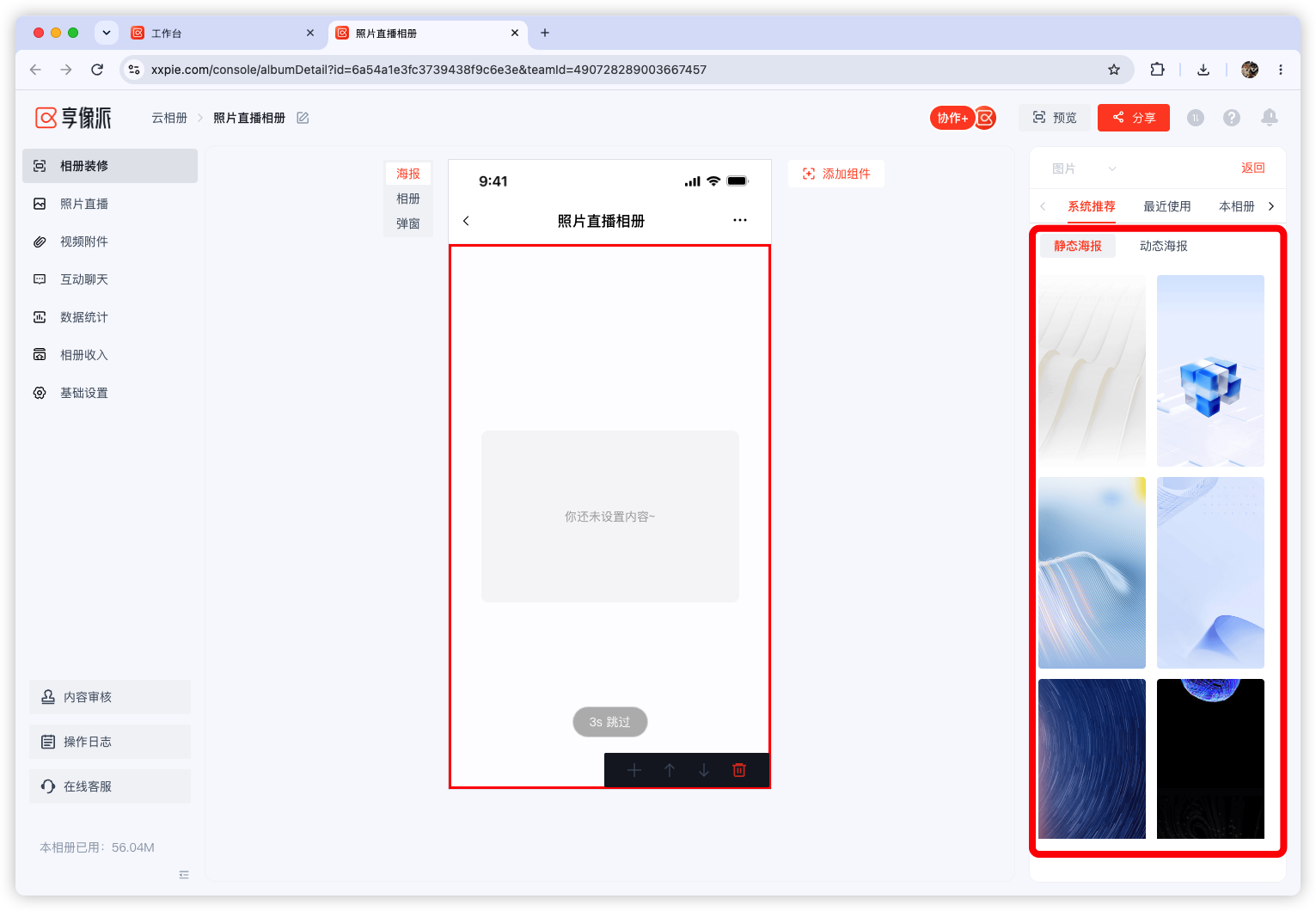
三、使用内置海报
享像派内置了多个海报模板,有动态和静态之分,风格适合大部分的活动。
四、更多设置
选择好海报之后,还可以进一步设置。经过精心设计,会给用户更多的专业性,增加兴趣,提升对活动的预期。
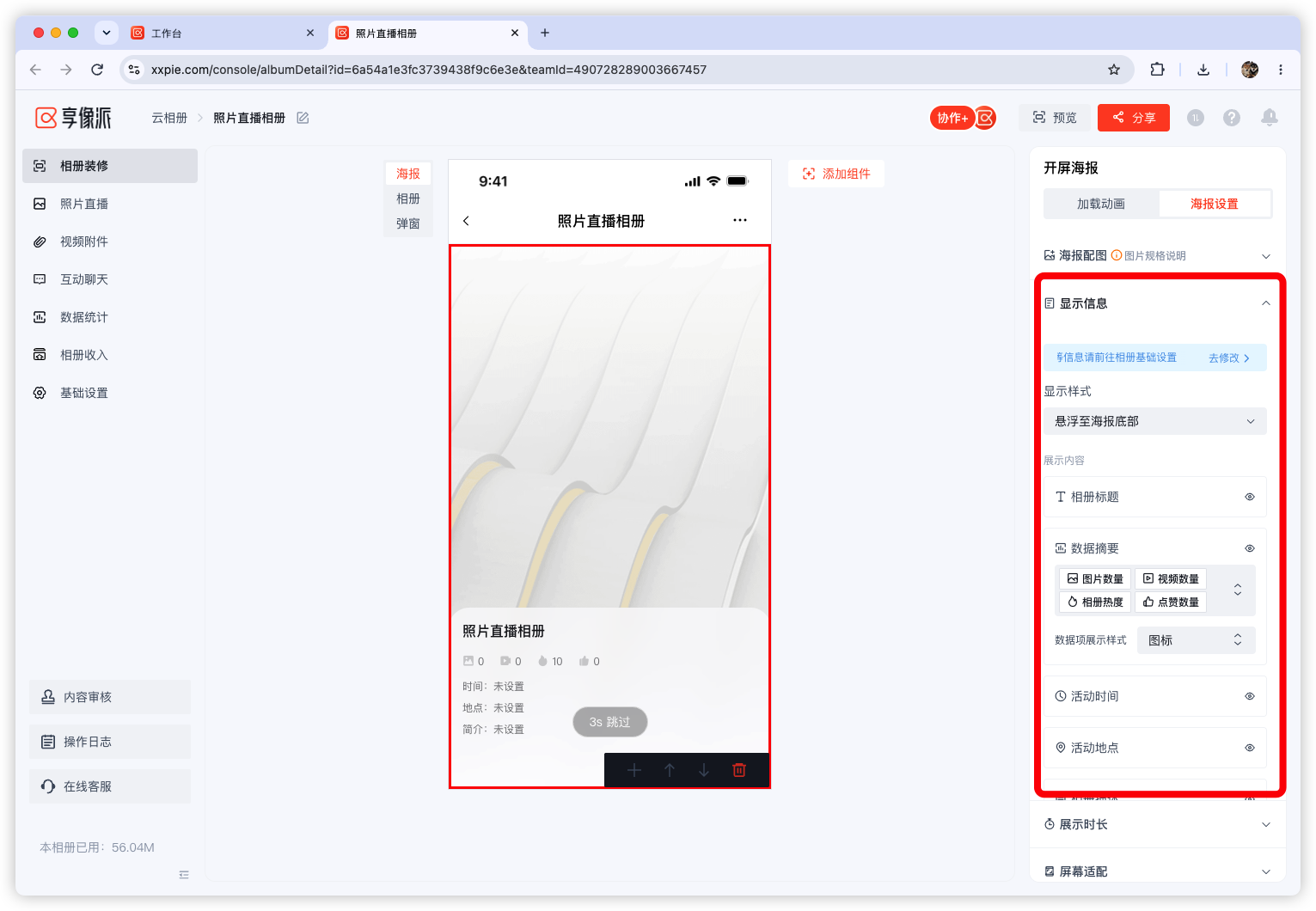
1、显示信息
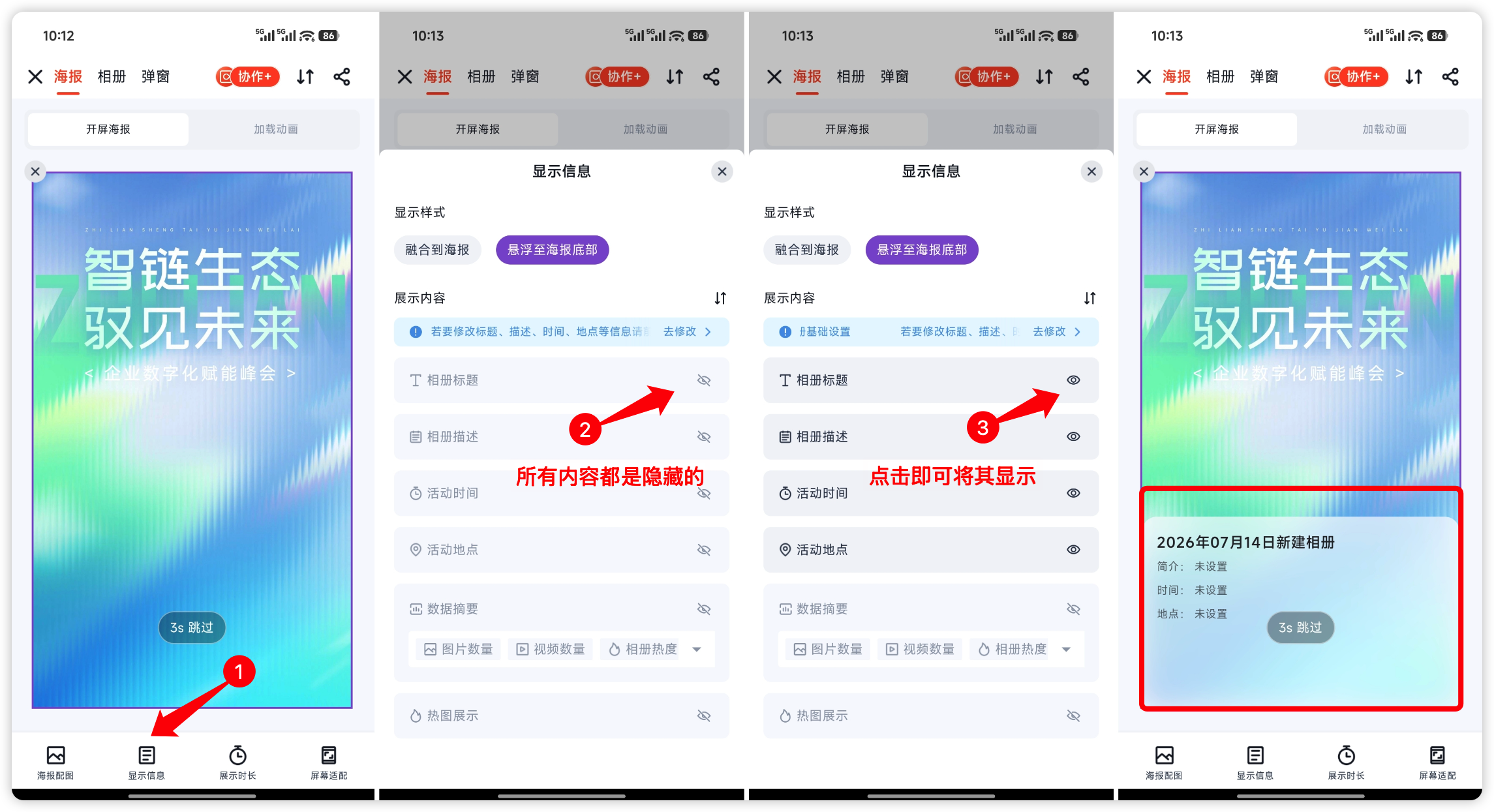
选择是否在海报上显示内容,相册标题、相册描述、活动时间、活动地点、数据摘要、热图展示等。
默认不显示信息,显示的位置分为融合到海报和悬浮至海报底部两种方式,可按需选择。
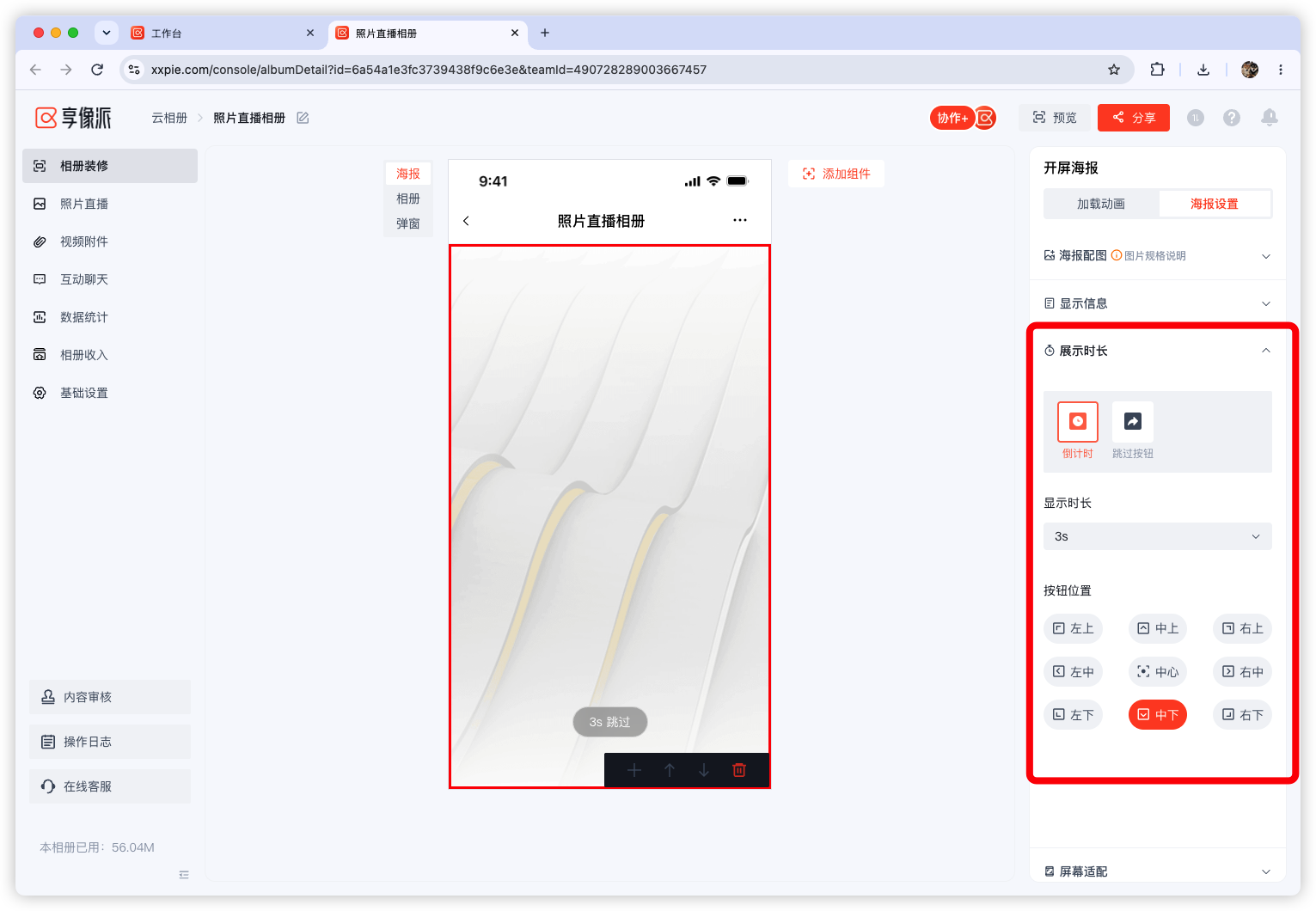
2、展示时长
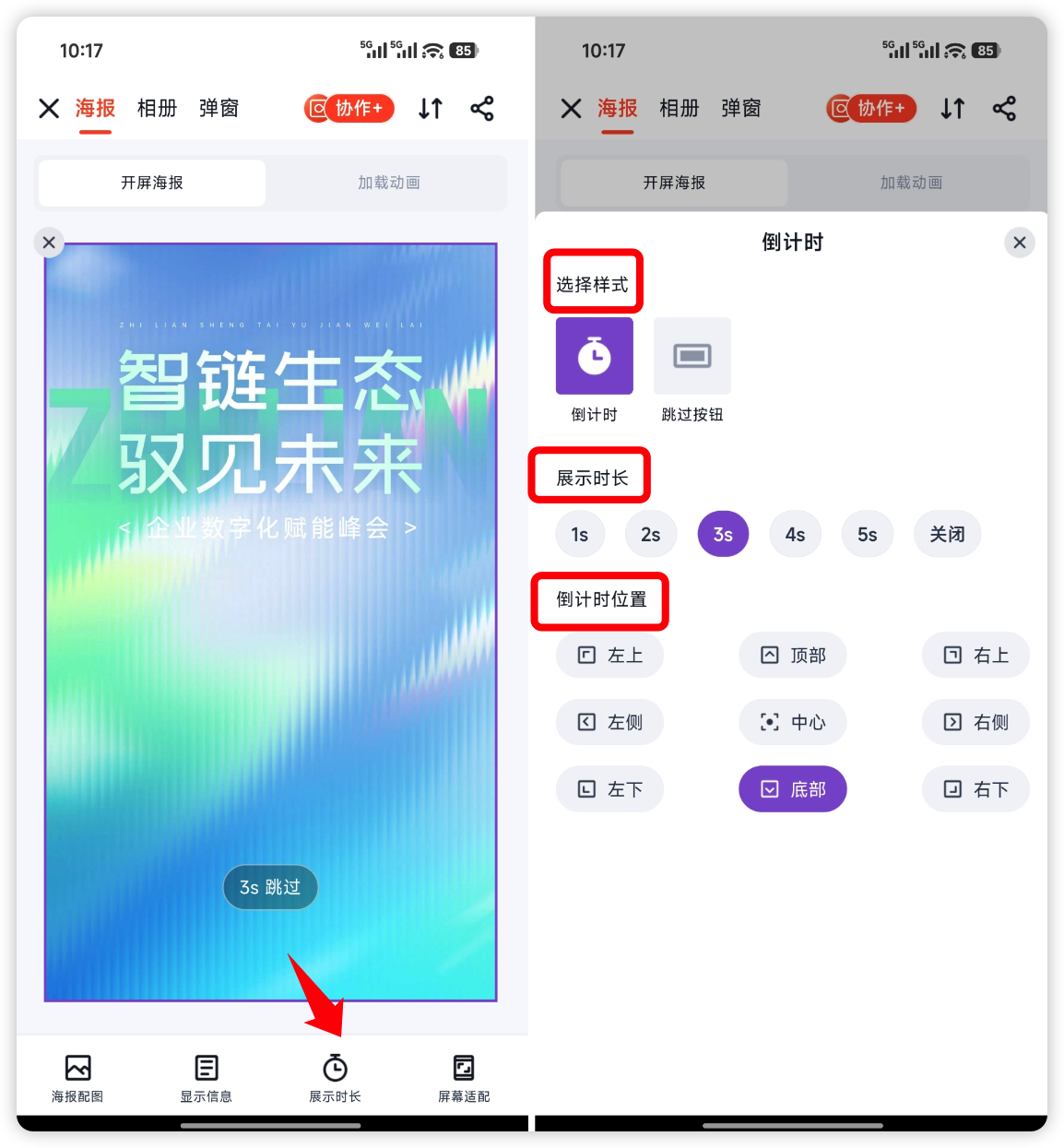
设置海报展示时间及跳过按钮样式,默认展示2秒,显示在底部,你还有更多的样式可供选择。
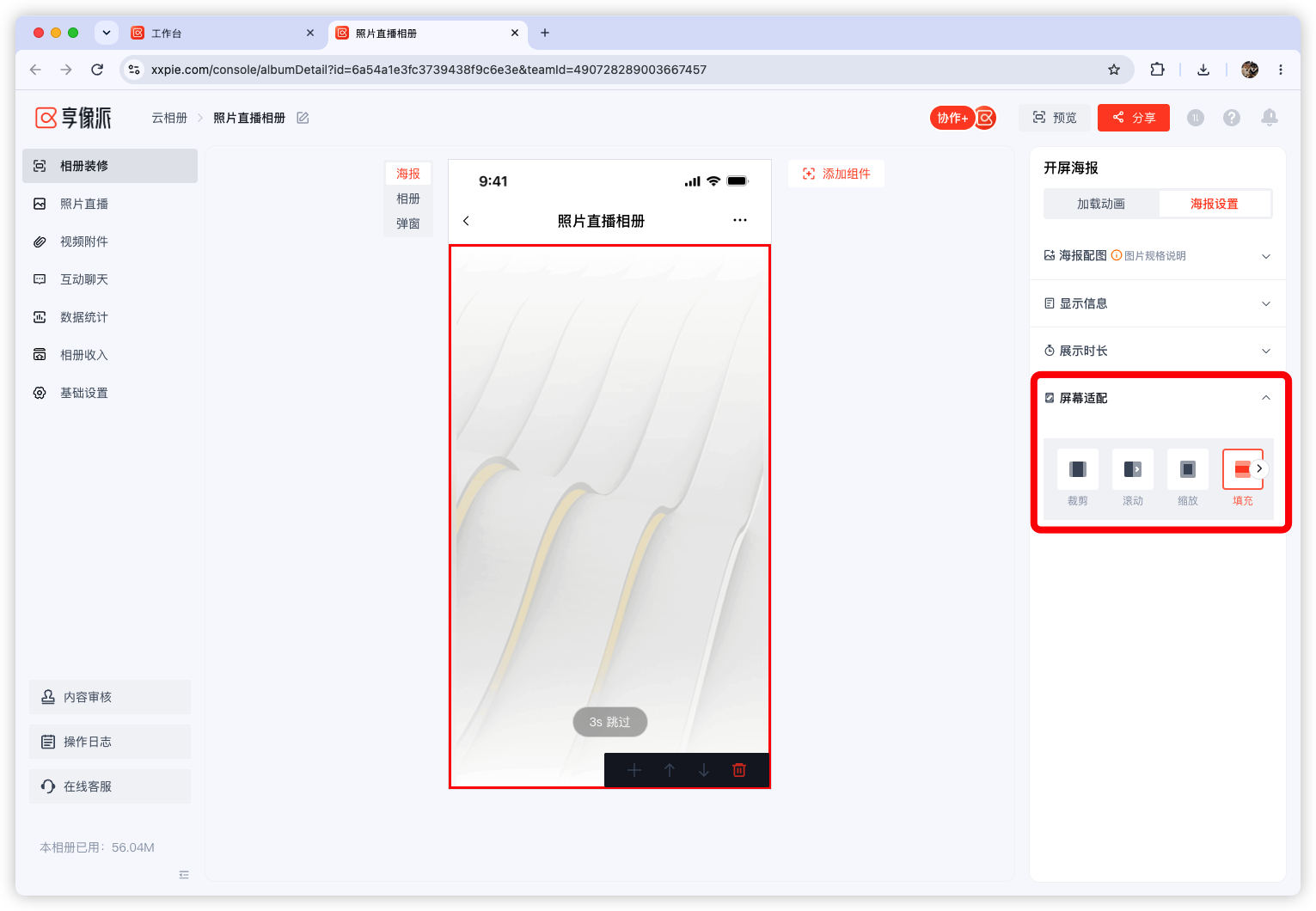
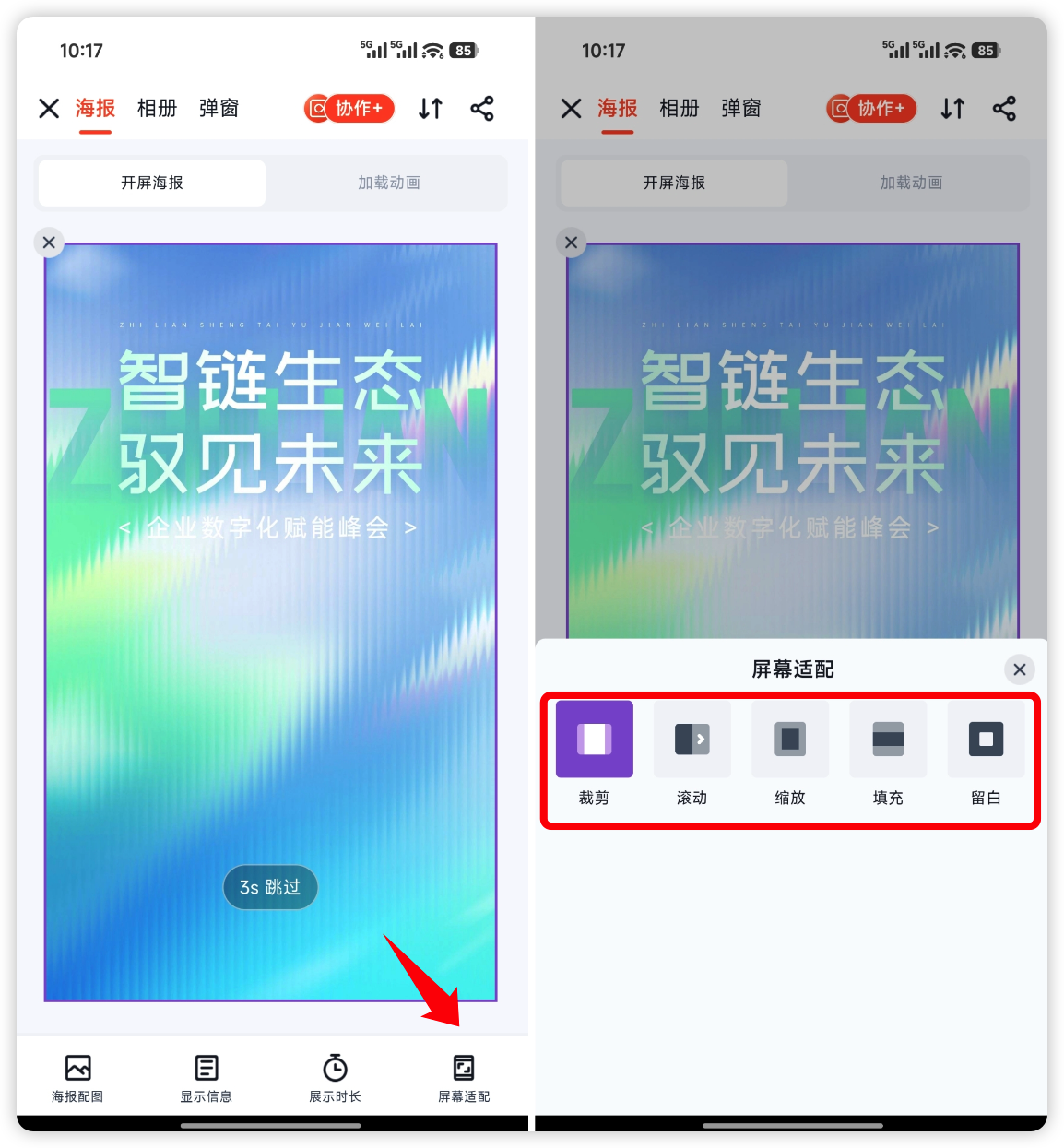
3、屏幕适配
因为不同手机的分辨率不同,所以设定海报的适配方式
裁剪:将多余部分裁剪掉,海报填充至整个画面,没有过渡动画,倒计时结束进入相册。
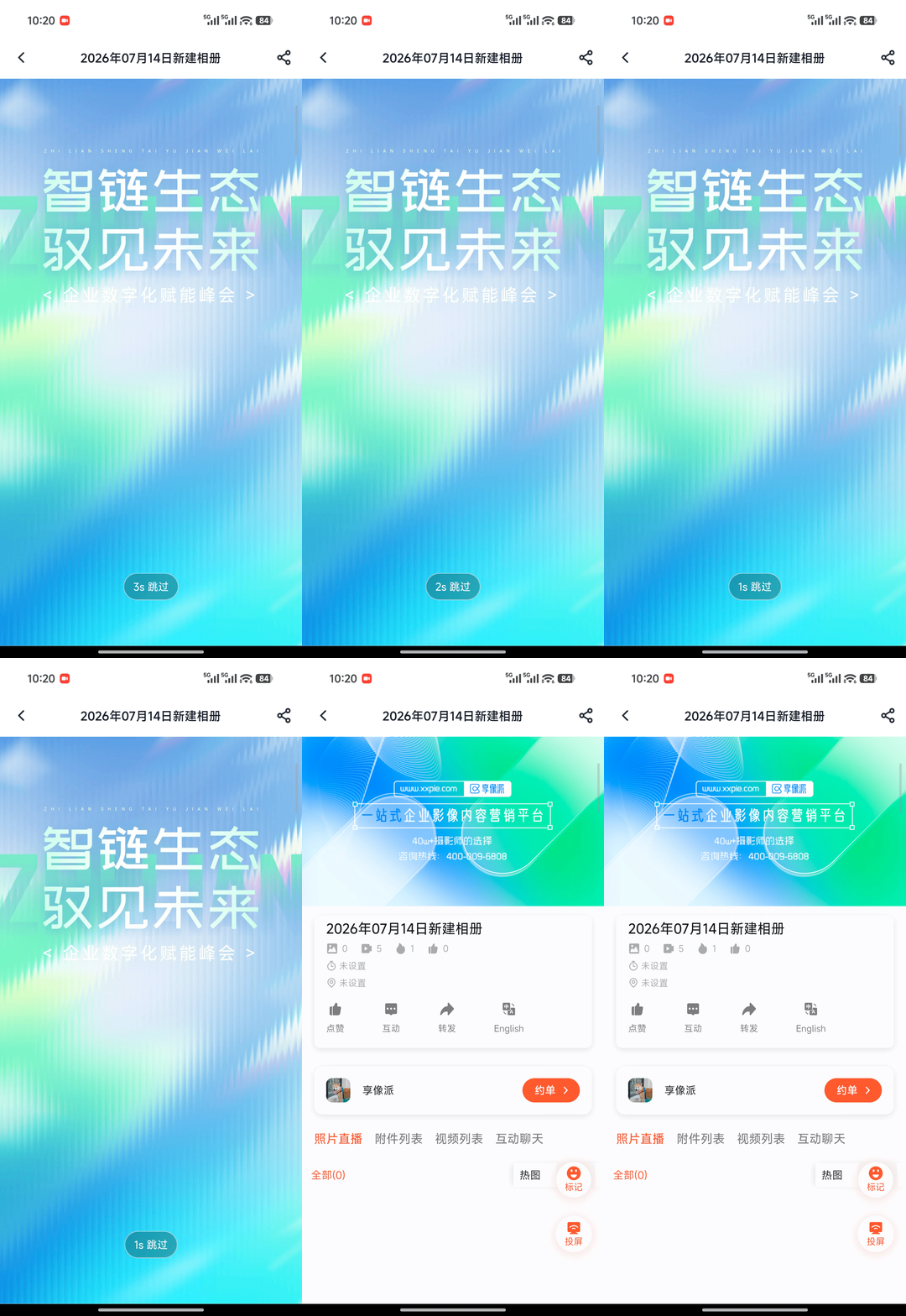
滚动:海报从右往左滚动,倒计时结束进入相册。
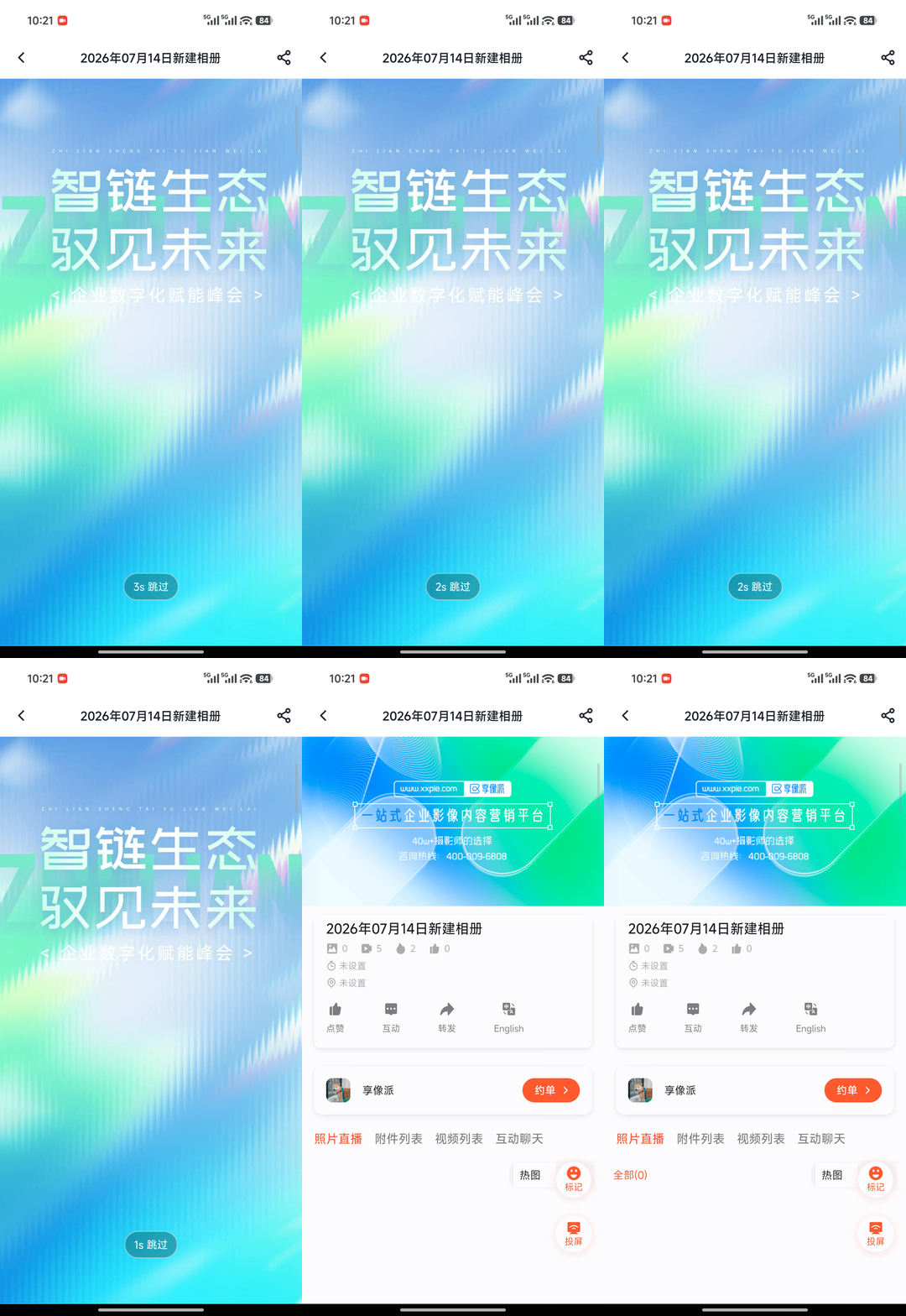
缩放:海报由大至小的缩放,倒计时结束进入相册。
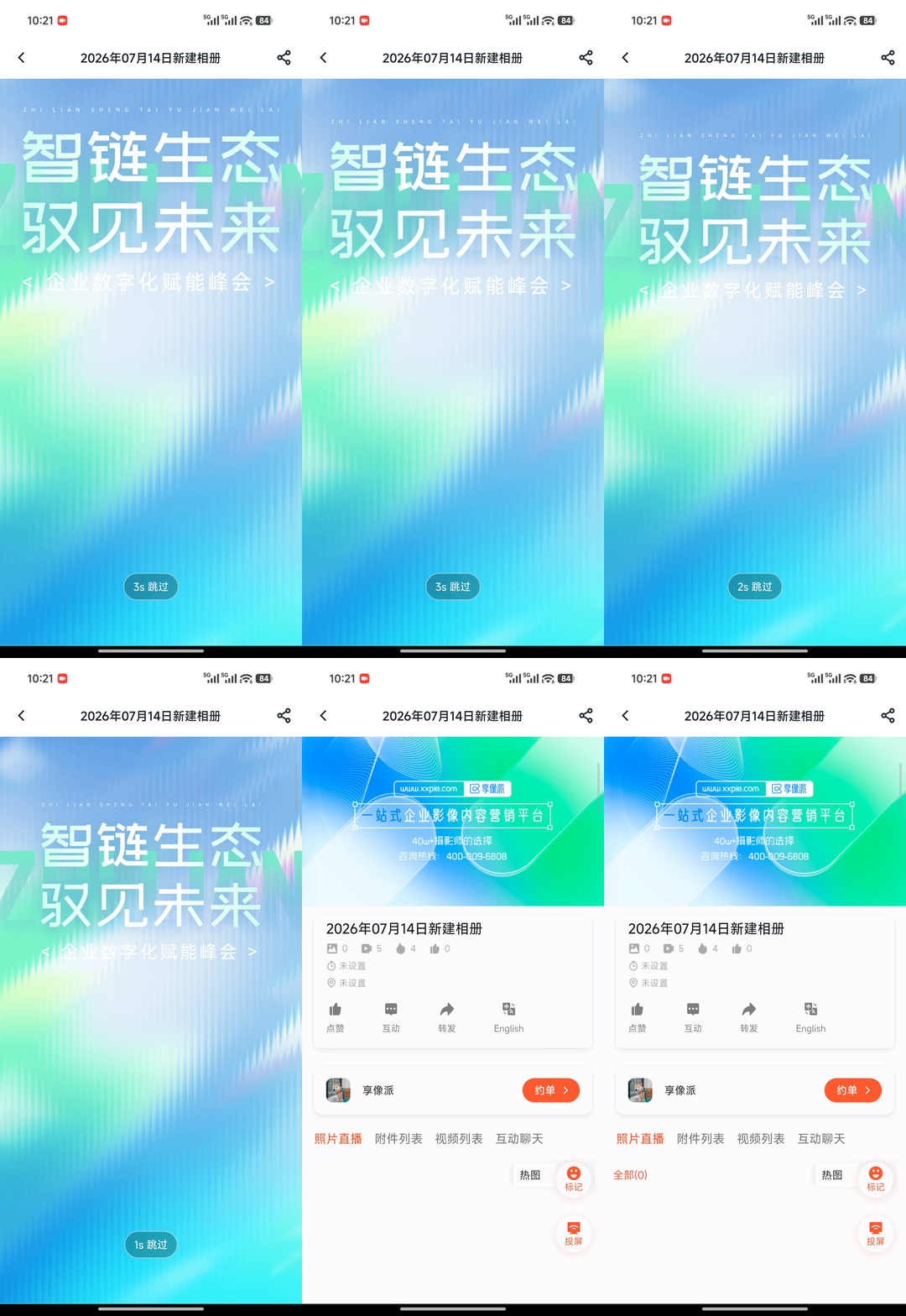
填充:不裁剪画面,完整显示海报原本大小,上下有高斯模糊的背景填充,倒计时结束进入相册。
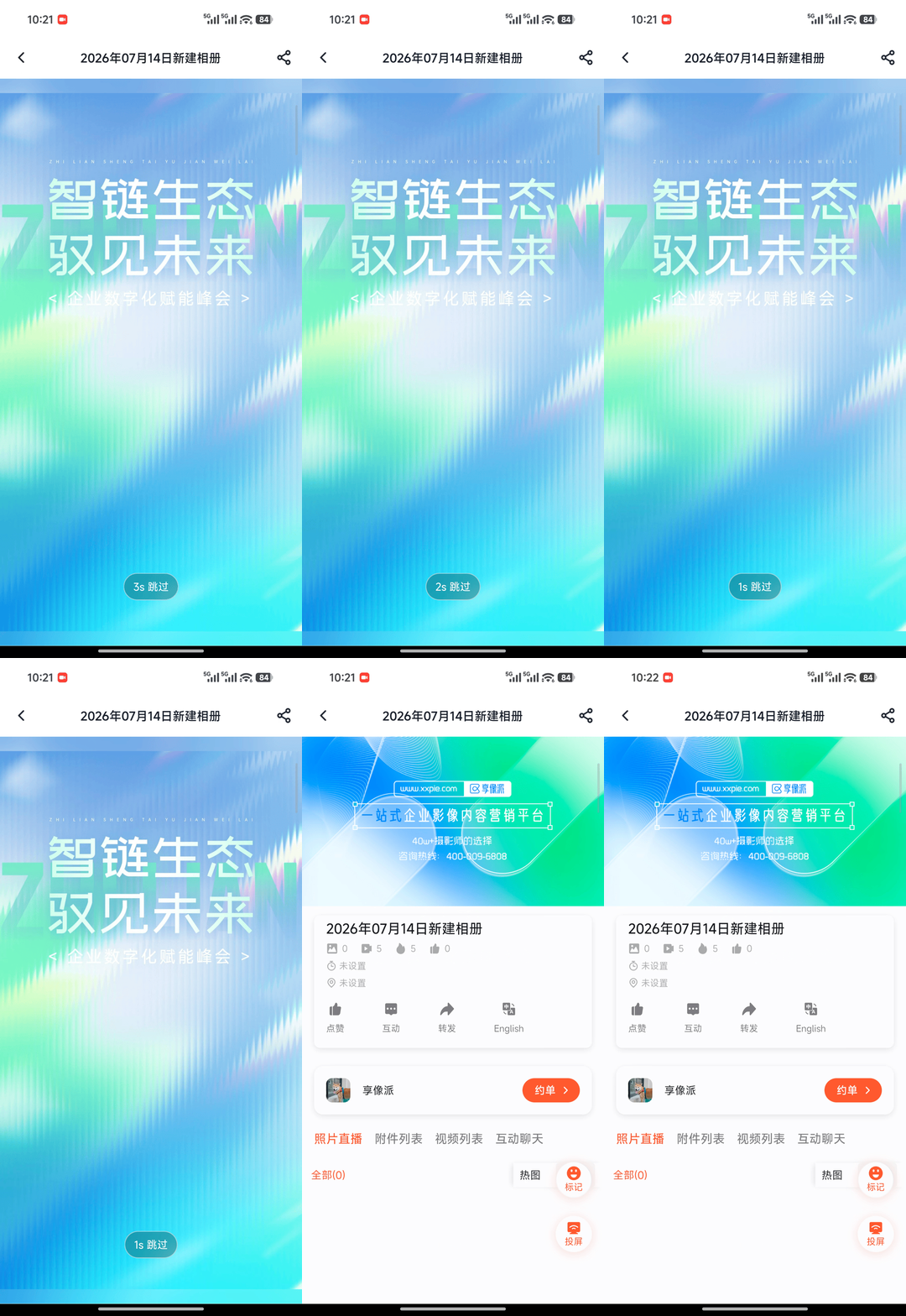
留白:当海报分辨率小于屏幕分辨率时,屏幕四周会出现空白,倒计时结束进入相册。