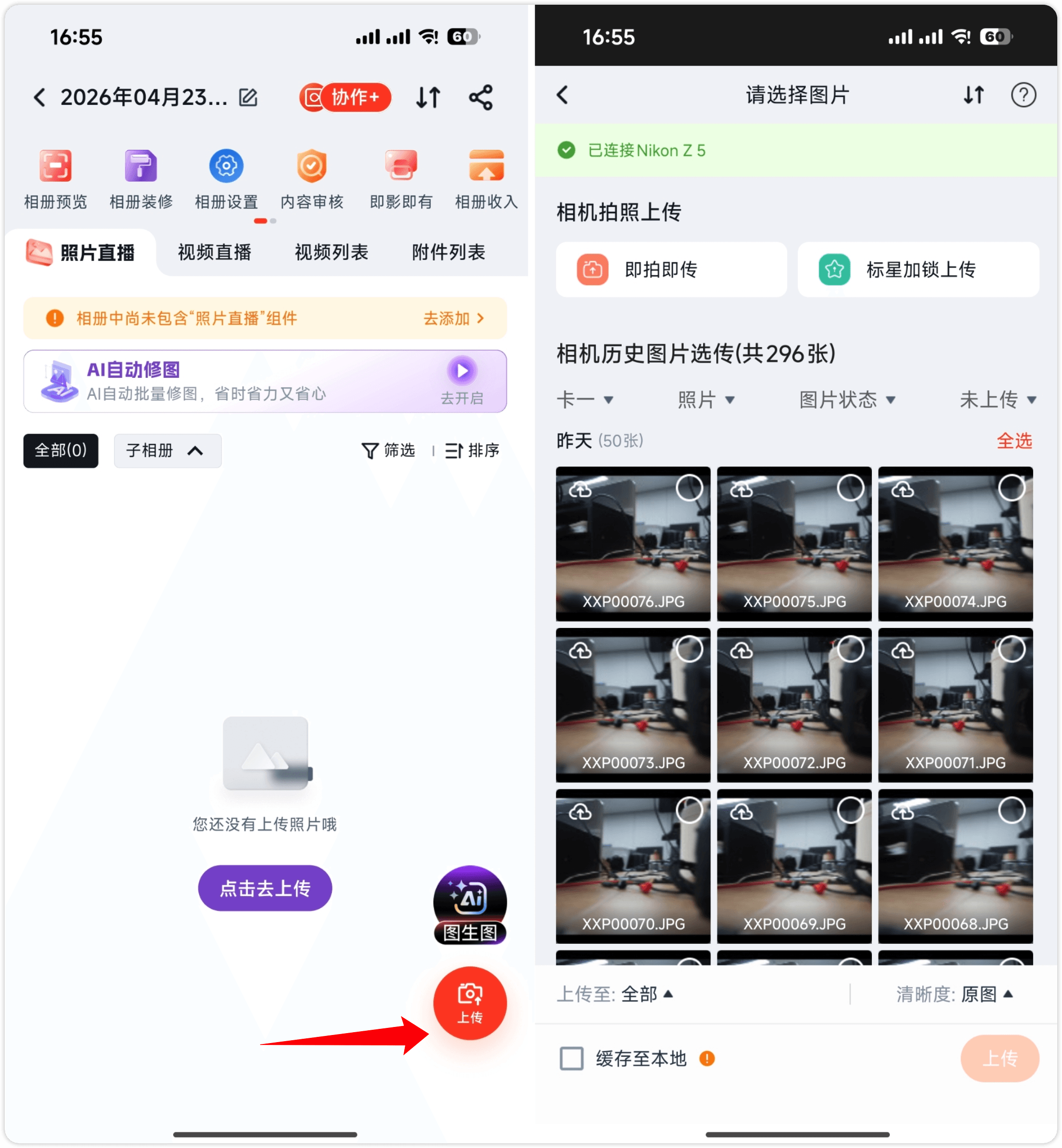


尼康微单如何【相机做热点】无线联机拍摄
此教程为尼康微单新菜单,如您是老单反请前往往期教程查看,文中的相机设置界面以尼康 Z5 II 为示例,其他尼康微单的界面和文字稍有不同,但整体的连接教程逻辑是一致的。连接过程中,有任何疑问随时联系享像派官方客服。
第一步:连接前准备
1、前提设置
安卓手机设置(必做),苹果手机可忽略。
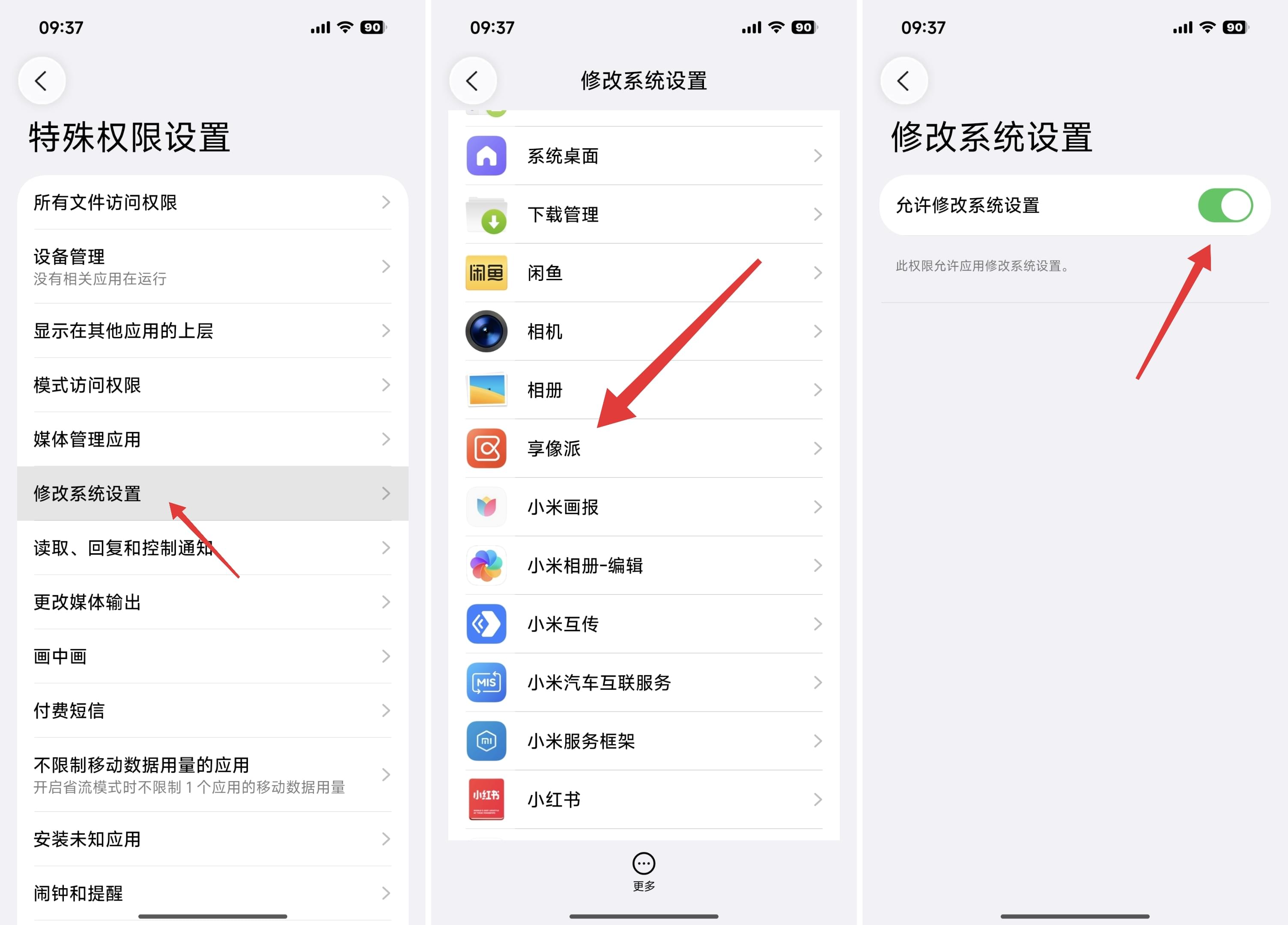
1. 打开“允许修改系统设置”
打开步骤:在手机系统设置搜索【修改系统设置】—找到享像派APP—设为允许。
*以下步骤为小米手机的操作步骤,如您按照以上步骤没有找到 [修改系统设置],还请根据您的手机型号百度查询一下。 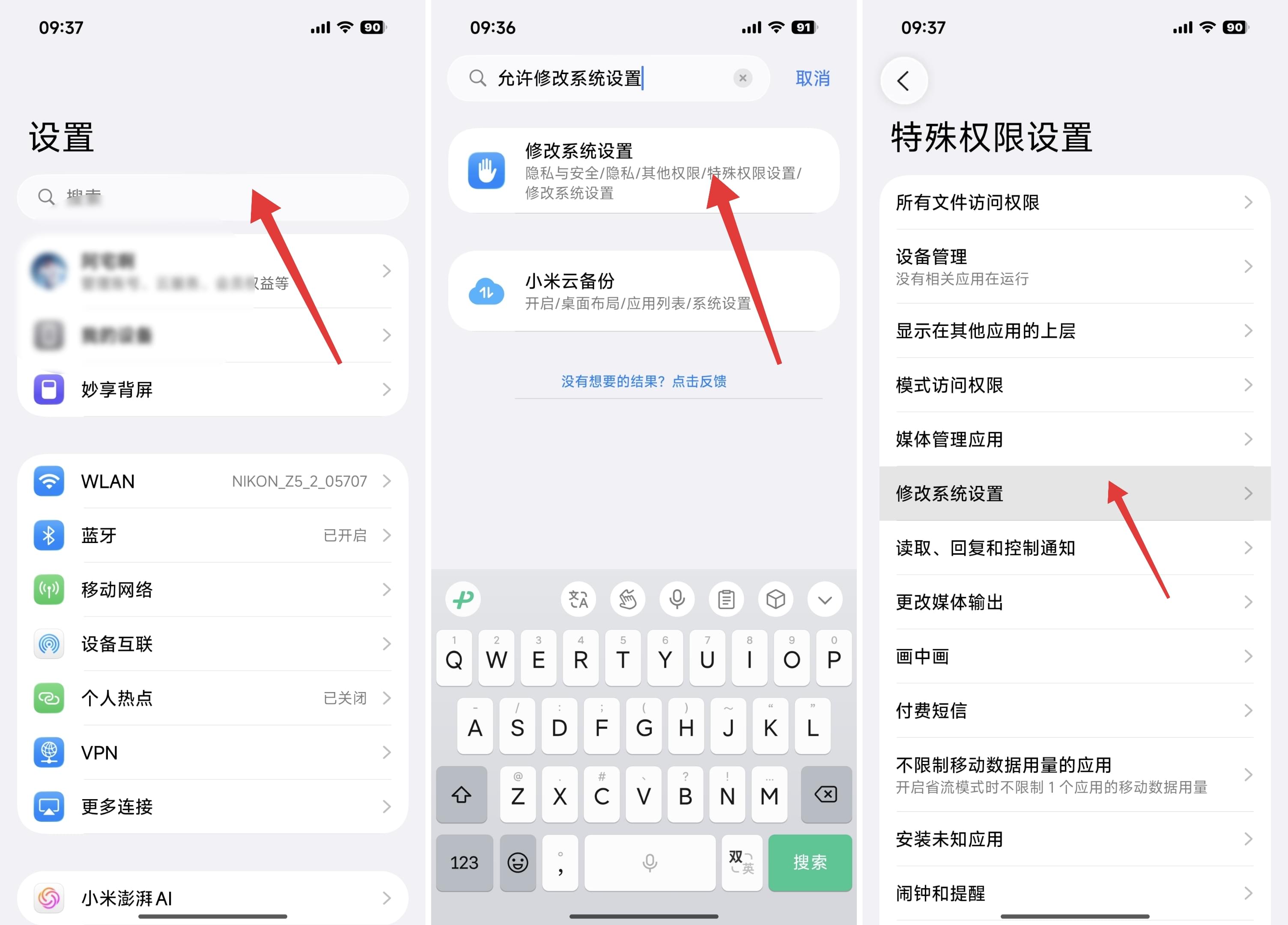
2. 打开“始终打开数据连接”
打开步骤:在手机系统设置—系统—关于手机—连续点击 OS版本号,直至出现“您正处于开发者模式”字样—退出
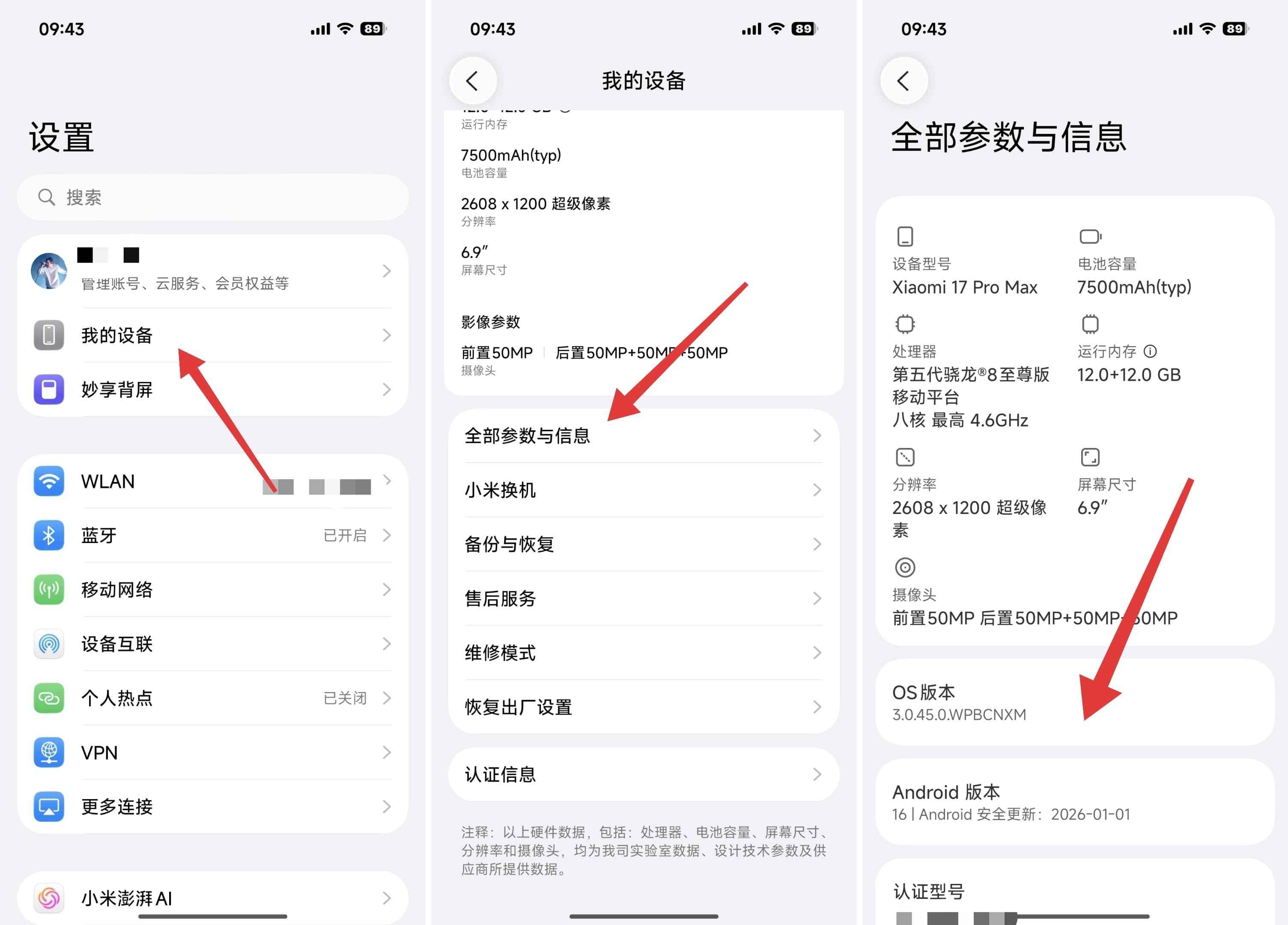
在手机系统设置里搜索「开发者选项」,打开「始终开启移动数据网络」。
*手机型号不同字样略有不同,如您按照以上步骤没有找到 [始终打开数据连接],还请根据您的手机型号百度查询一下。 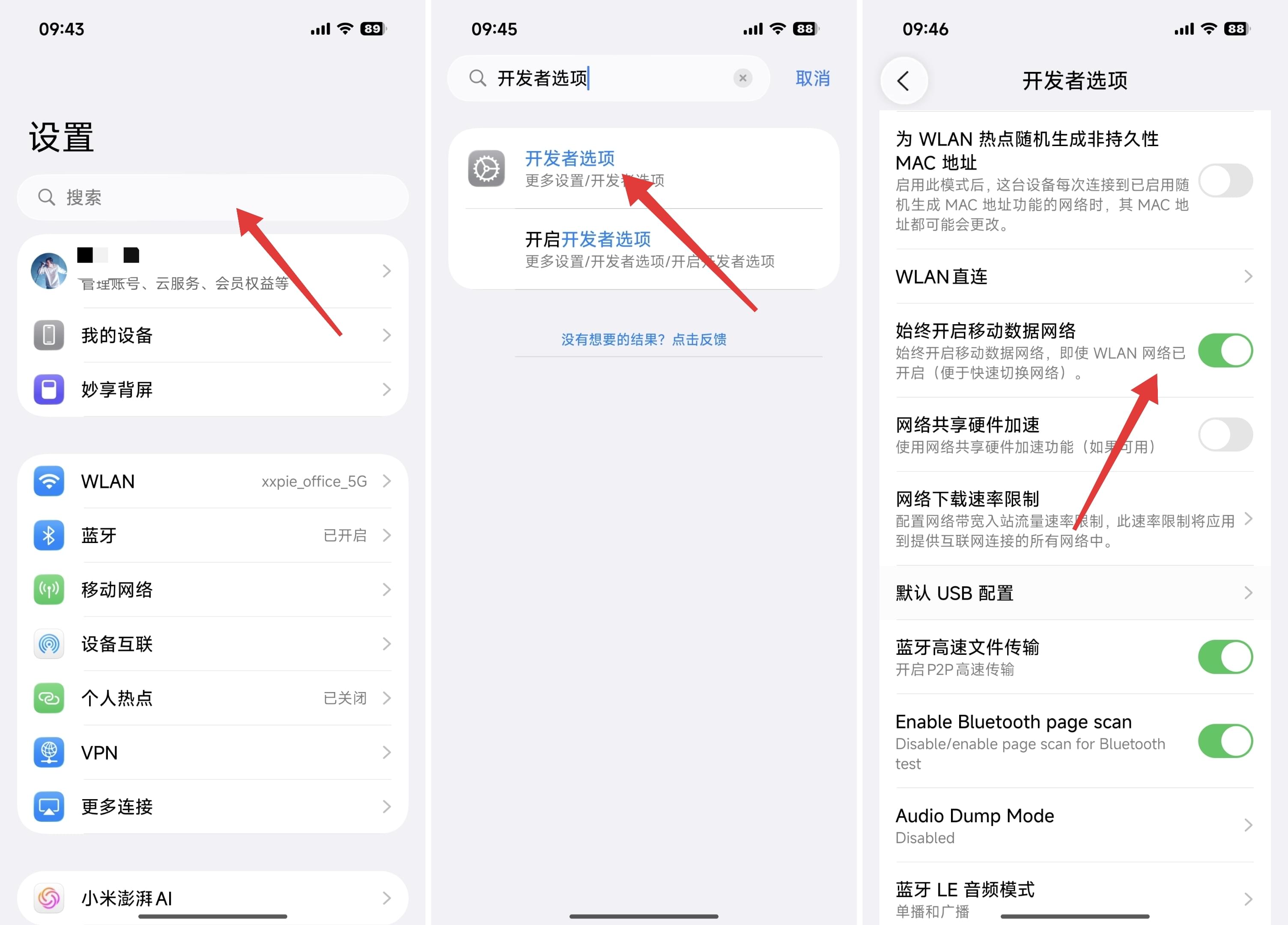
二、相机设置
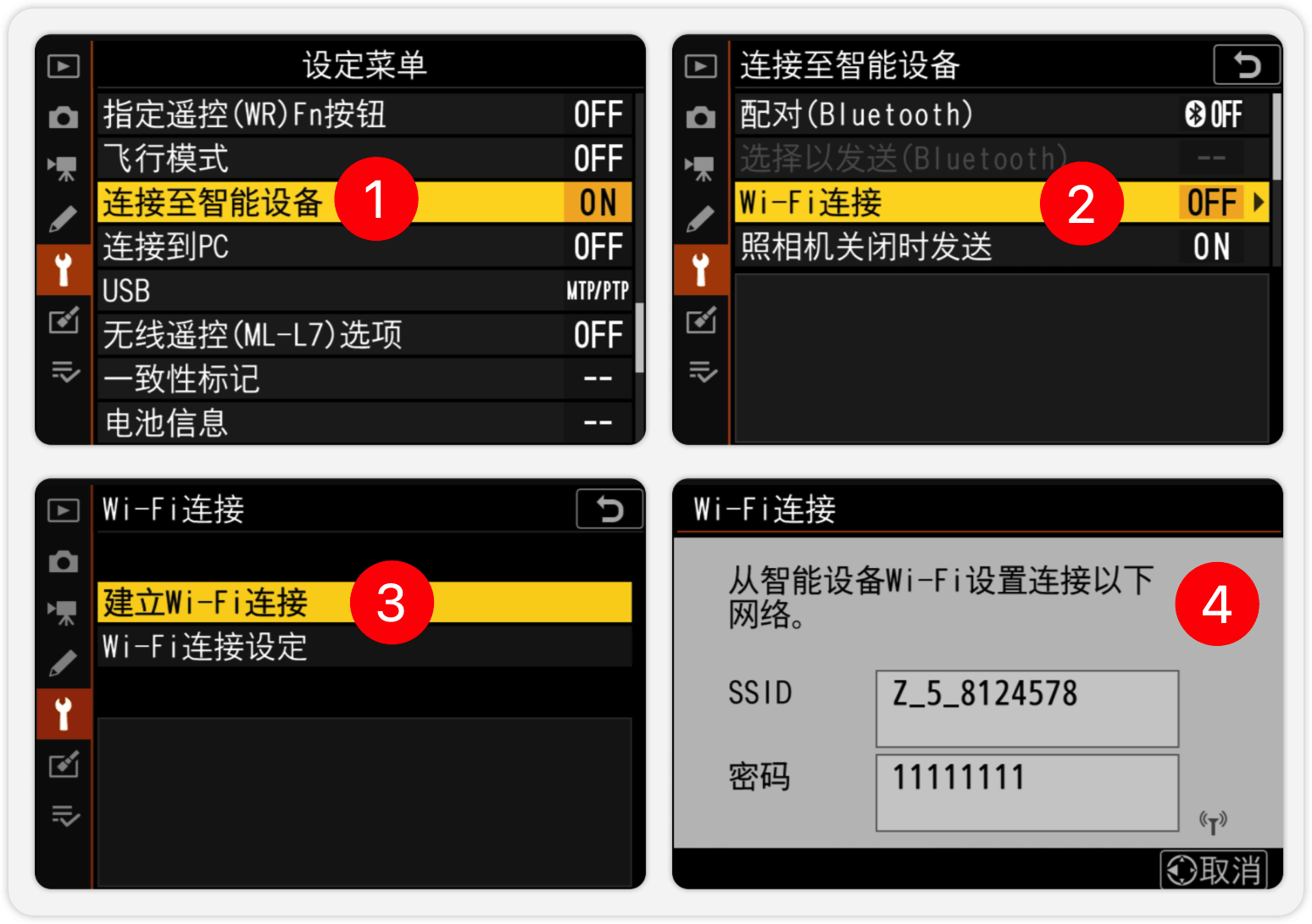
1、开启相机 wifi
2、手机连接相机wifi
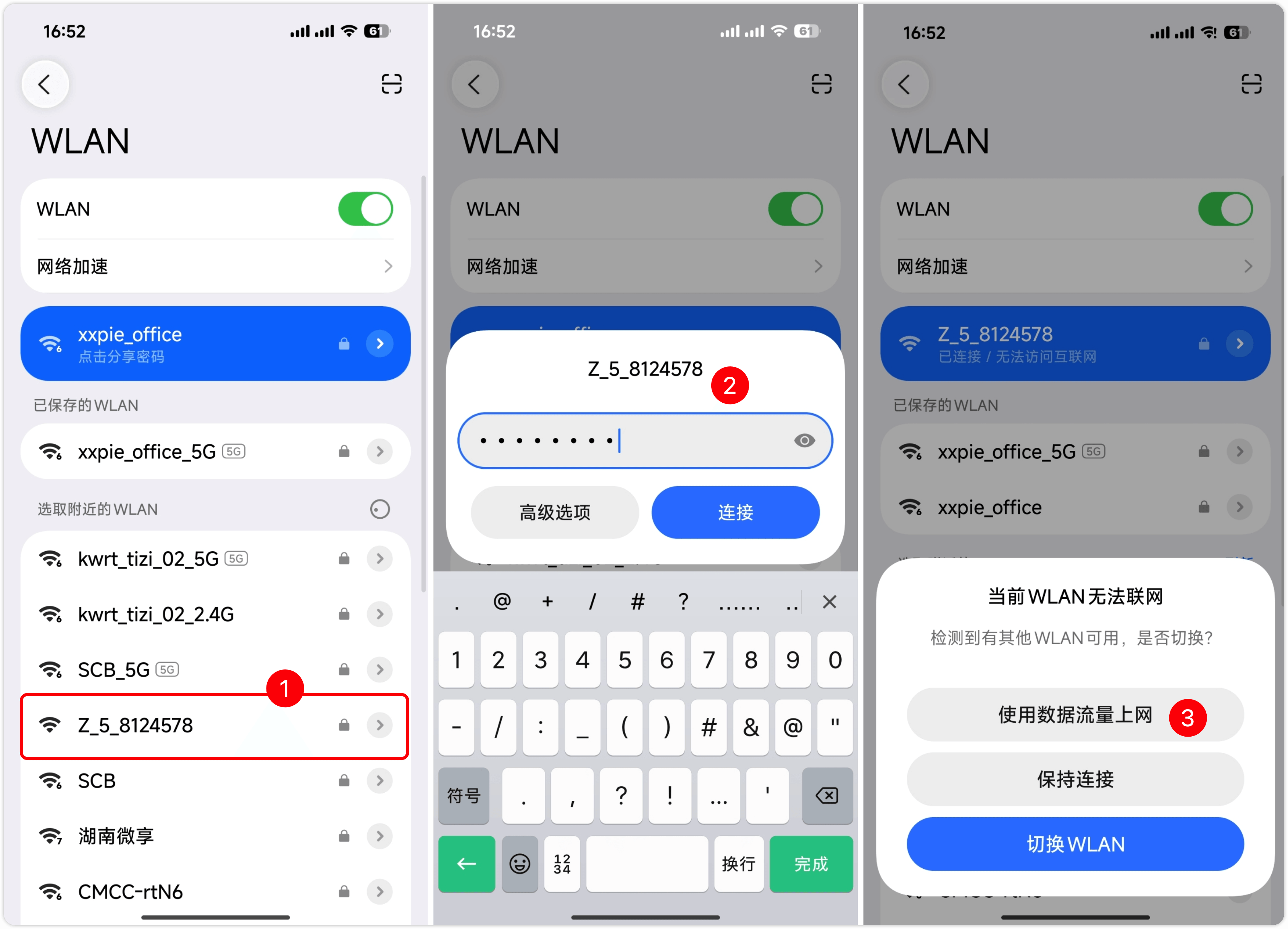
在手机wifi 内找到相机 wifi 名称,接着输入wifi 密码,由于手机 wifi 已连接至相机的 wifi ,手机会弹出来的一个弹窗,显示当前 WLAN 无法联网,这时需要选择【使用数据流量上网】。
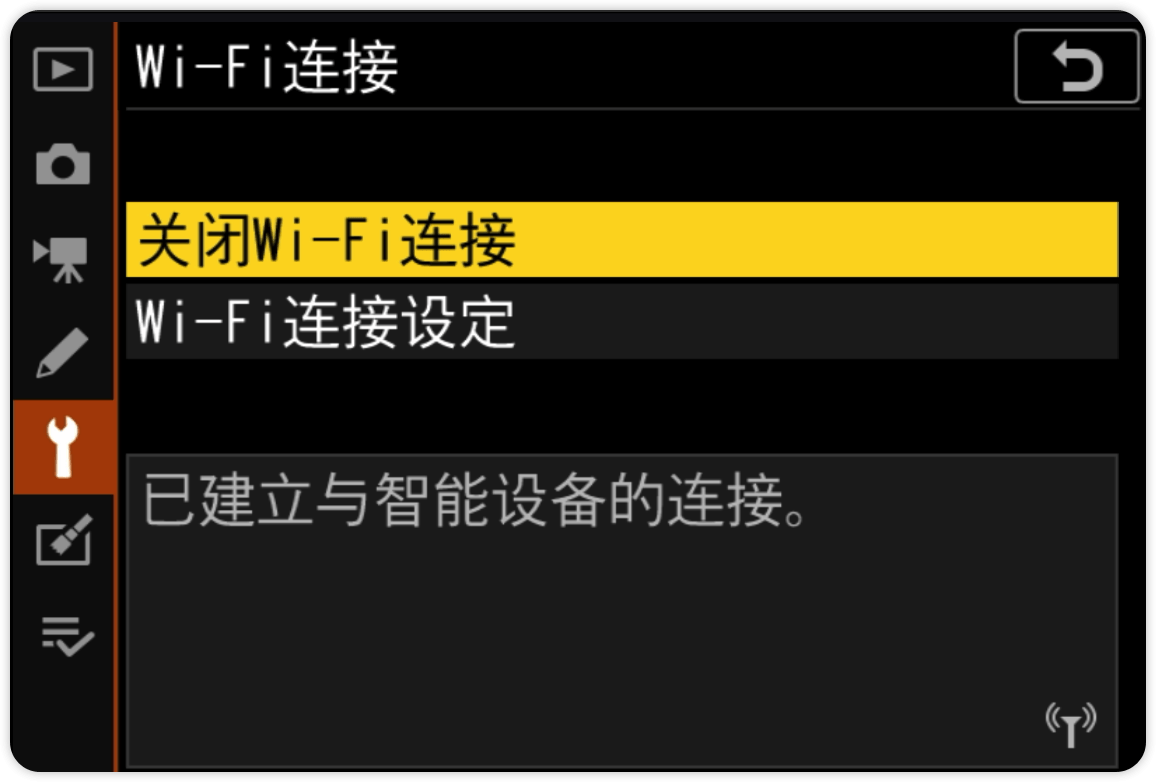
成功连接后,相机屏幕上会显示「已建立与只能设备的连接」。
三、打开享像派 app 开始传图