

如何设置【相册列表】
照片直播相册内嵌聚合模块,支持在当前相册内挂载多个独立相册入口,单页集中展示多相册卡片,点击即可快速跳转对应相册,实现多相册统一入口管理。
无需分别创建、分发多条相册链接,用一个主相册整合所有分区相册,降低分享传播成本;观众不用切换多个链接,一站式浏览全部活动影像,提升观看便捷度,相册整体结构清晰规整。
核心能力
- 多相册聚合挂载:可添加平台内任意已创建的照片直播相册,不限相册数量
- 可视化卡片展示:每个关联相册自动生成独立封面卡片,显示相册封面图、相册名称
- 一键跳转浏览:观众点击卡片直接切换至对应相册浏览照片,无需额外链接
- 统一分享入口:仅需分享主相册链接,即可访问全部关联子相册,省去多链接分发麻烦
1、添加相册列表组件
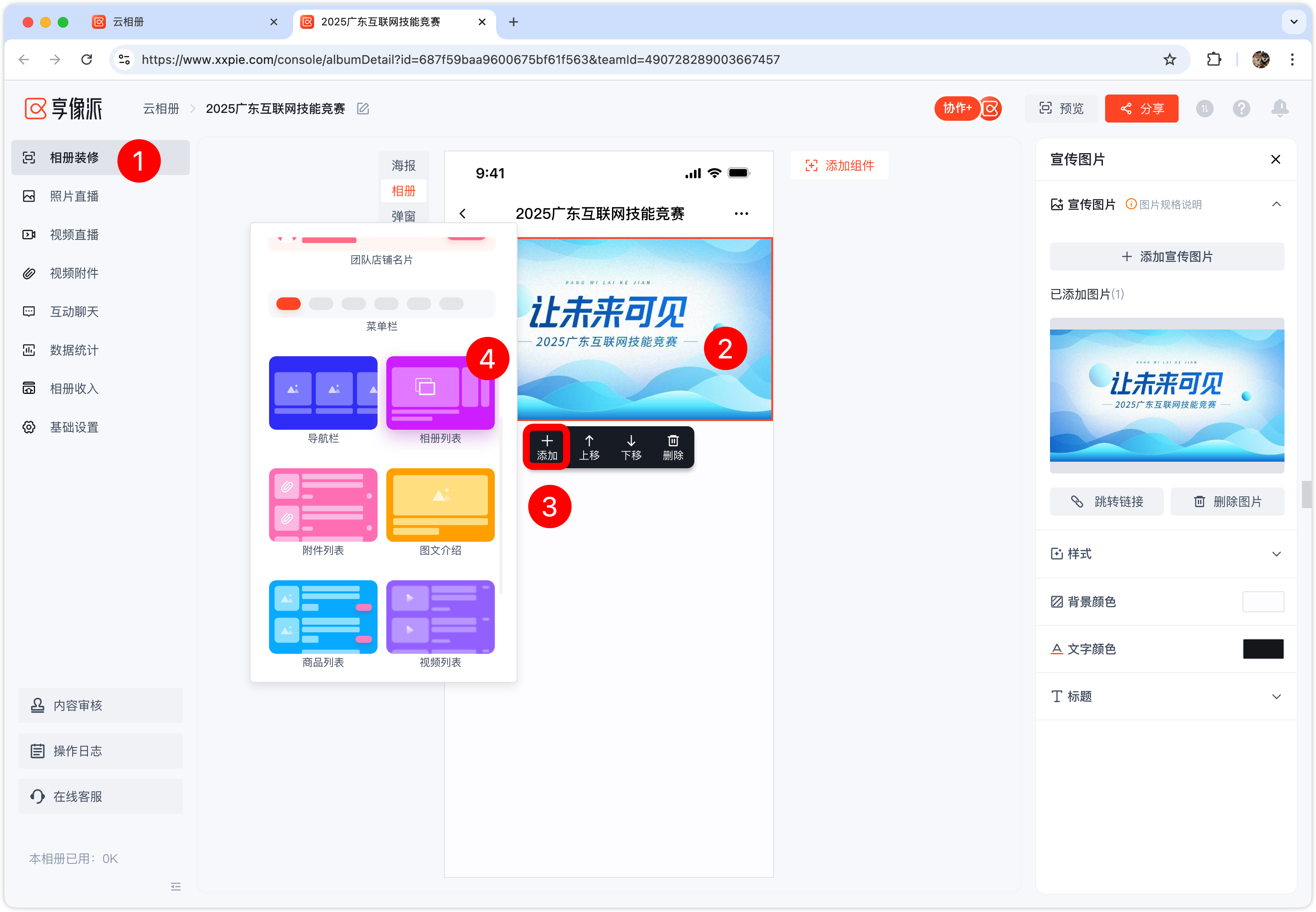
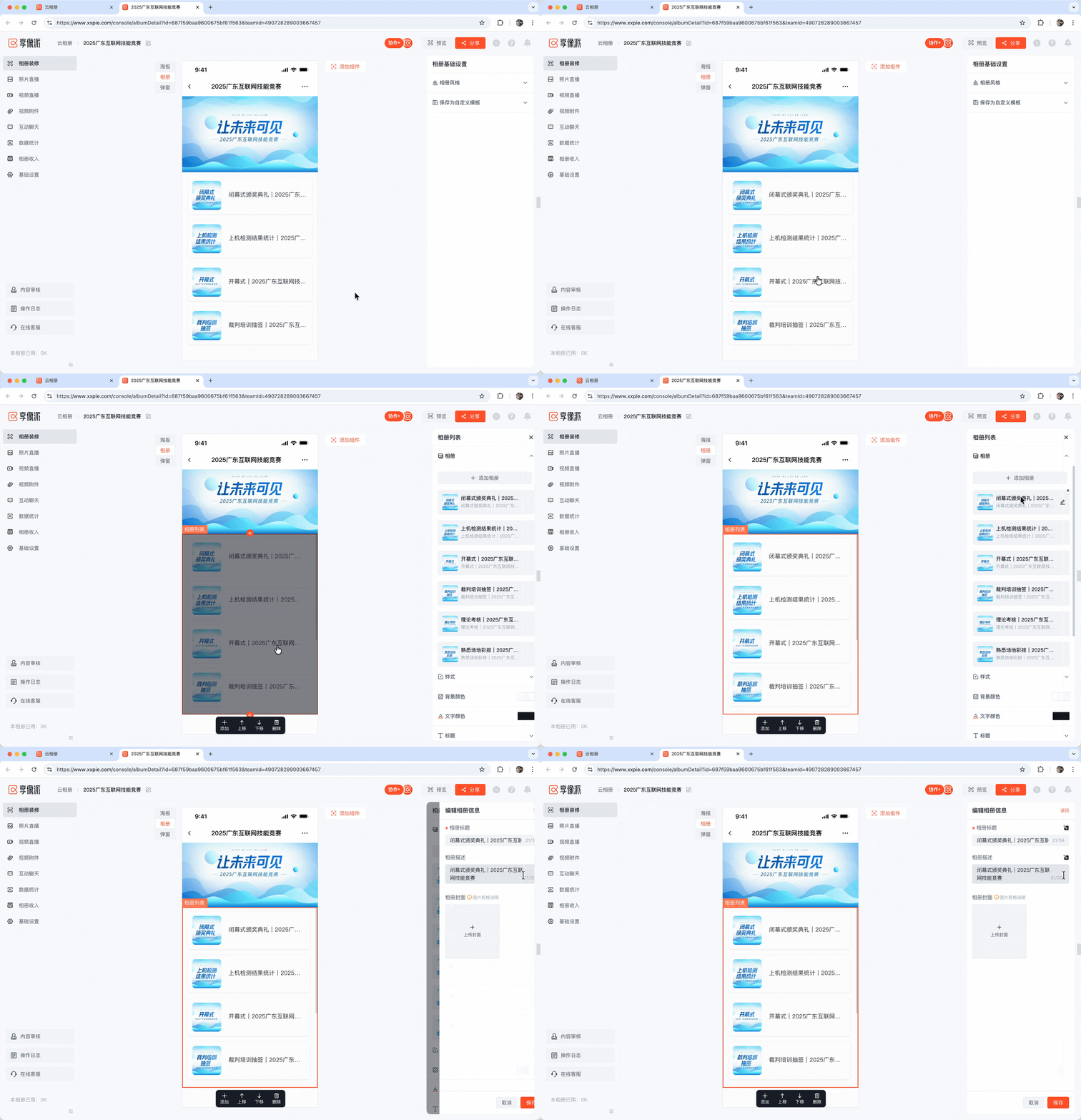
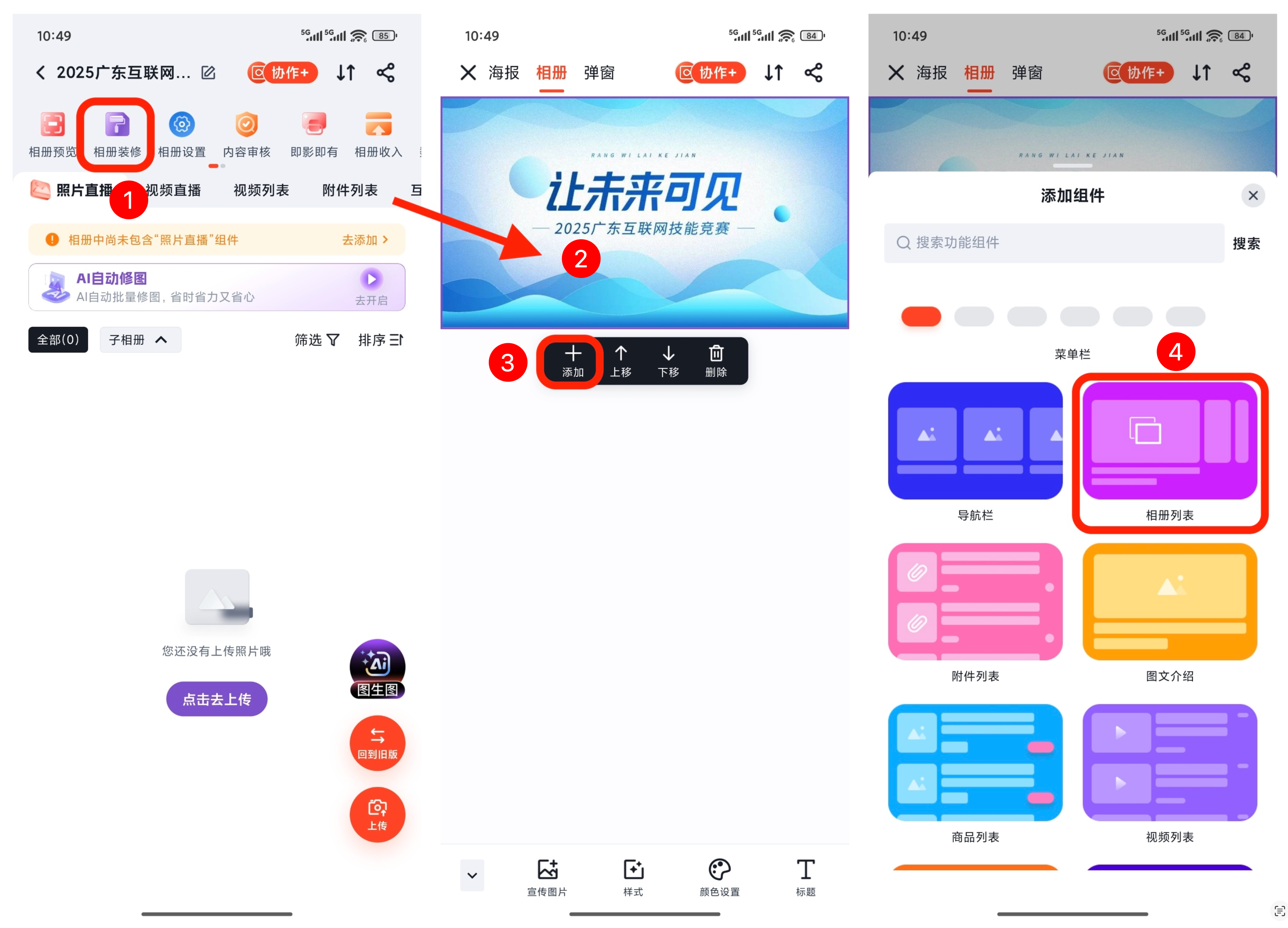
进入云相册后,点击“相册装修”,点击选中任意组件并点击“+”添加组件,在弹窗中点击【相册列表】即可添加;
2、添加相册
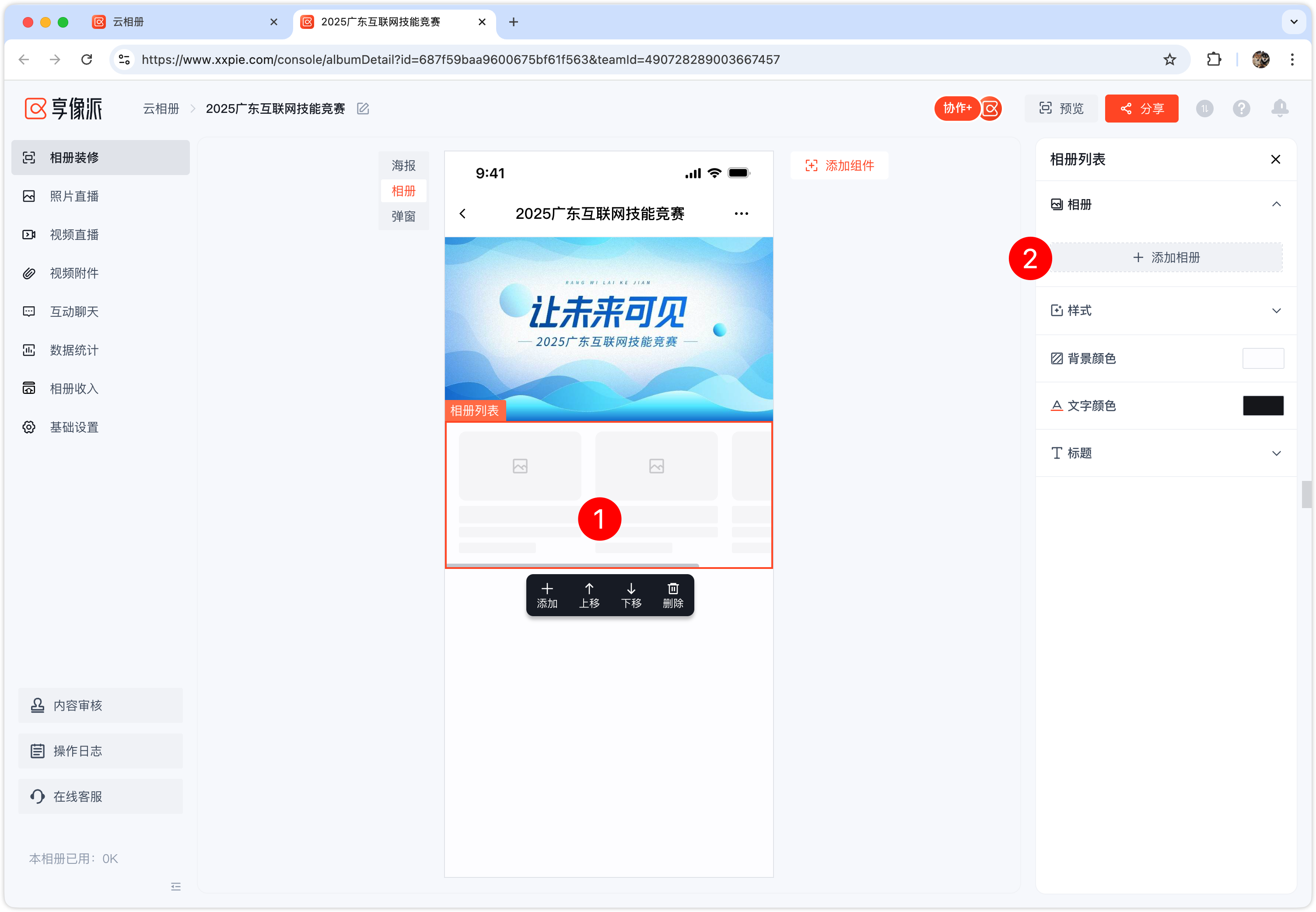
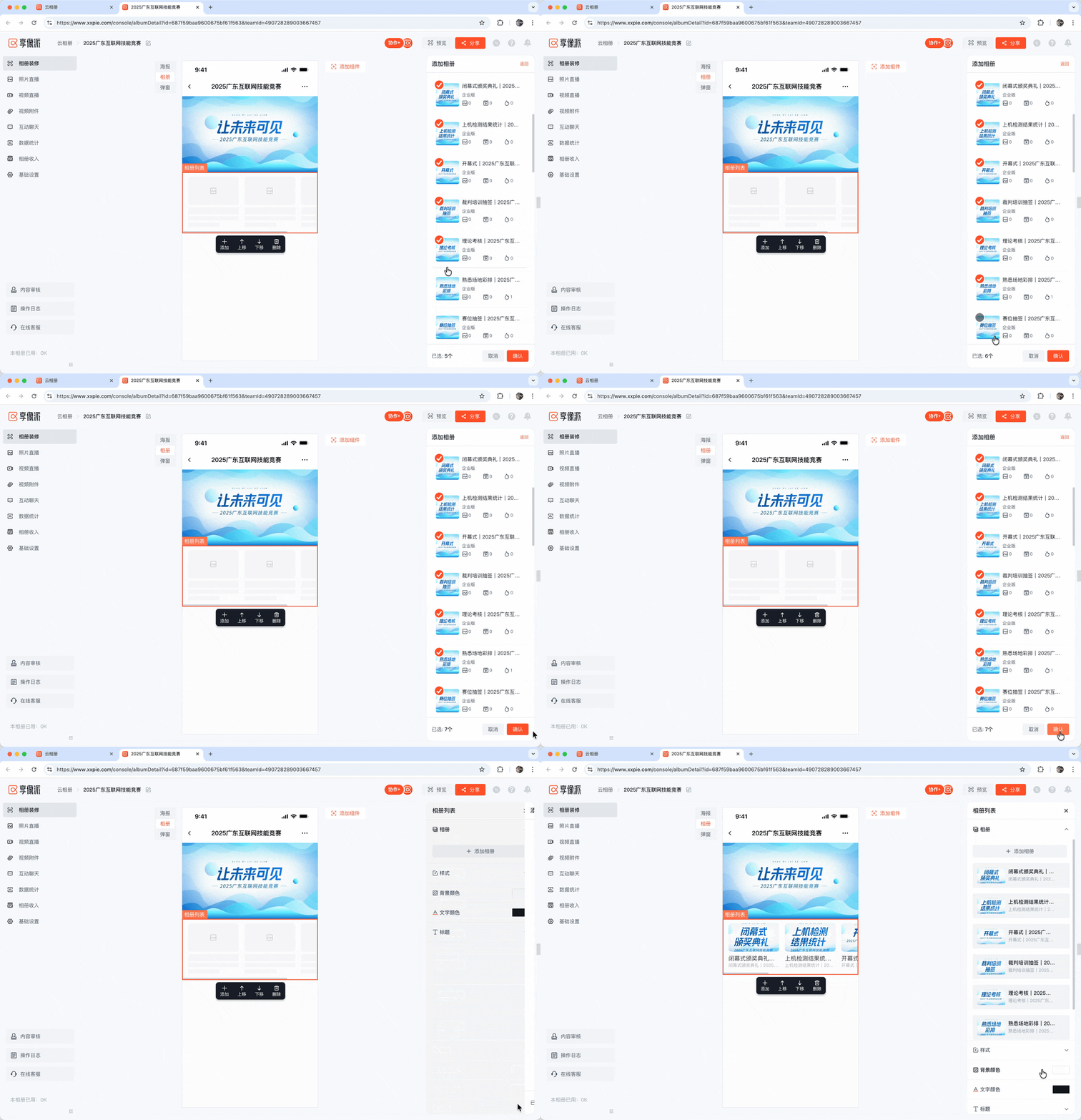
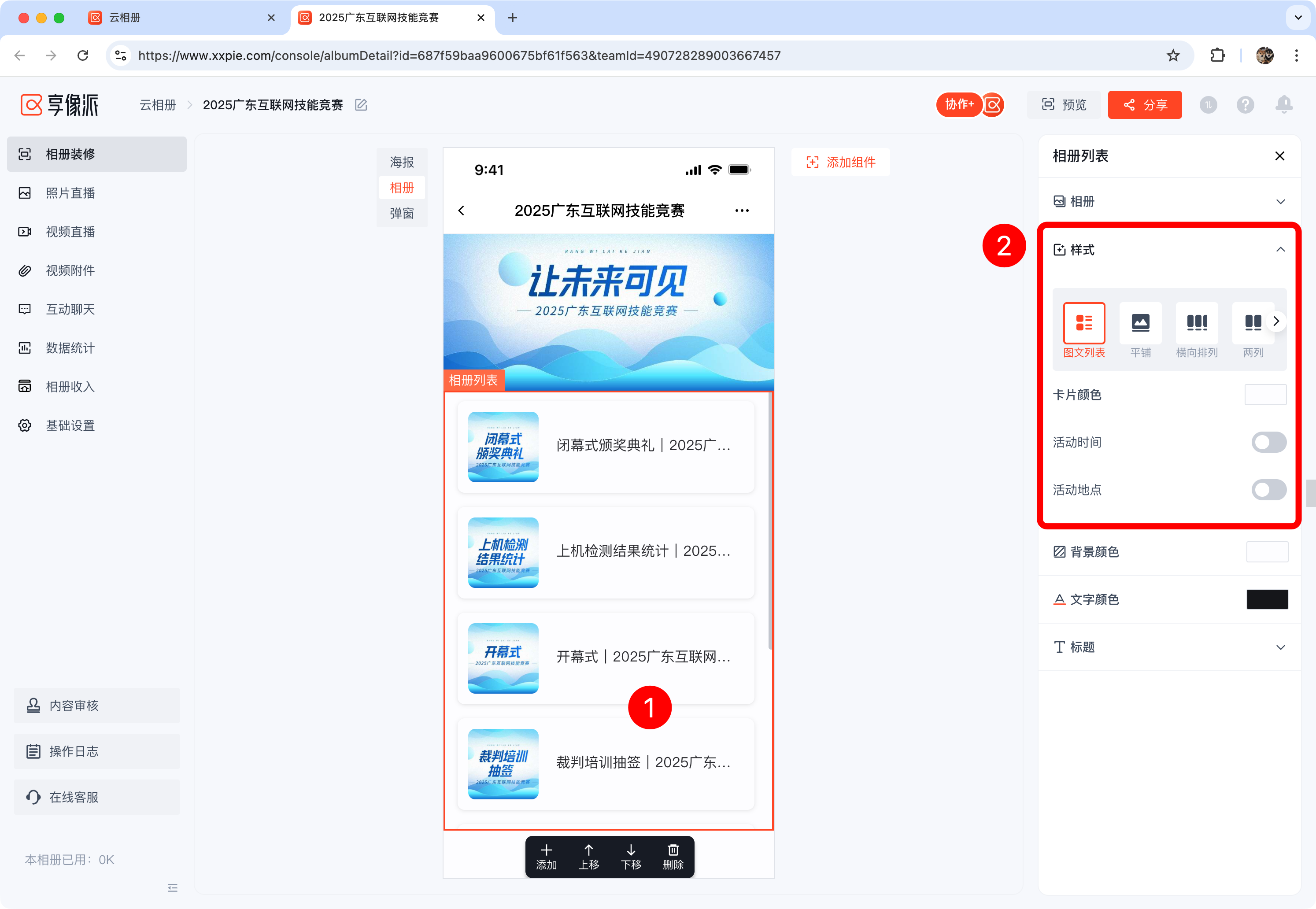
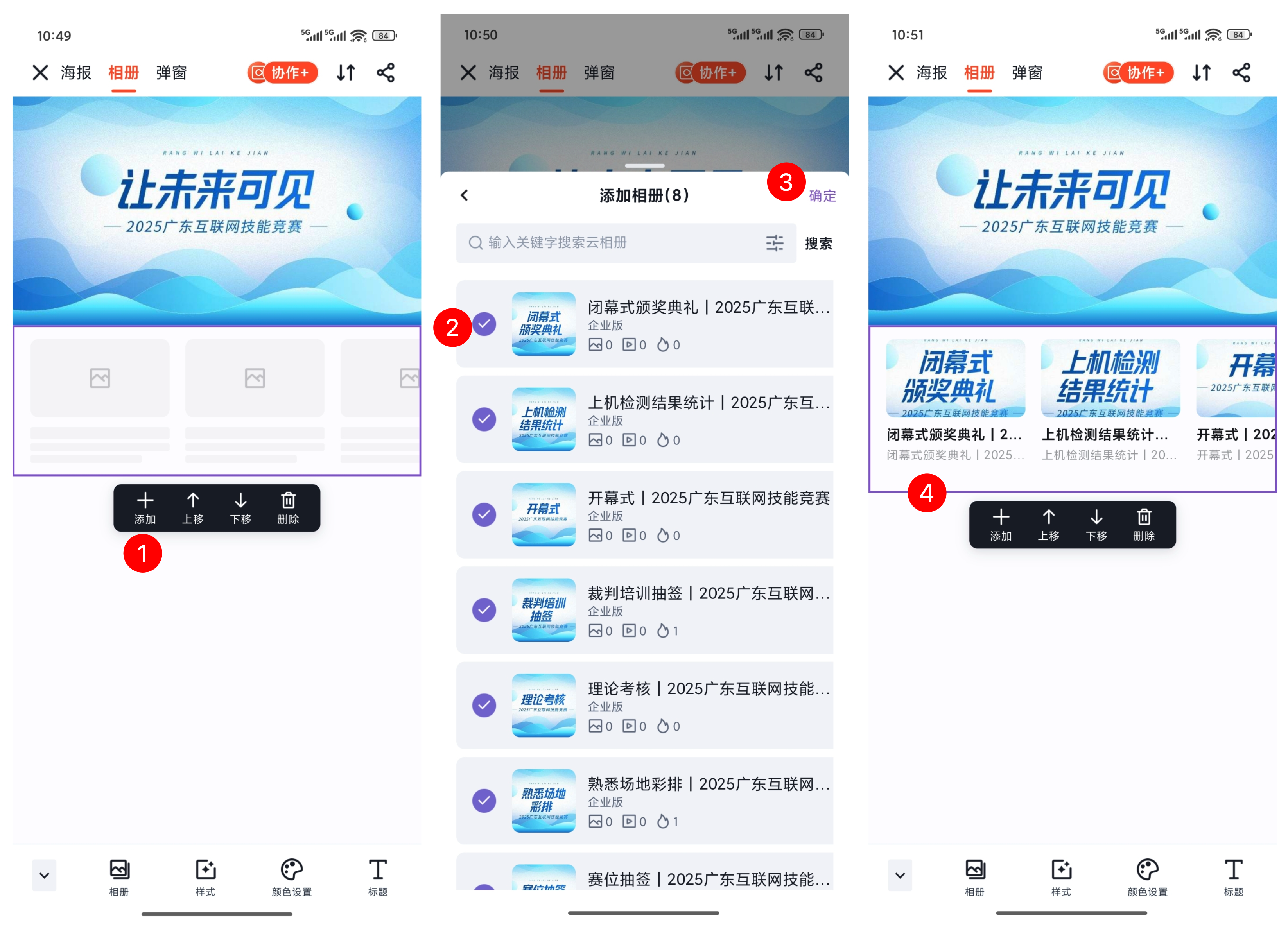
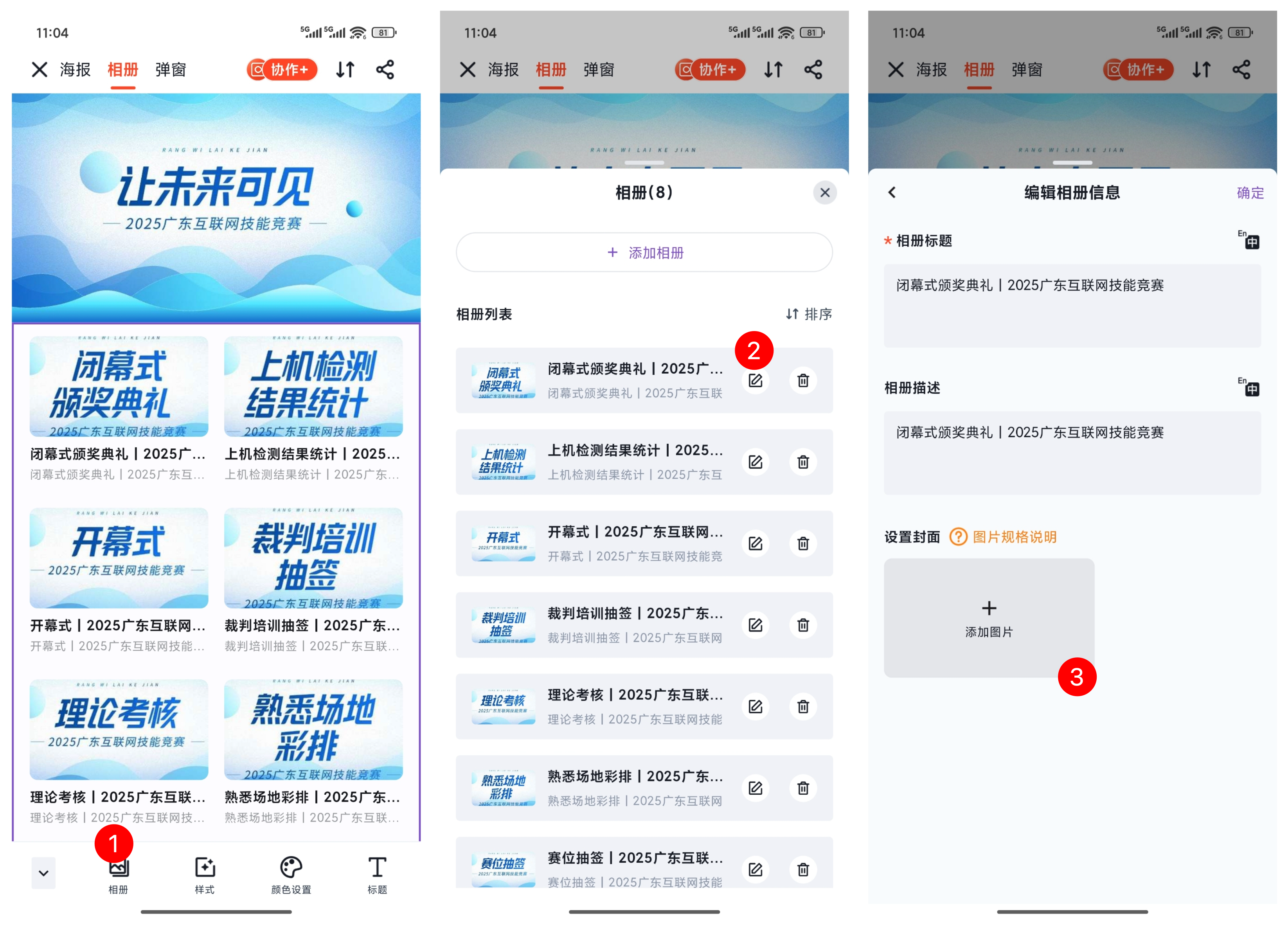
单击页面中的【相册列表】组件,在底部的属性设置中,点击【相册】,选择已创建的相册添加即可;
3、修改相册显示内容
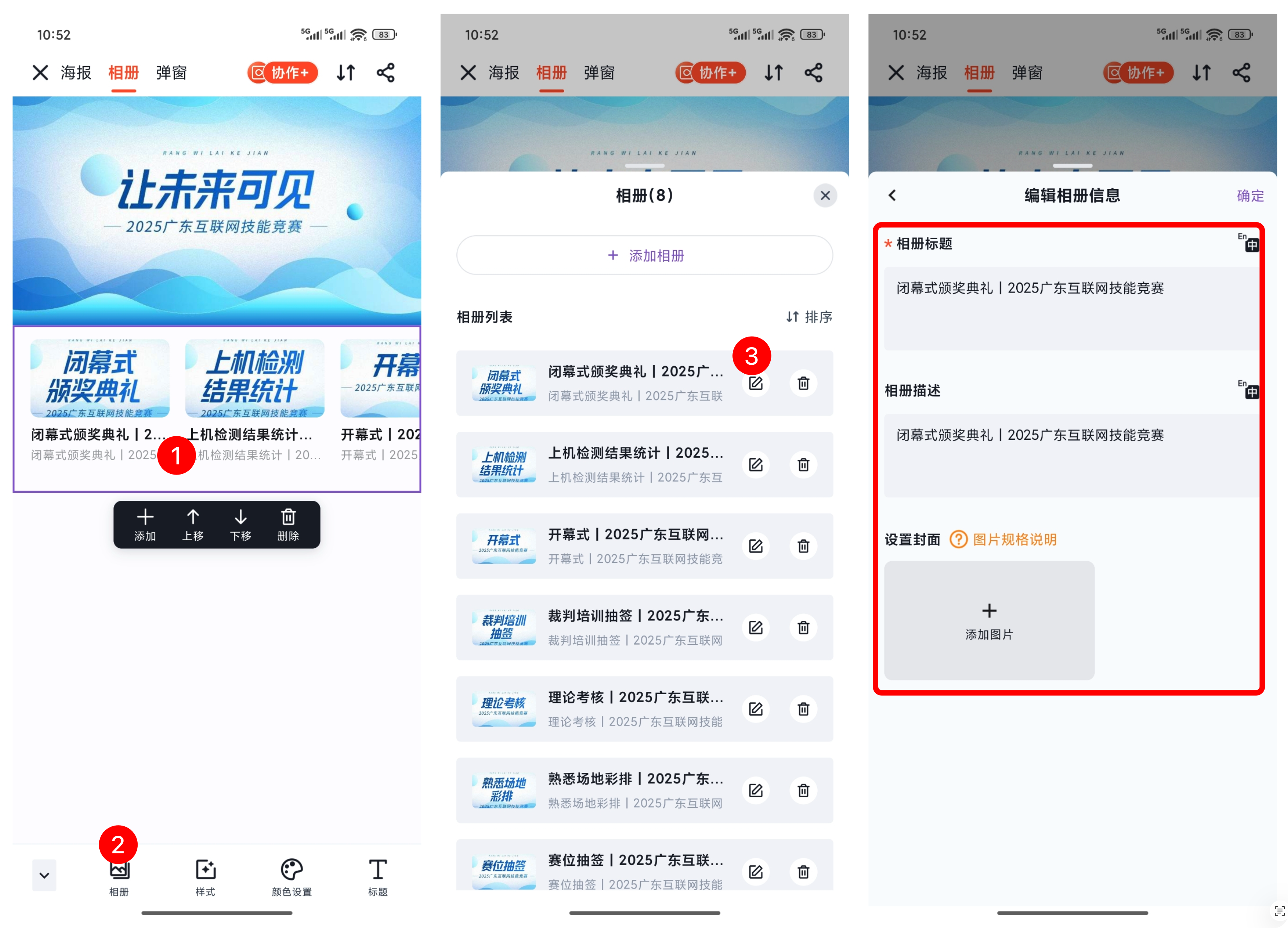
在已选择的相册区域左滑,即可显示编辑按钮,点击【编辑】按钮,即可自定义相册标题、描述与封面;
(备注:在该处修改的相册信息仅在当前相册装修的页面中生效,不影响所选相册原有的相册信息)
4、修改相册展示样式
4.1 更改样式
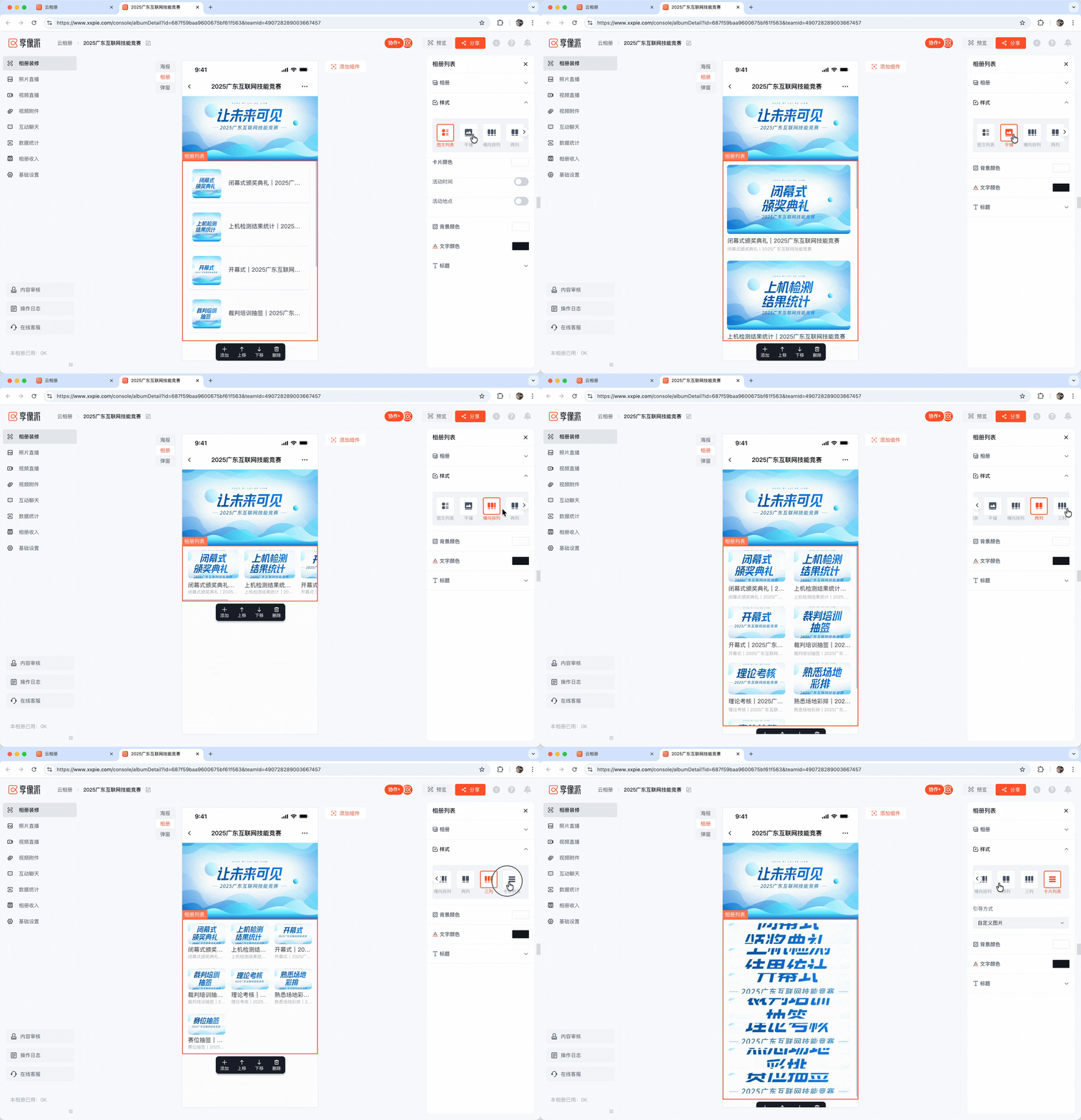
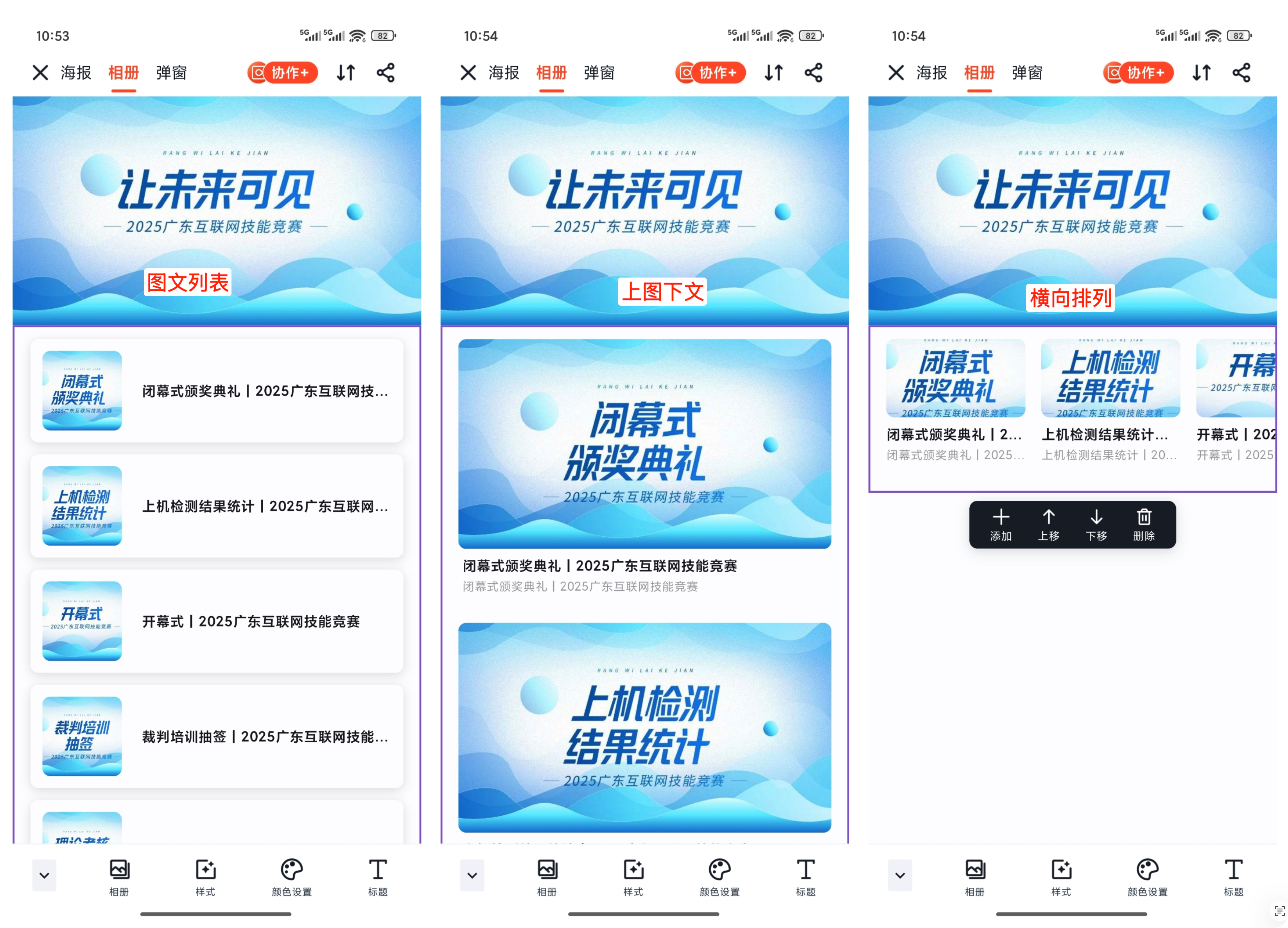
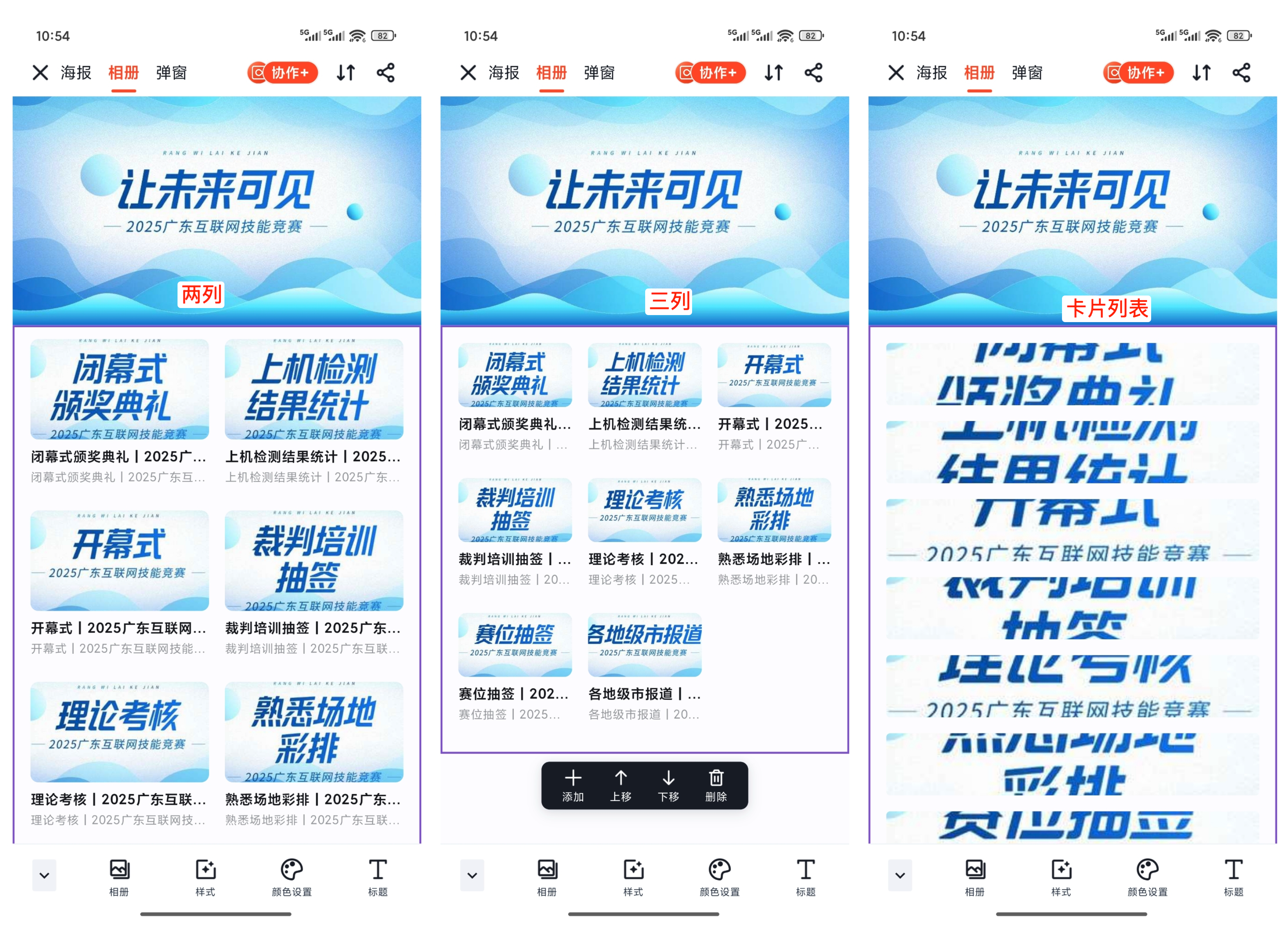
享像派提供了多个相册列表样式,可以根据自己的需要修改为适合项目需要的样式。
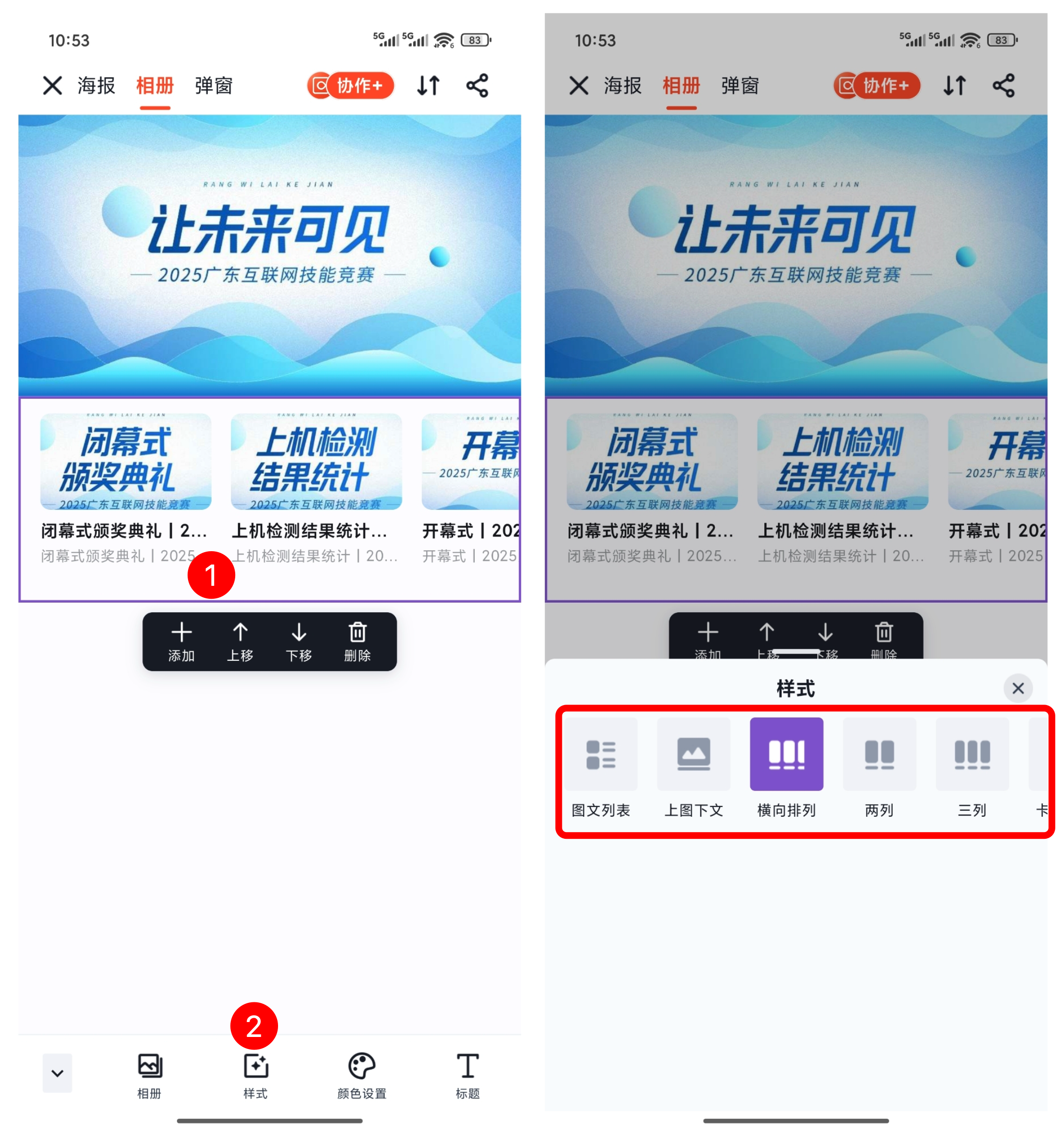
样式可以在图文列表、平铺、横向排列、两列、三列、卡片列表之间切换
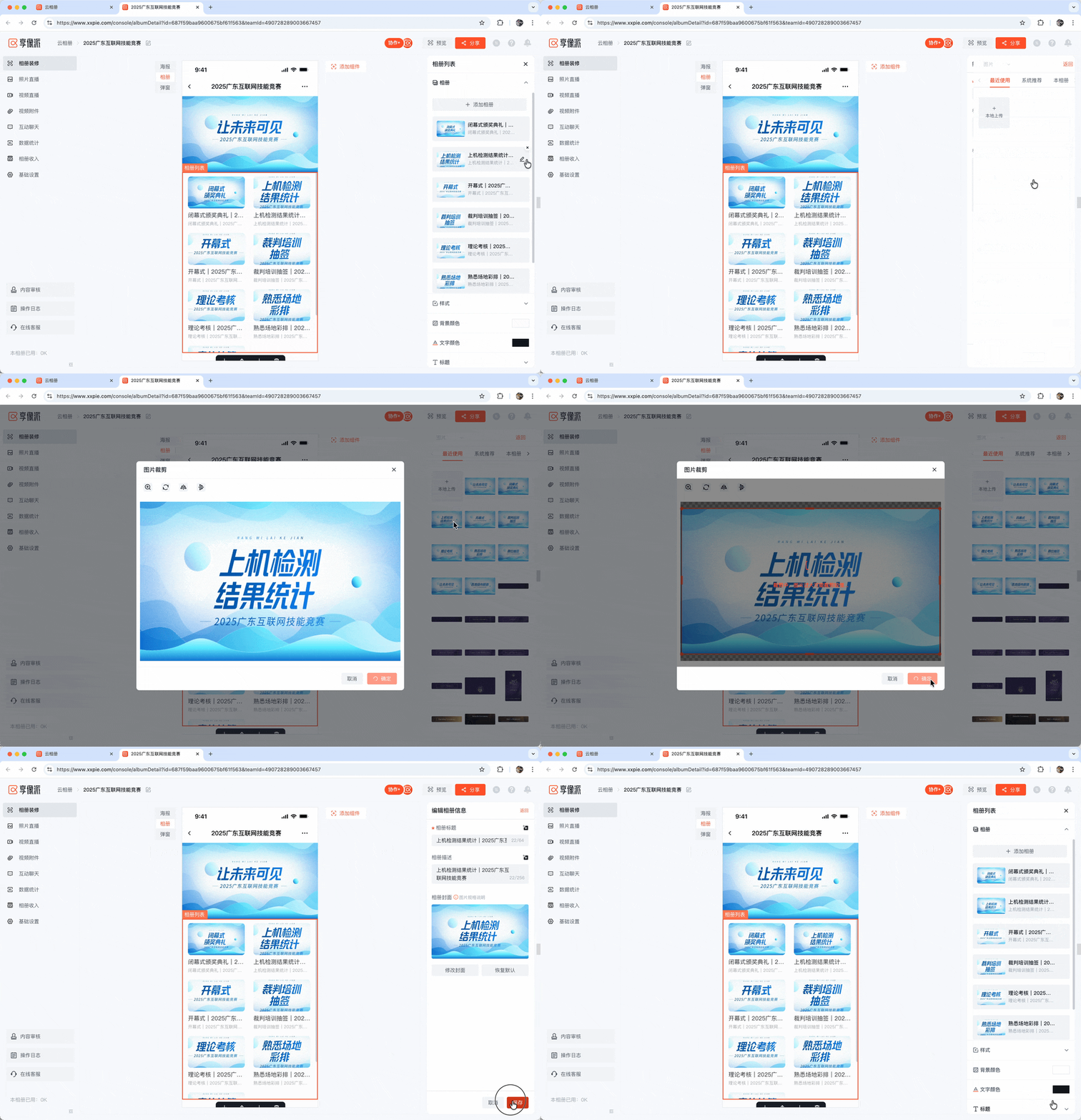
4.2 修改相册封面
注意:图文列表的封面是 1:1 的相册封面比例,平铺的封面是 16:9 的宣传图片比例
其中横向排列、两列、三列的封面均为16:9 的比例,卡片列表的封面是6:1 比例
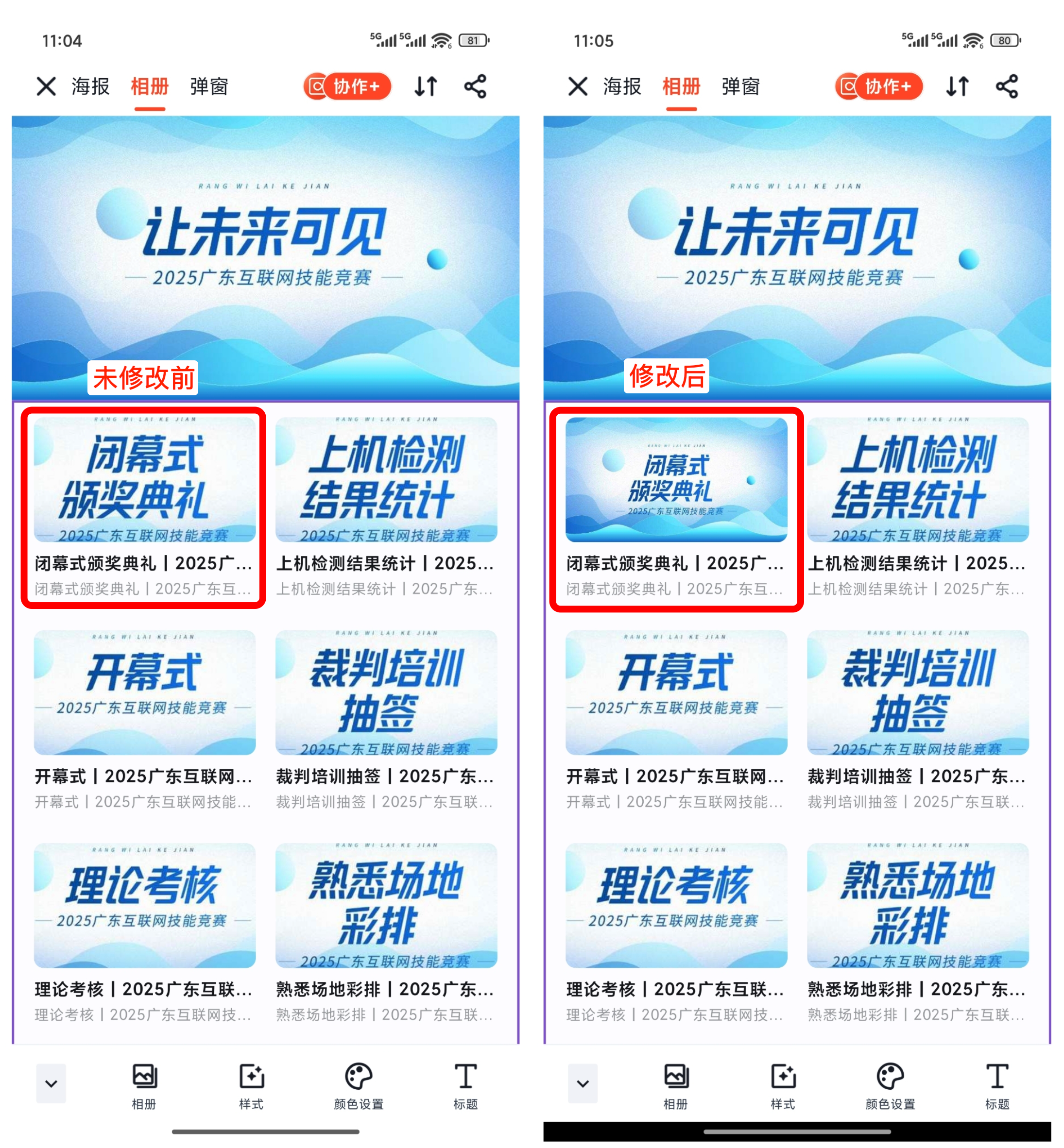
但是取图是相册封面的 1:1 比例,在切换至横向排列、两列、三列和卡片列表这四个比例时会进行自动缩放,导致图片没有完整显示
故使用这四个样式时,需要单独修改相册封面。
修改封面步骤 1
修改封面步骤 2
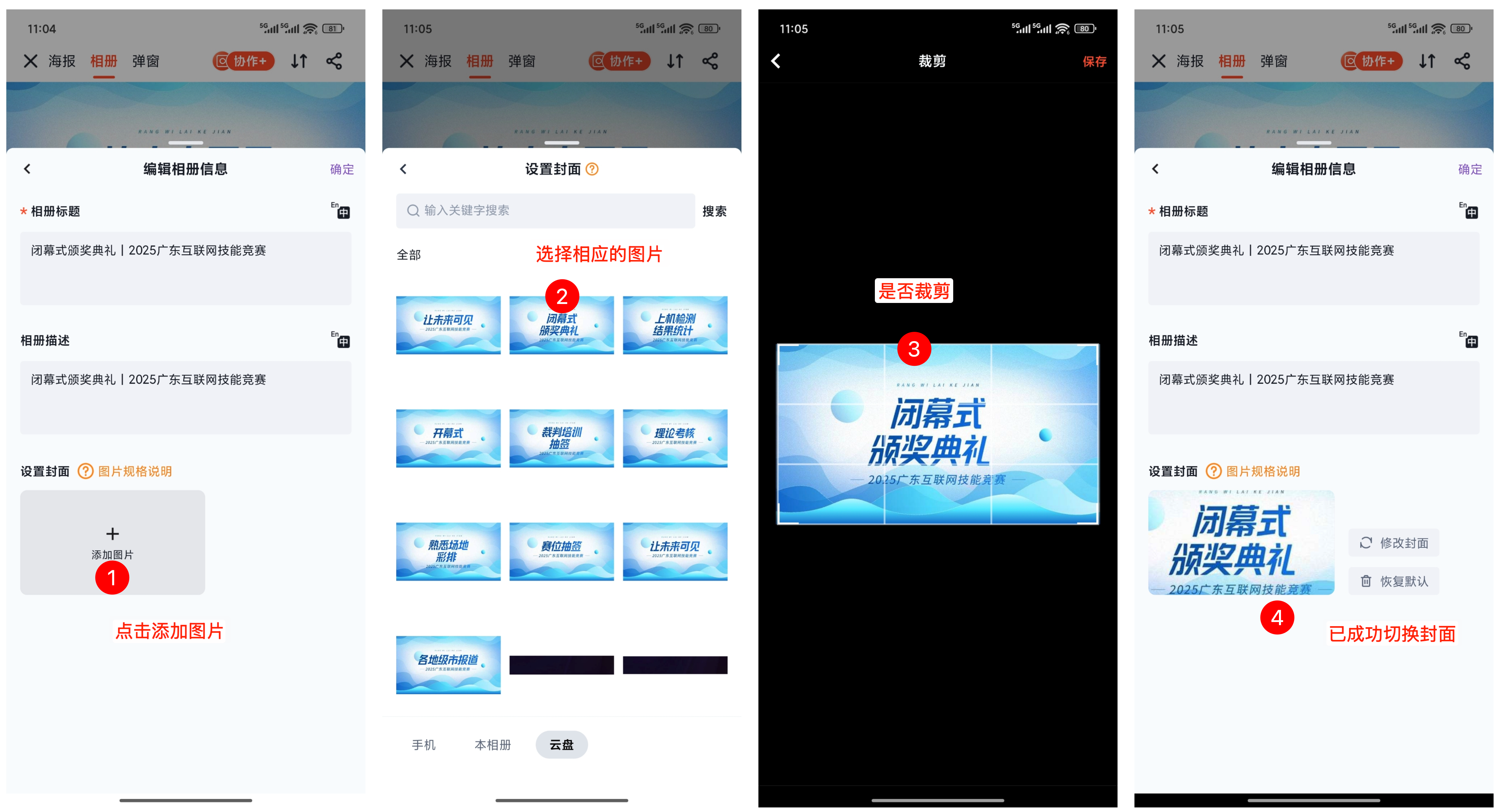
修改封面步骤 3