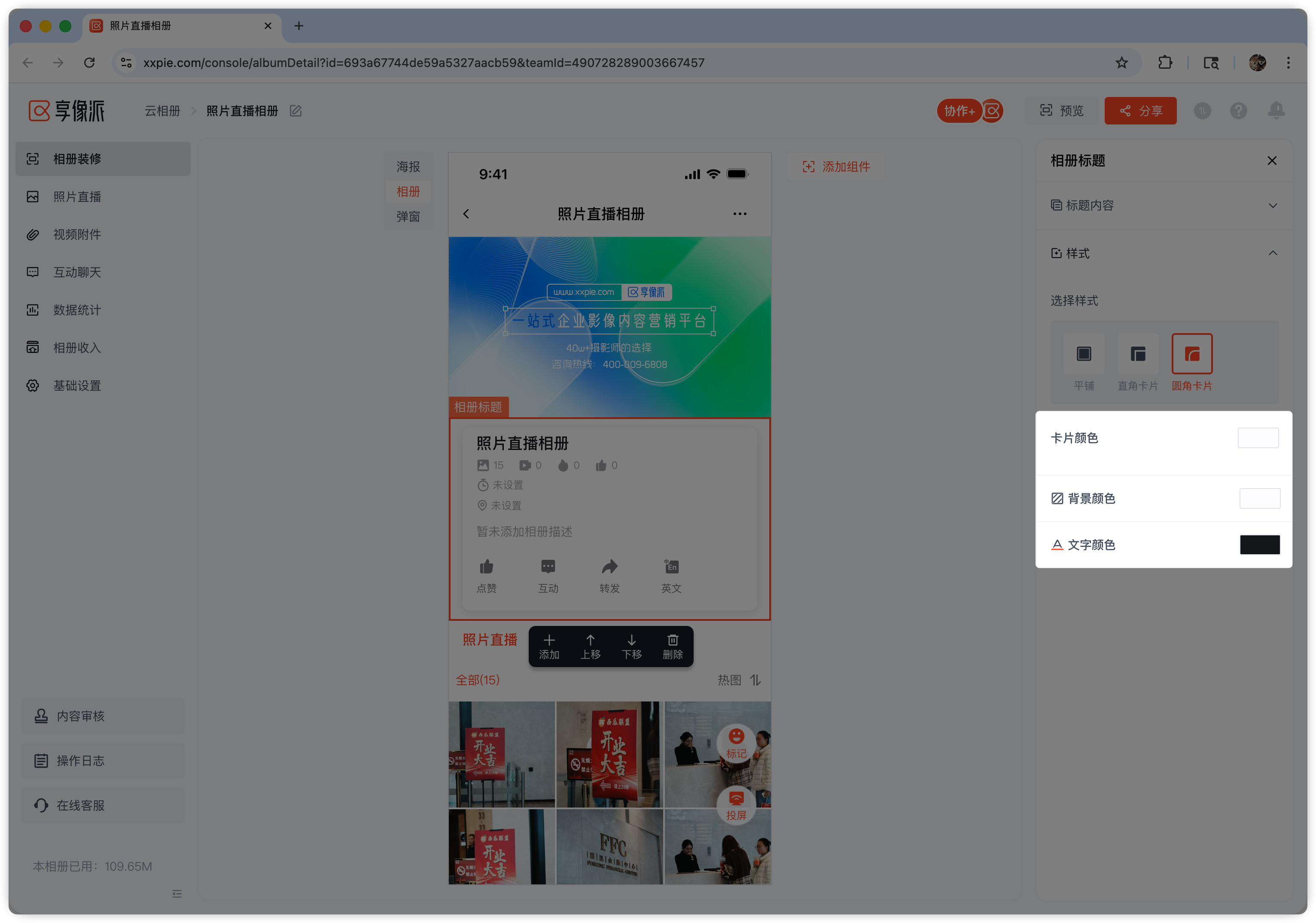


如何修改【相册标题】
1、APP端操作
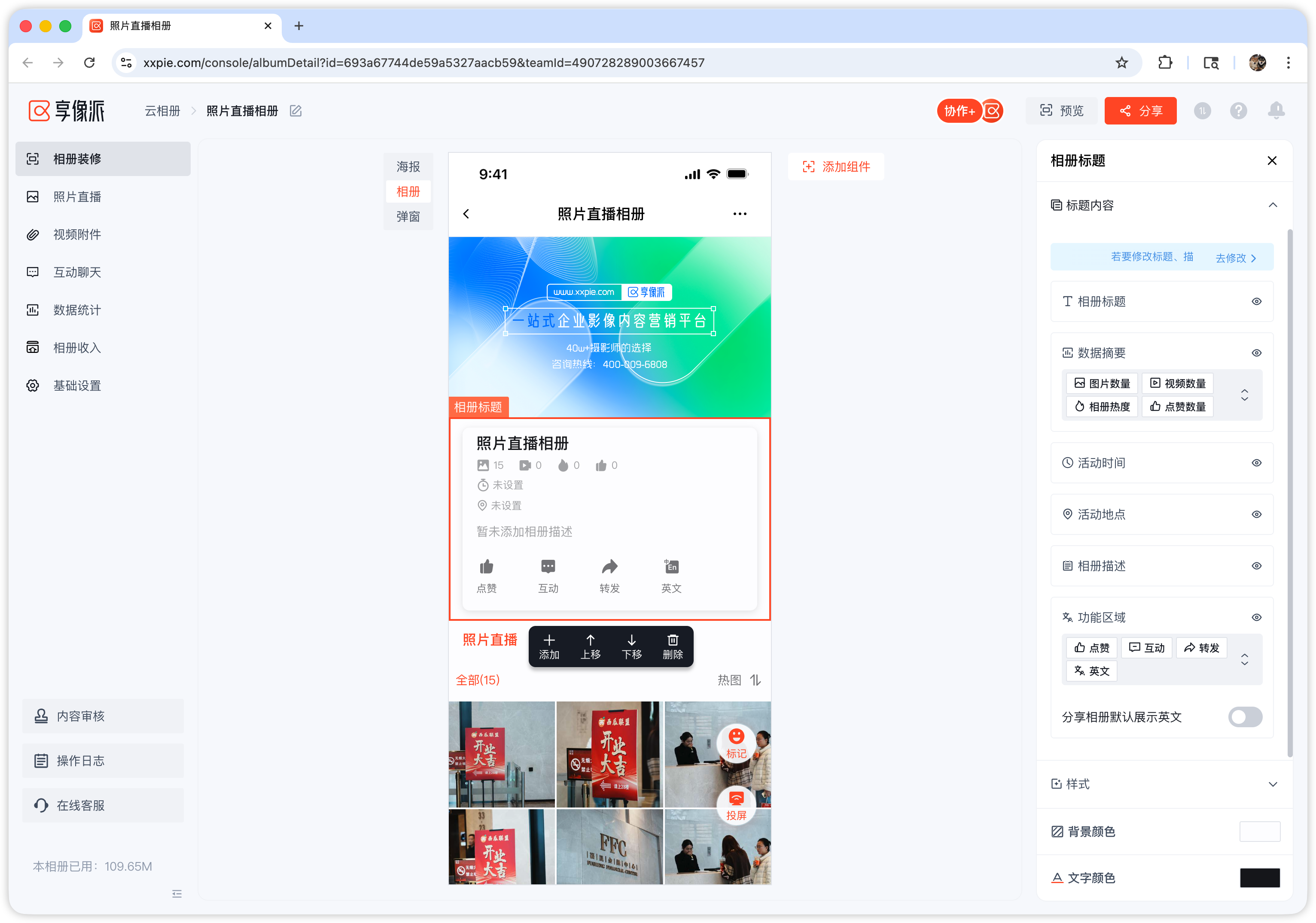
进入云相册后,点击“相册装修”,进入浏览页面设置。单击选中页面中的【相册标题】组件;
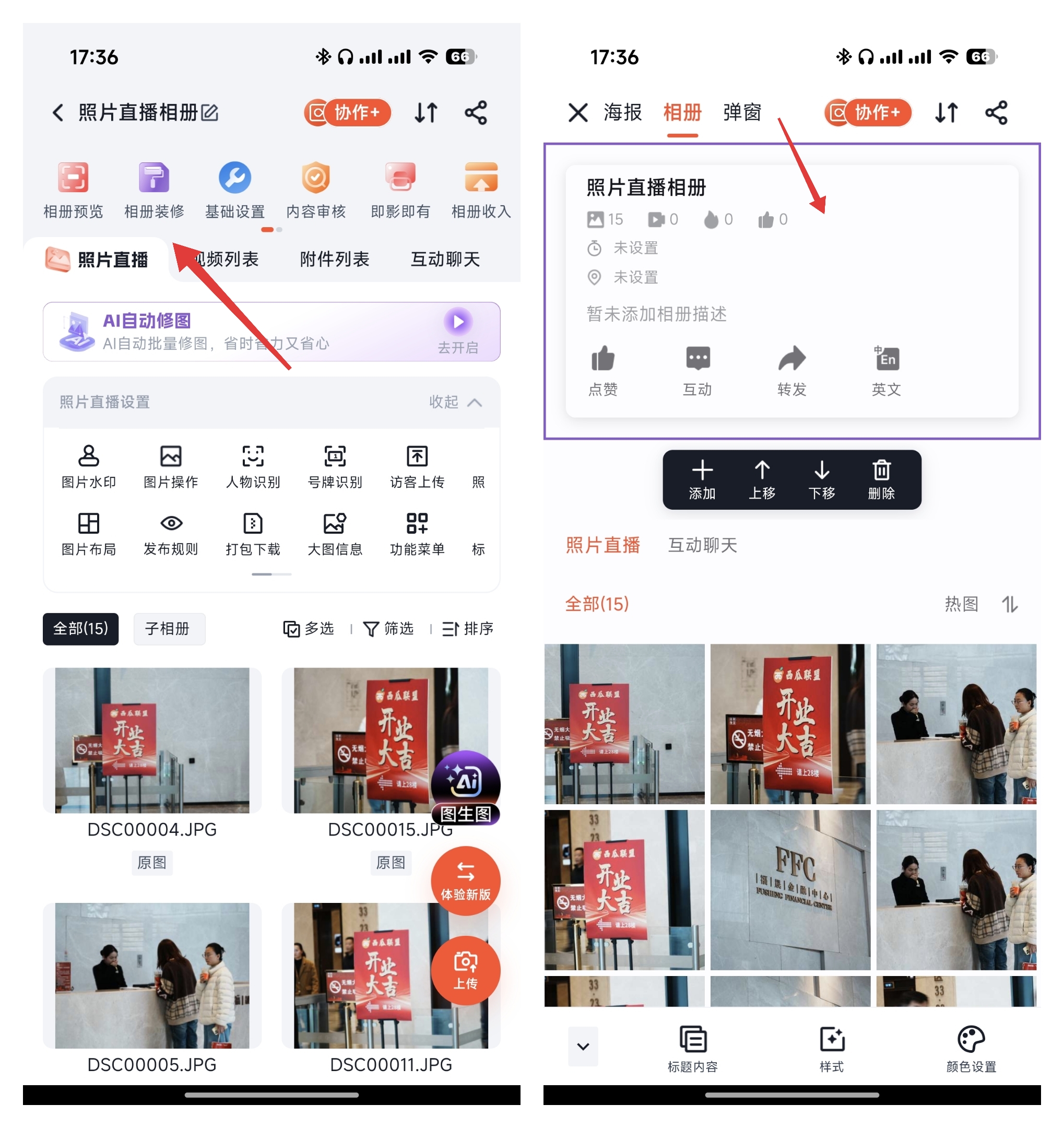
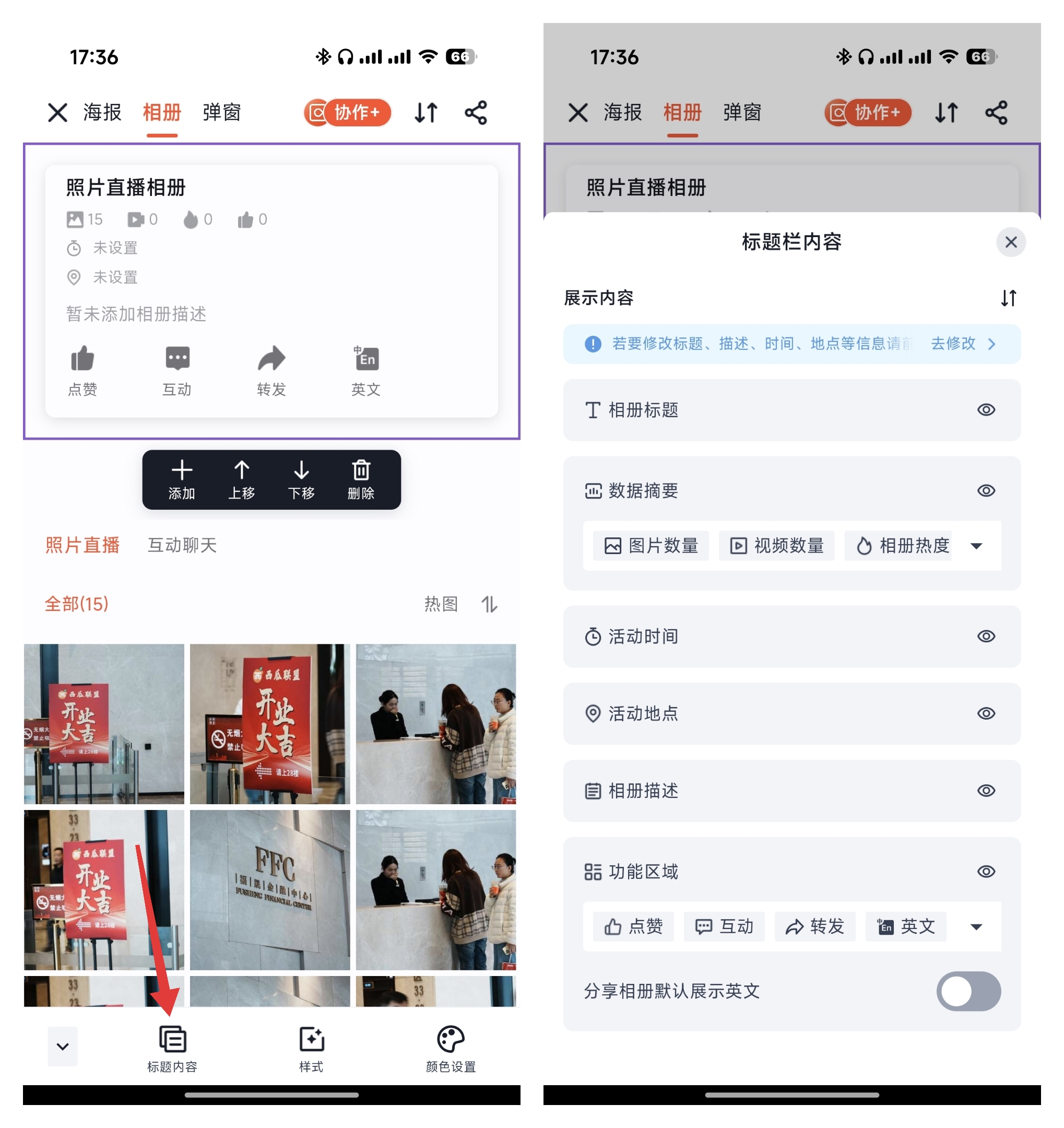
2、【标题内容】设置
在底部属性设置中,点击【标题内容】展开内容显示设置;
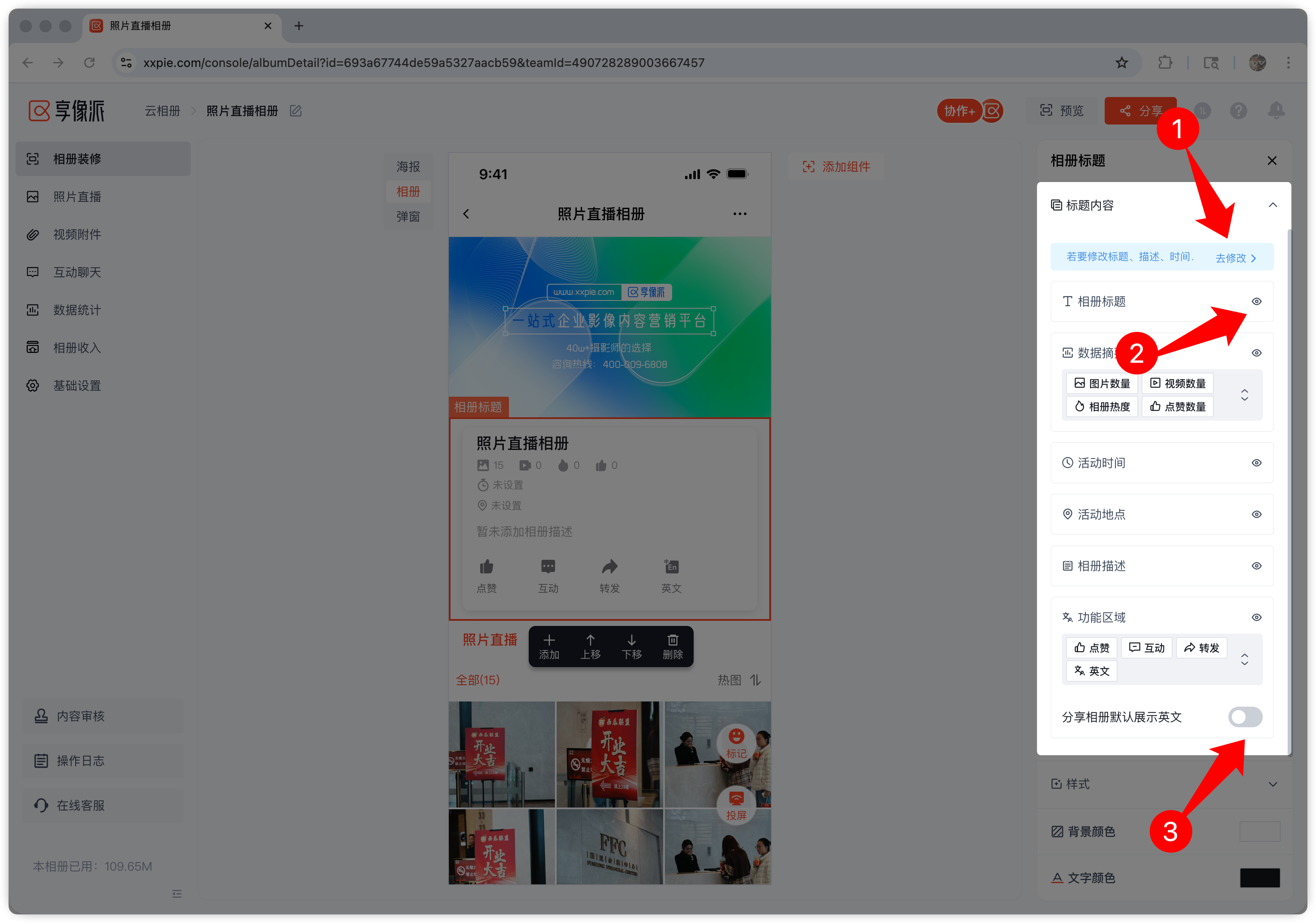
- 点击顶部的 「去修改」 ,可跳转至相册基础设置,修改相册标题、活动时间、活动地点和相册描述等内容;
- 点击卡片中的「眼睛」图标,可以切换是否显示 「相册标题」「数据摘要」「互动时间」「活动地点」「相册描述」「功能区域」 ;
- 相册默认展示中文,如需切换为英文,可开启 「分享相册默认展示英文」 。
3、【样式】设置
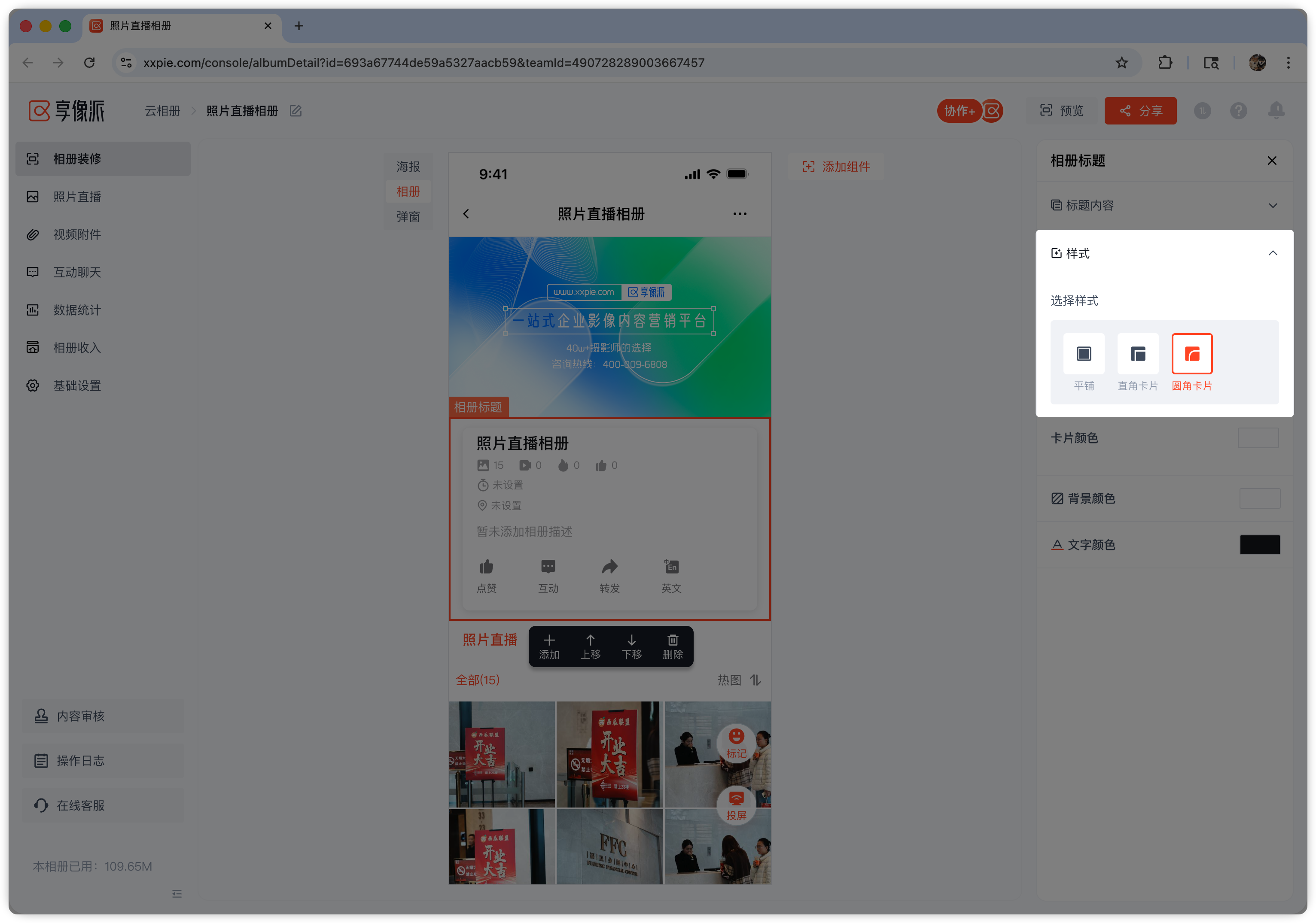
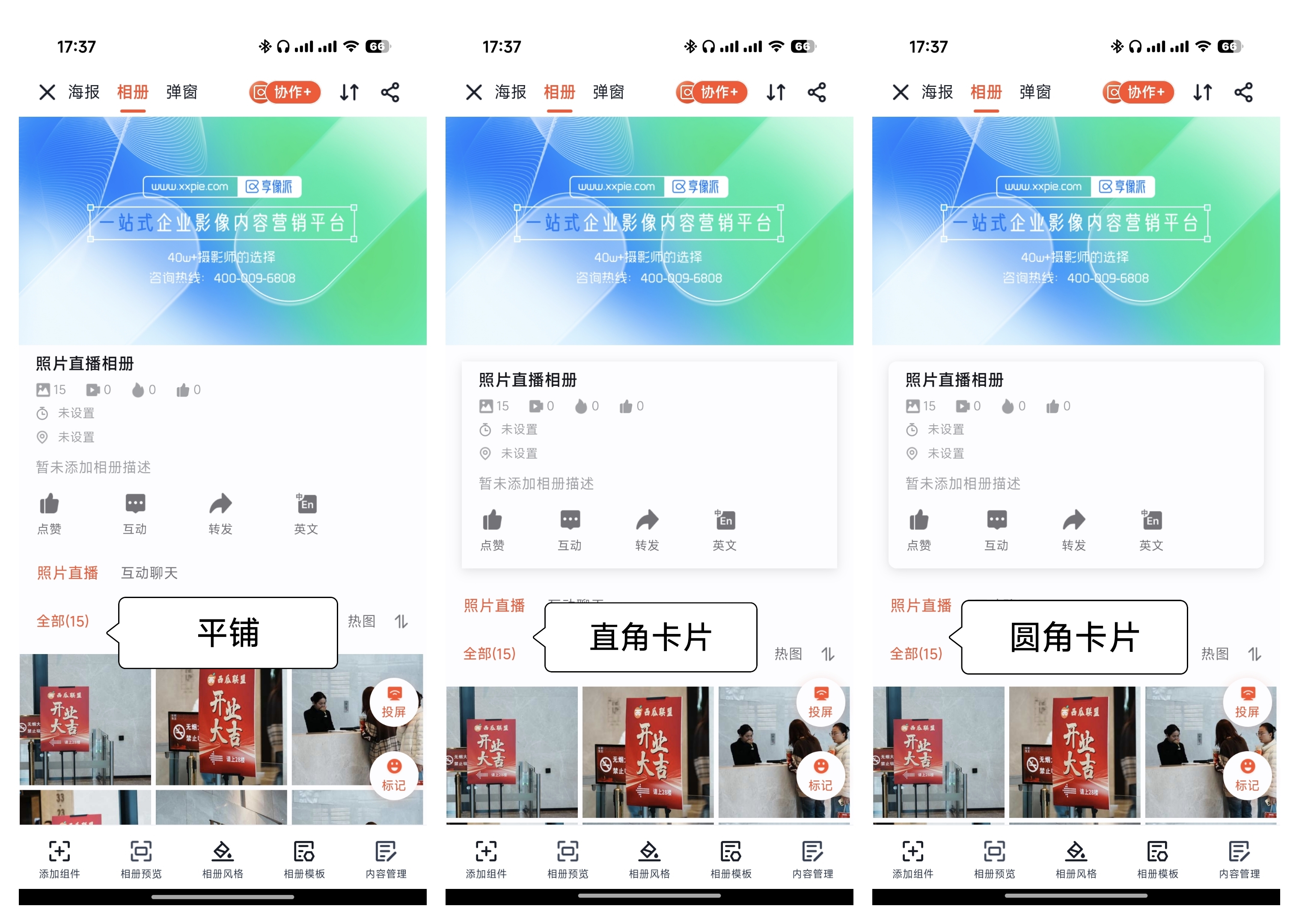
在底部属性设置中,点击【样式】可切换为其他样式。
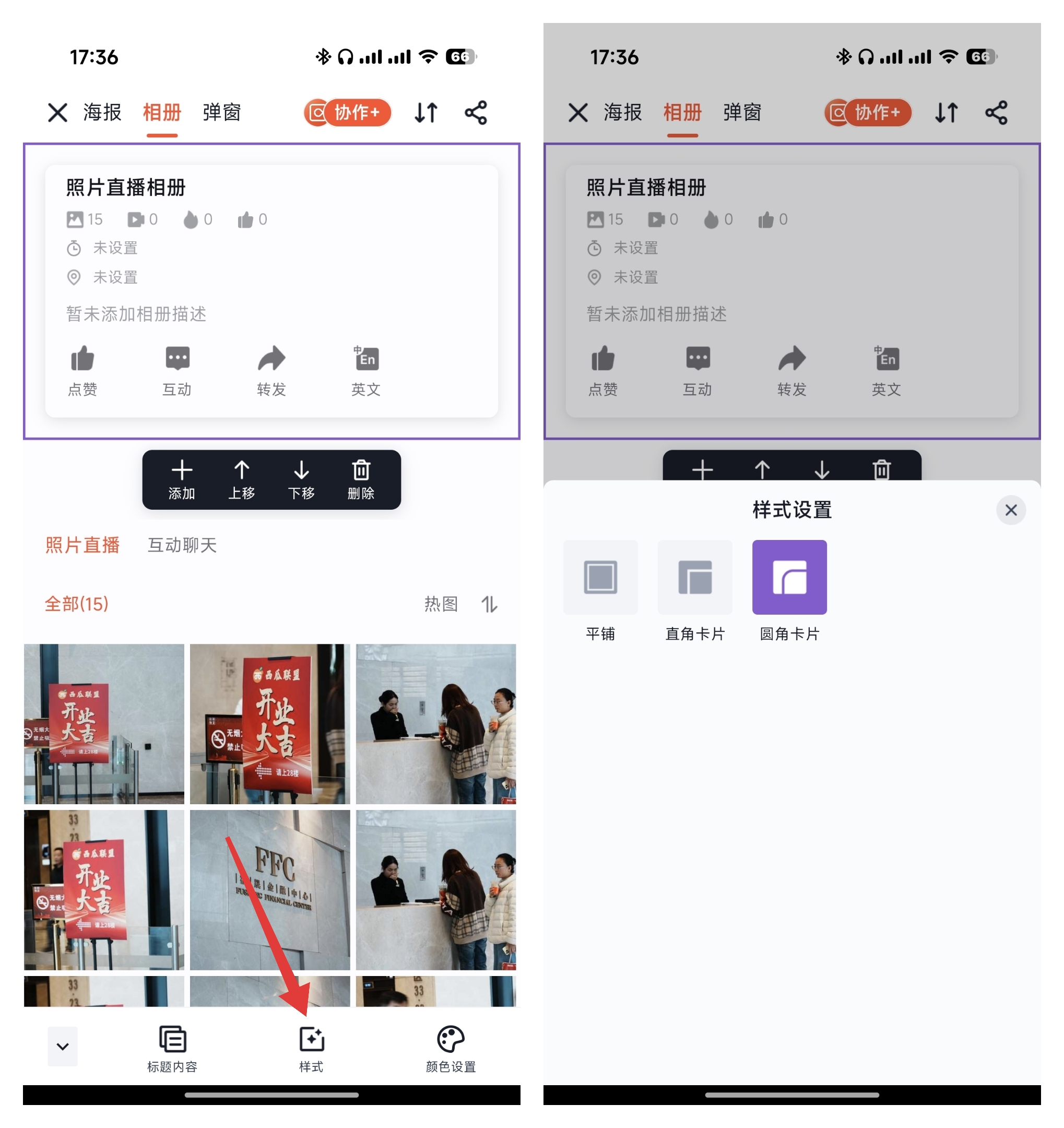
默认为「圆角卡片」样式,可切换为「平铺」「直角卡片」。
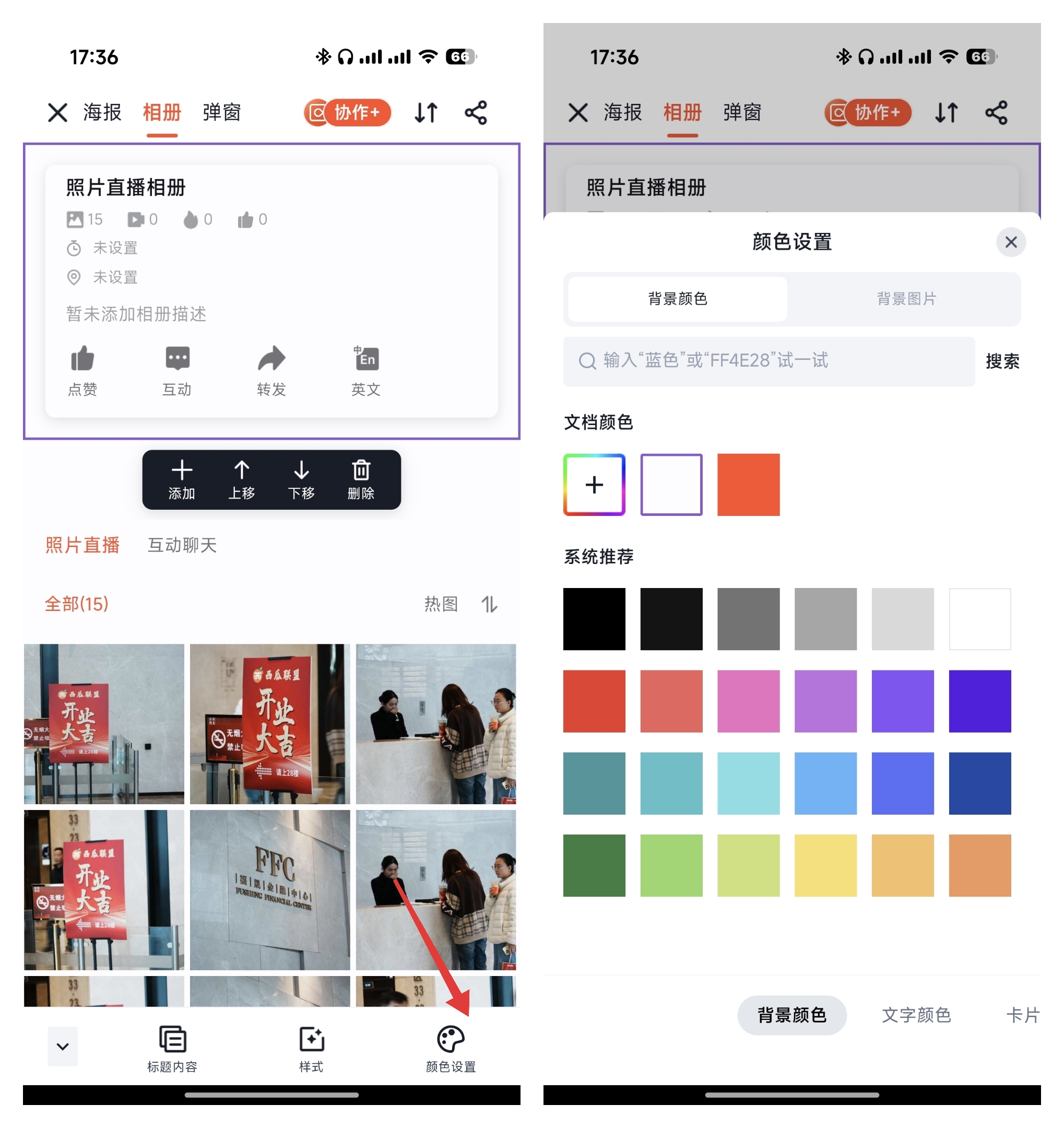
4、【颜色设置】
默认为白色卡片颜色,黑色文字颜色和白色背景颜色,你可以根据需求进行自定义设置。