

如何在一个相册内多次视频直播
同一相册可支持多场视频直播,首场结束后,备份生成回放视频,删除回放视频,即可开启下一场直播。
一、首场直播结束后的基础操作
1、等待回放生成
首场直播结束后,系统会自动生成直播回放,耐心等待生成完成(通常 24 小时内)。
2、下载回放备份
进入相册的视频直播管理页面,找到首场直播的回放文件,点击下载按钮保存至本地,完成备份以防丢失。
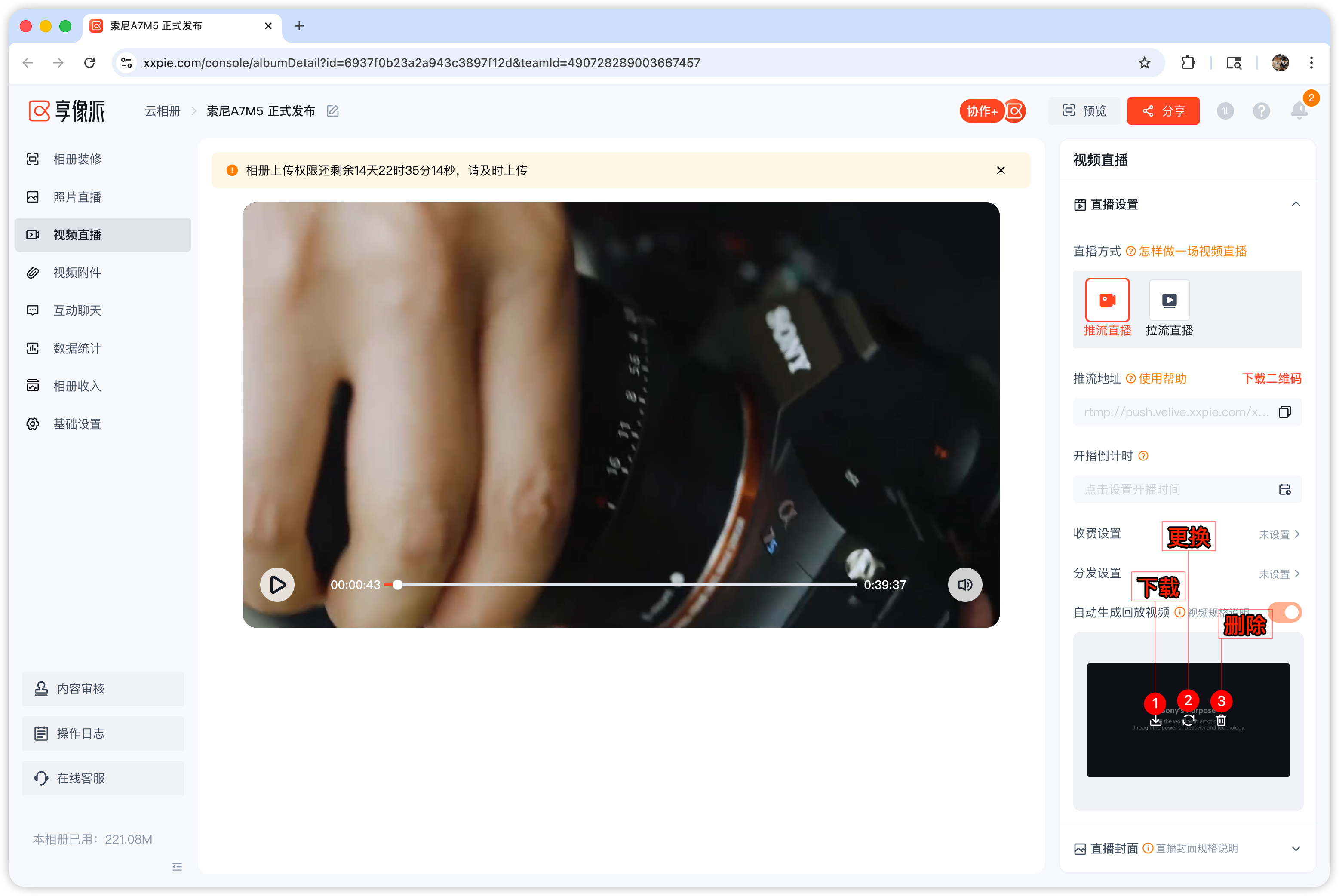
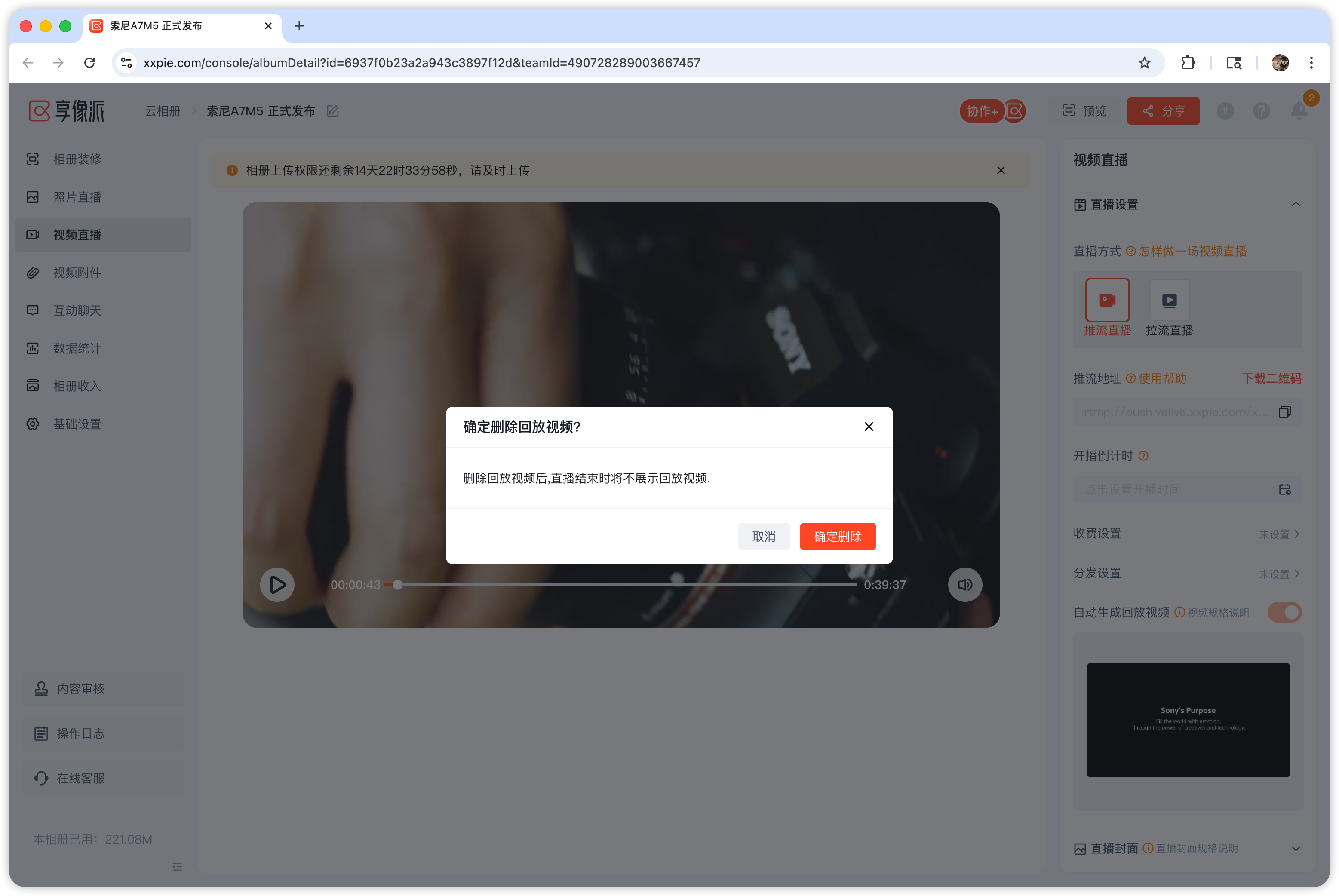
3、删除当前回放
备份确认无误后,在回放管理界面选择该场回放,点击「删除」按钮,删除回放视频后,本场直播结束时将不展示回放视频。
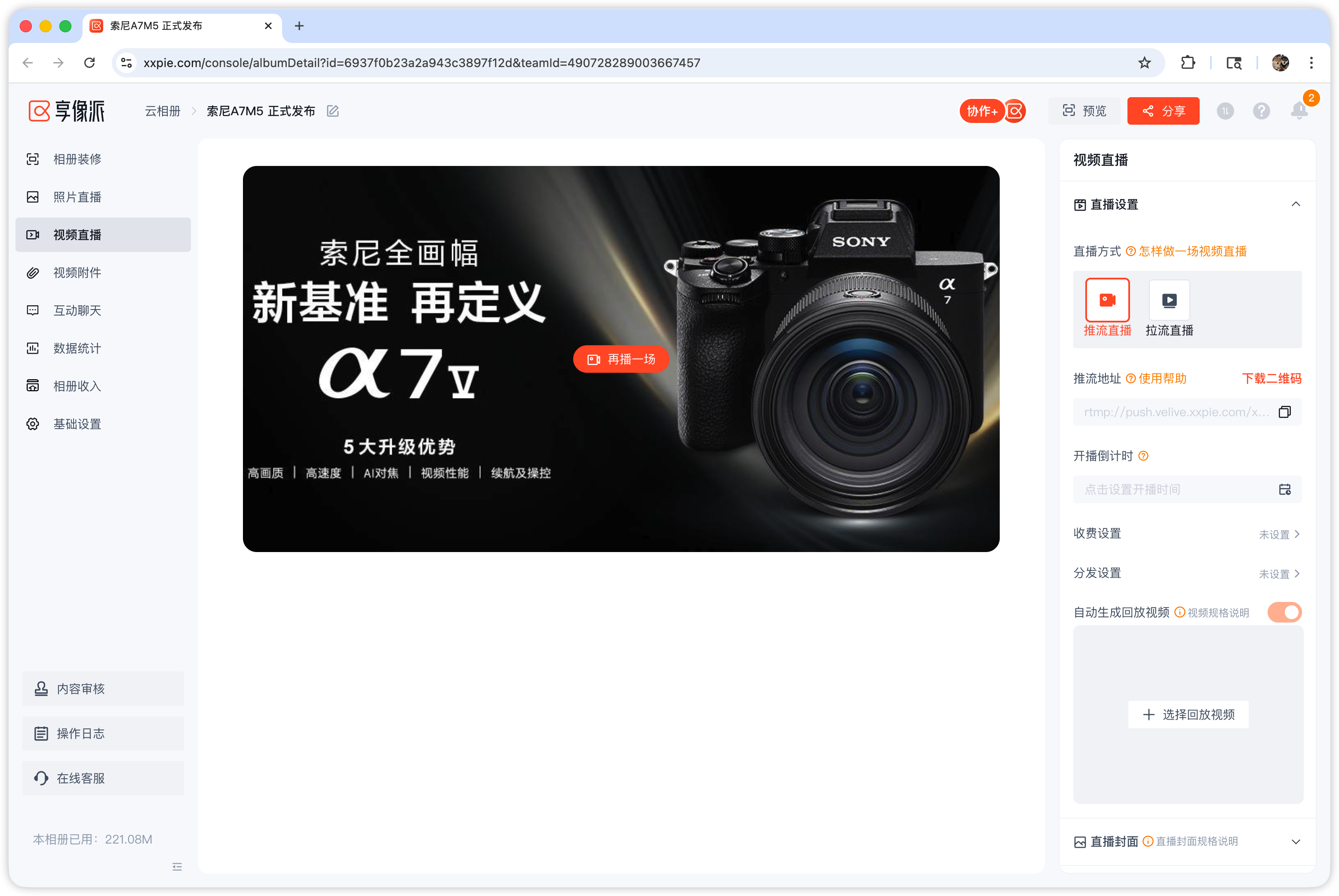
4、点击「再播一场」
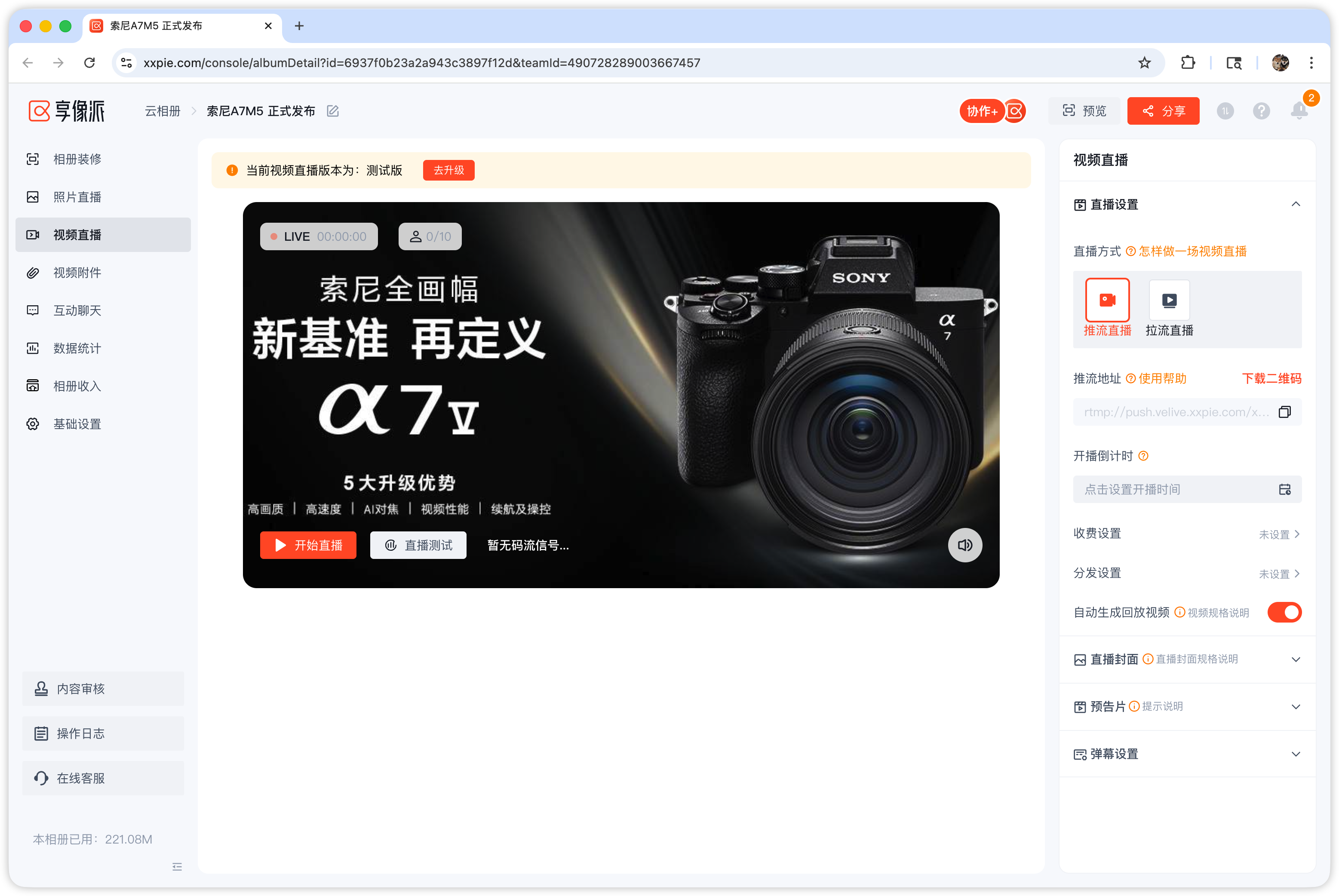
删除回放后,将会回到默认设置的视频直播封面,点击中间的「再播一场」,视频直播相册立即初始化为测试版。
5、开启新一场视频直播
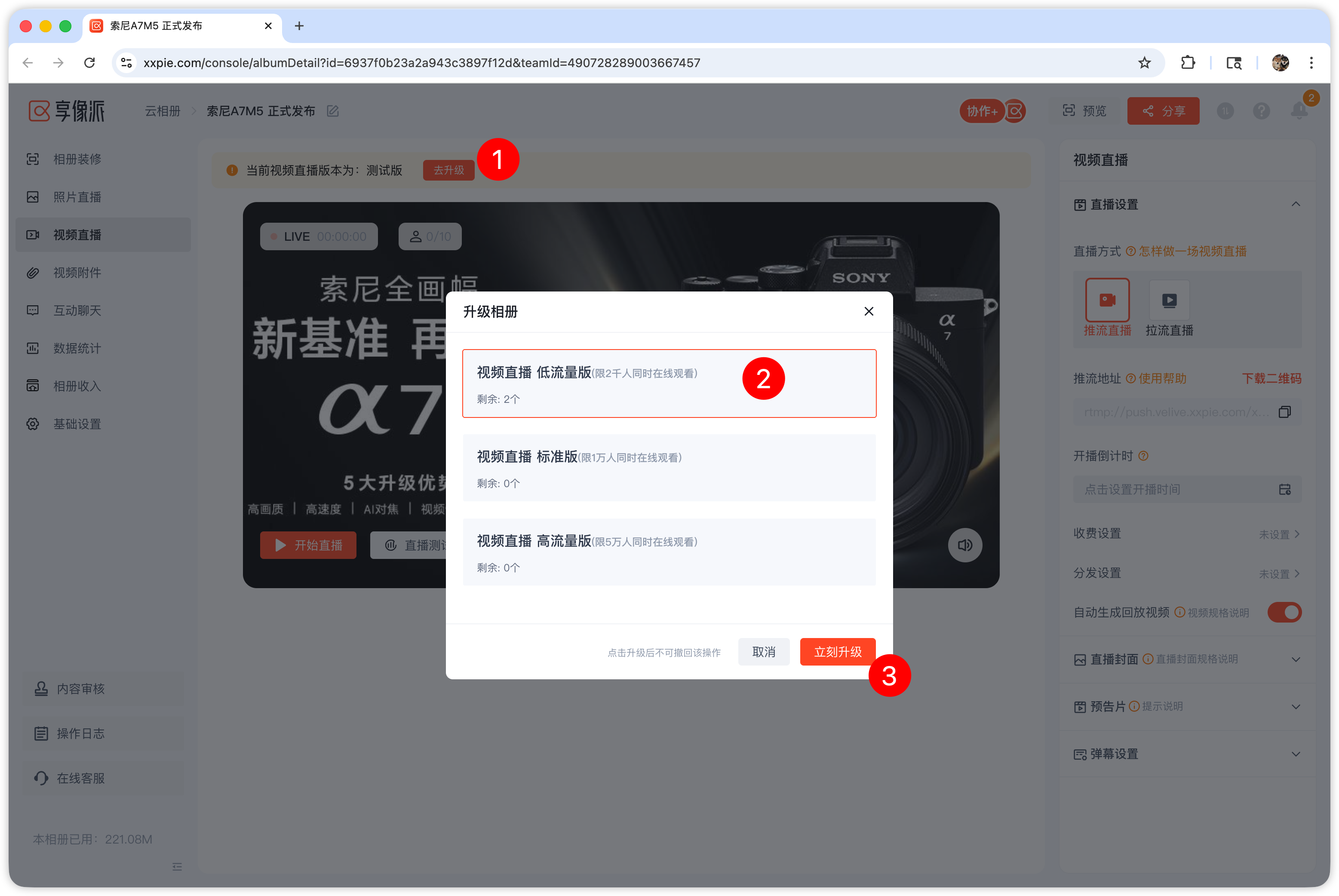
点击顶部的「去升级」,消耗掉一个视频直播产品,即可开启第二场视频直播
二、历史直播回放统一管理
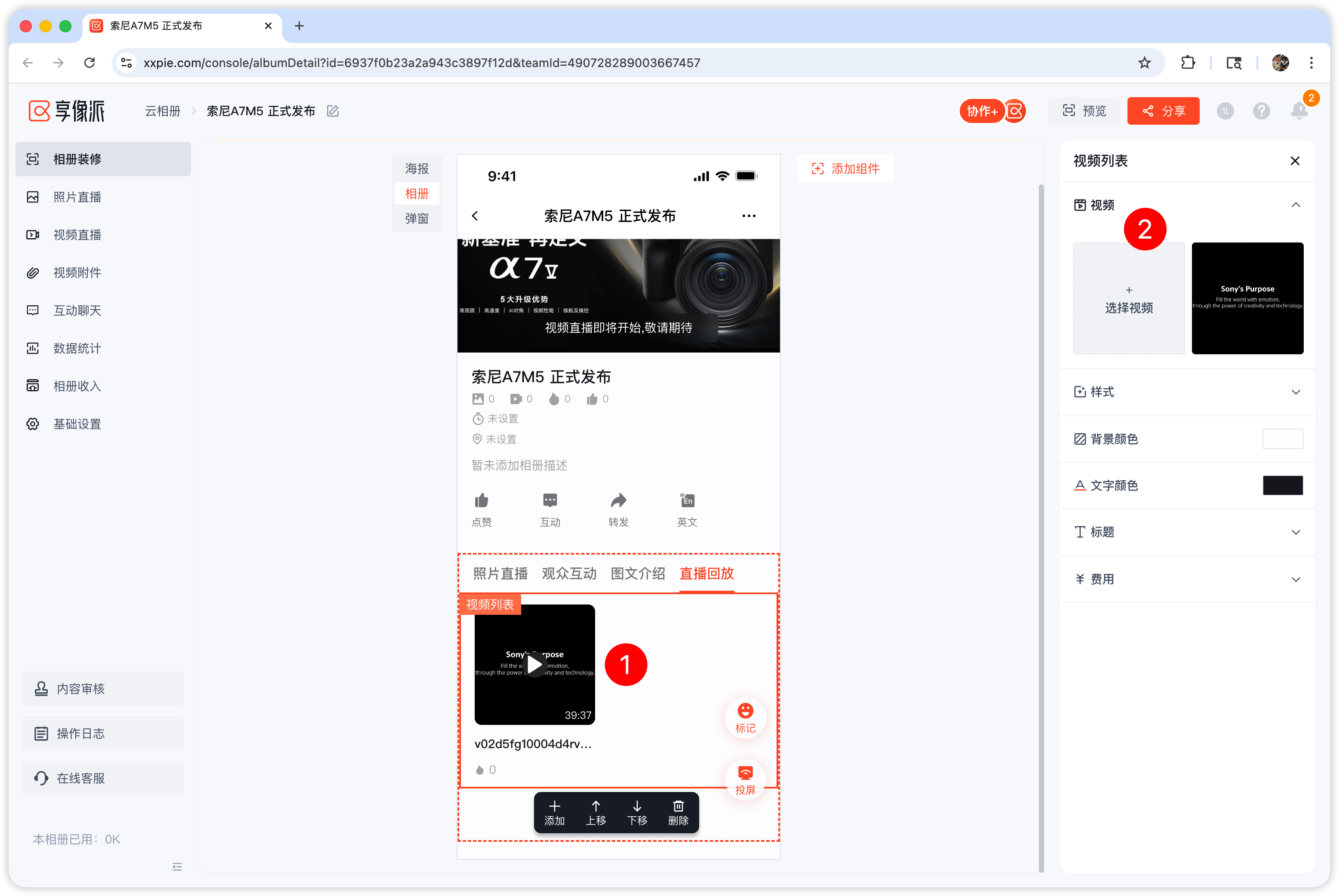
由于第一场的视频直播回放已删除,相册里没有可提供给观众观看的视频直播回放视频,此时可在相册里添加一个直播回放菜单栏,将视频直播回放放置在此处,以供观众查看回放。
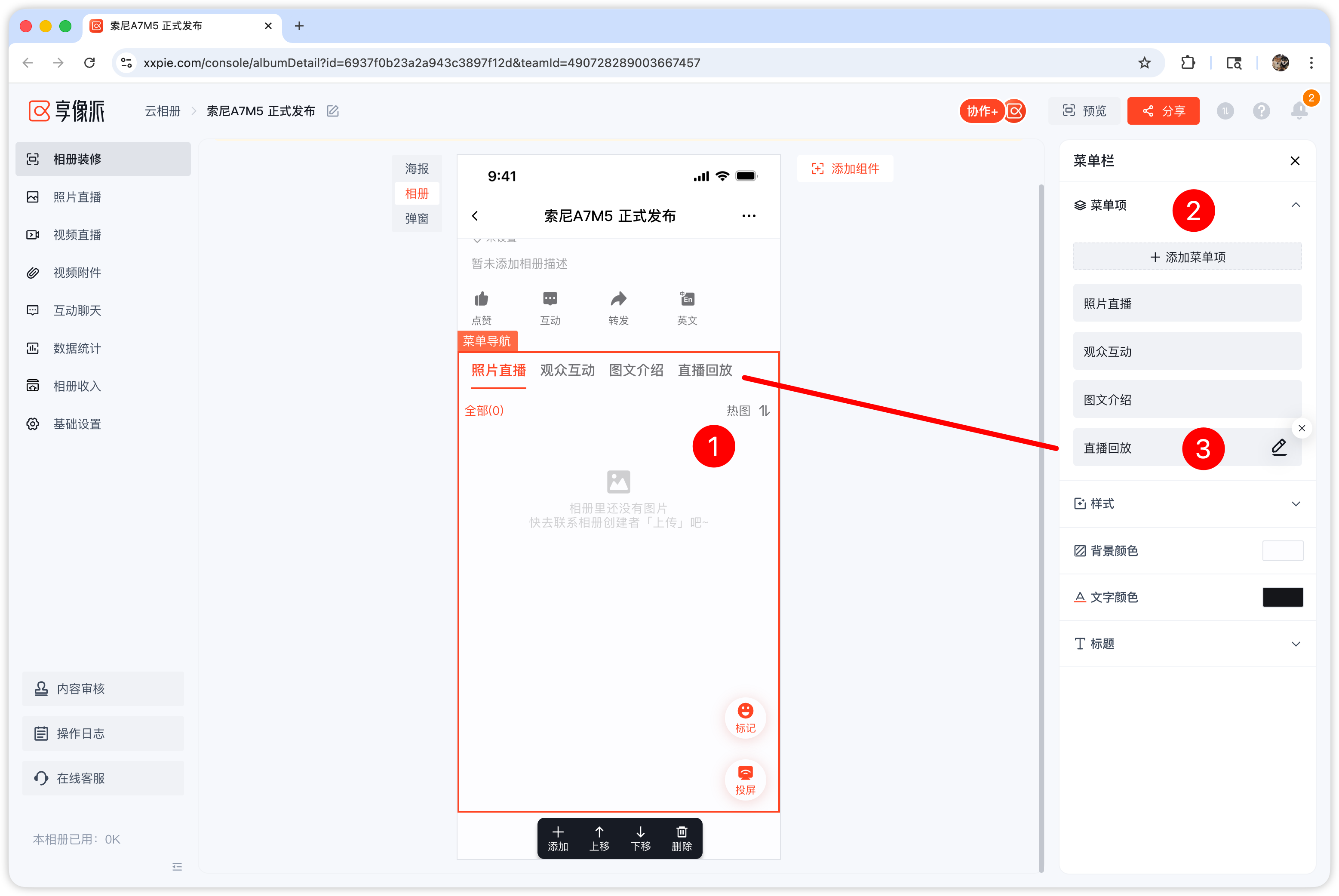
1. 新增 “直播回放” 菜单
进入相册装修的菜单栏设置界面,添加一个新选项,命名为 “直播回放”(可自定义名称)。
2. 配置「视频列表」组件
在 “直播回放” 选项下,新增「视频列表」组件,用于承载所有历史直播回放。
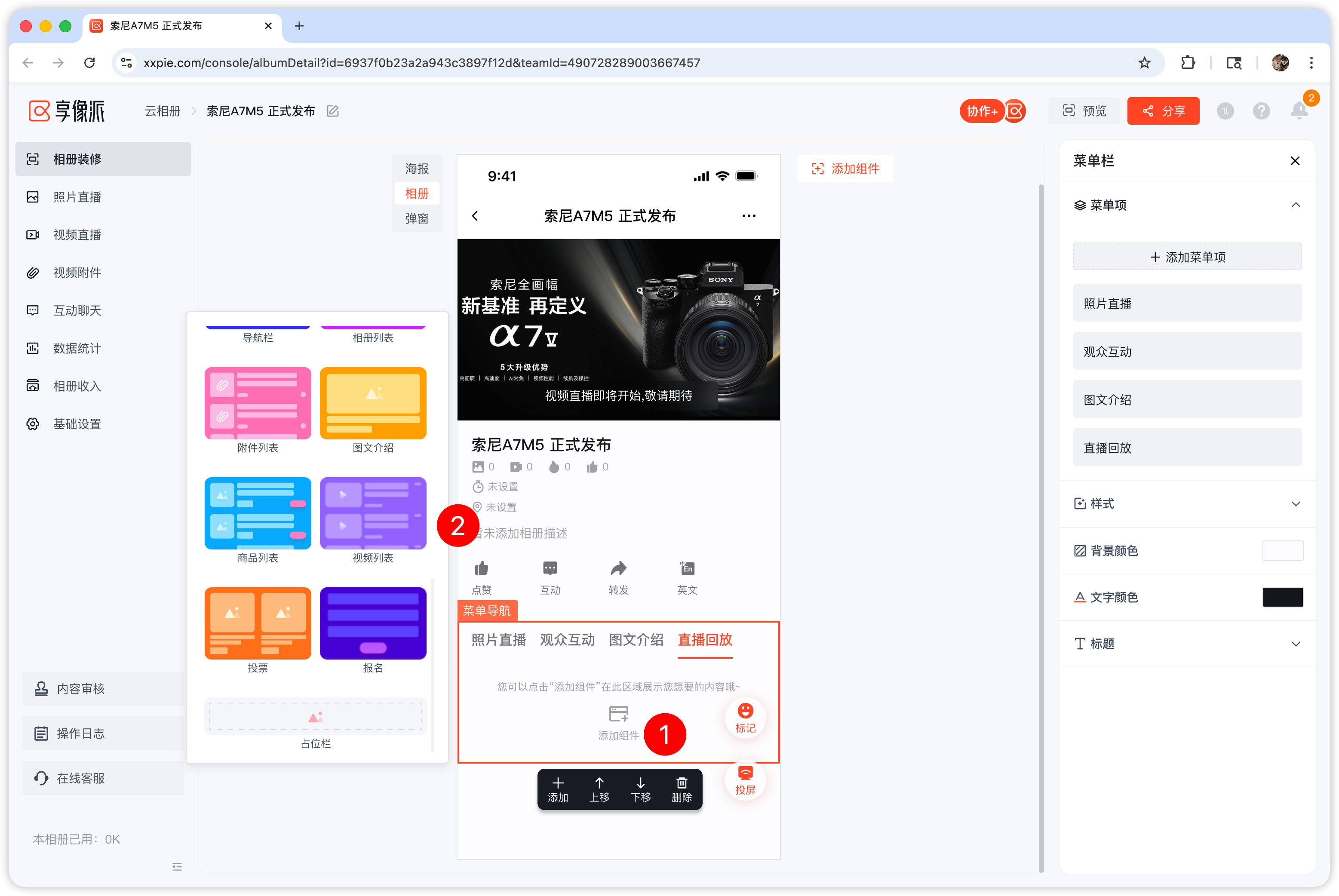
2. 上传历史回放
将此前下载备份的各场直播回放视频,按场次顺序上传至该视频列表组件,观众即可通过 “直播回放” 菜单查看所有历史直播内容。