

如何自定义排序图片
享像派平台图片默认支持按上传时间、拍摄时间、文件名三种方式排序,同时支持自定义排序功能。用户可根据展示需求自由调整图片展示顺序,该功能在WEB端、APP端需分别对应设置操作,两端操作界面、步骤相互独立。下面分开详细说明两端的完整设置及排序方法。
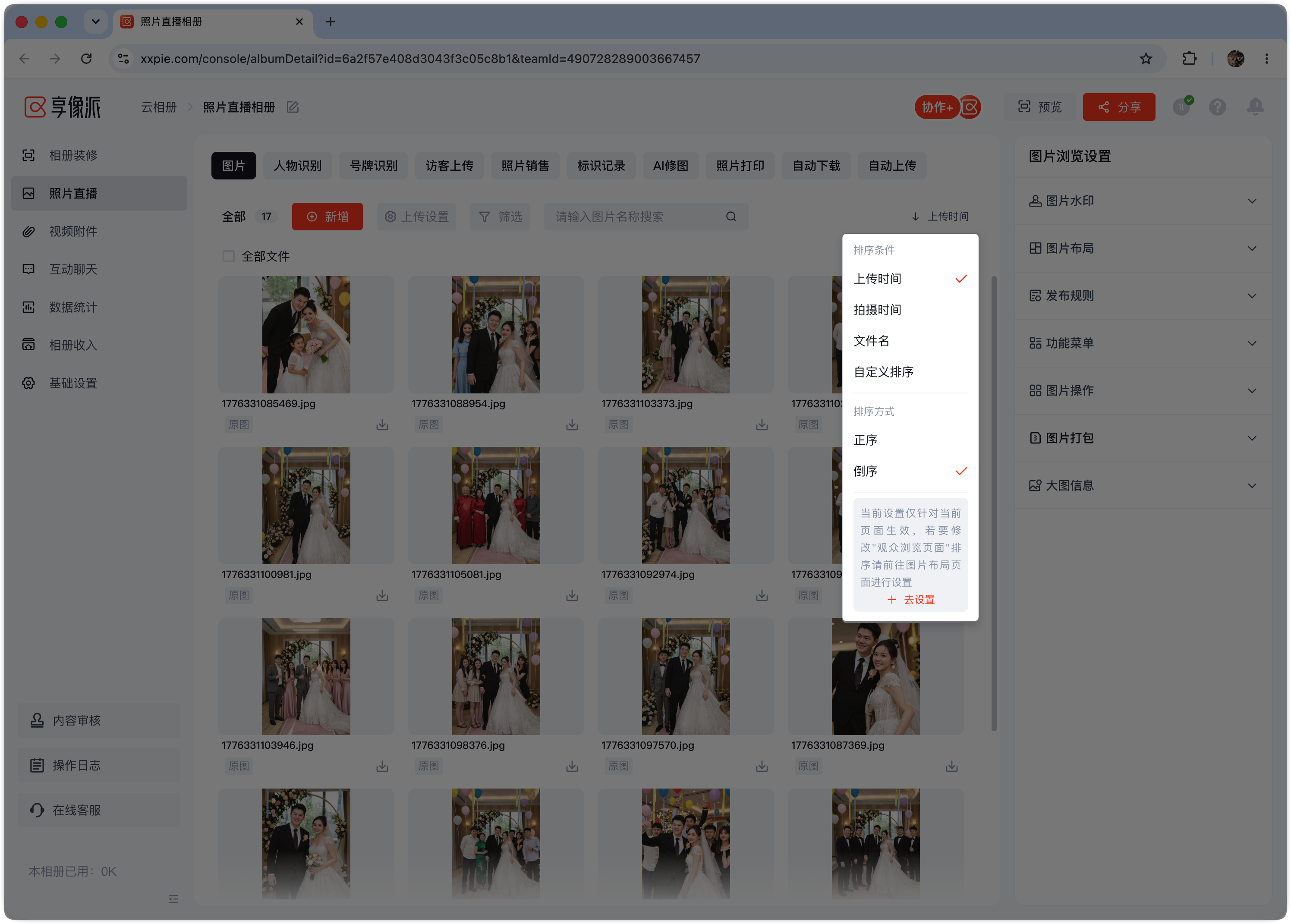
一、WEB端图片自定义排序
WEB端自定义排序分为「设置自定义排序规则」和「手动调整图片顺序」两步,所有操作均在后台管理界面完成。
1. 设置WEB端自定义排序规则
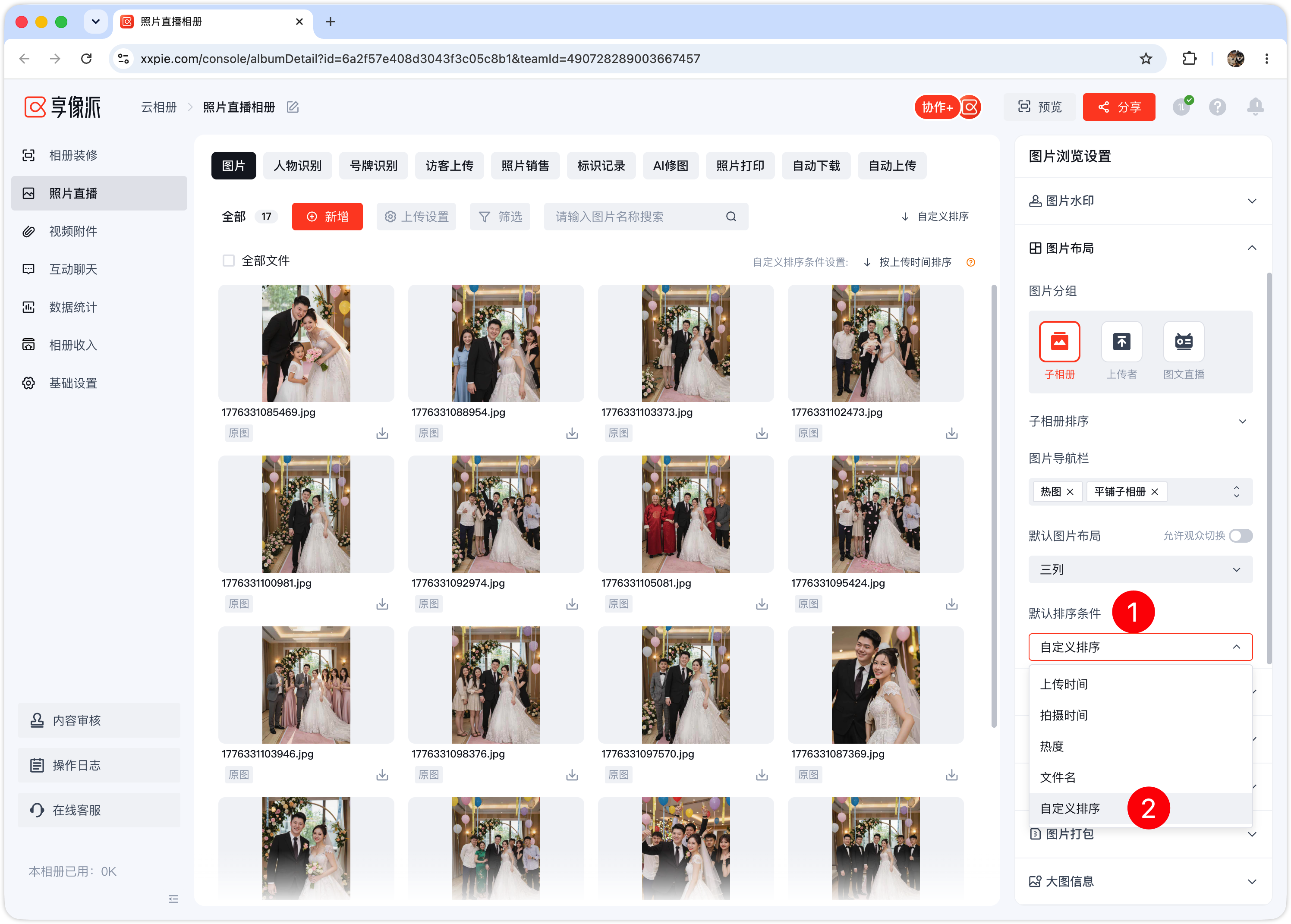
进入享像派后台管理页面,找到图片排序功能入口,点击排序选项,将系统默认的排序条件切换为「自定义排序」。
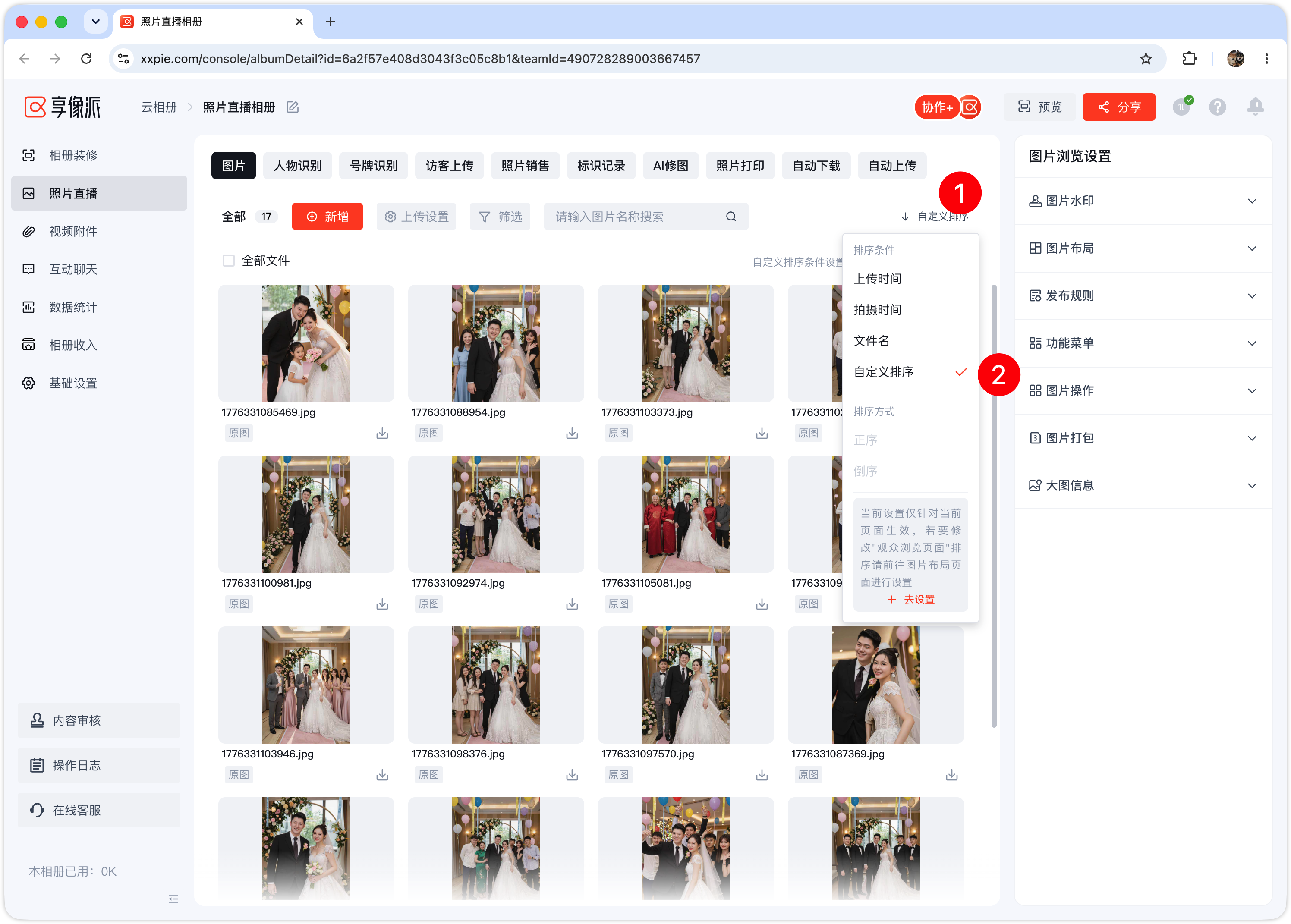
若需让观众浏览端同步生效自定义排序效果,需进一步同步配置前端规则:
在后台排序设置页面,点击弹窗底部的「去设置」按钮,一键跳转至观众浏览端图片布局设置窗口。
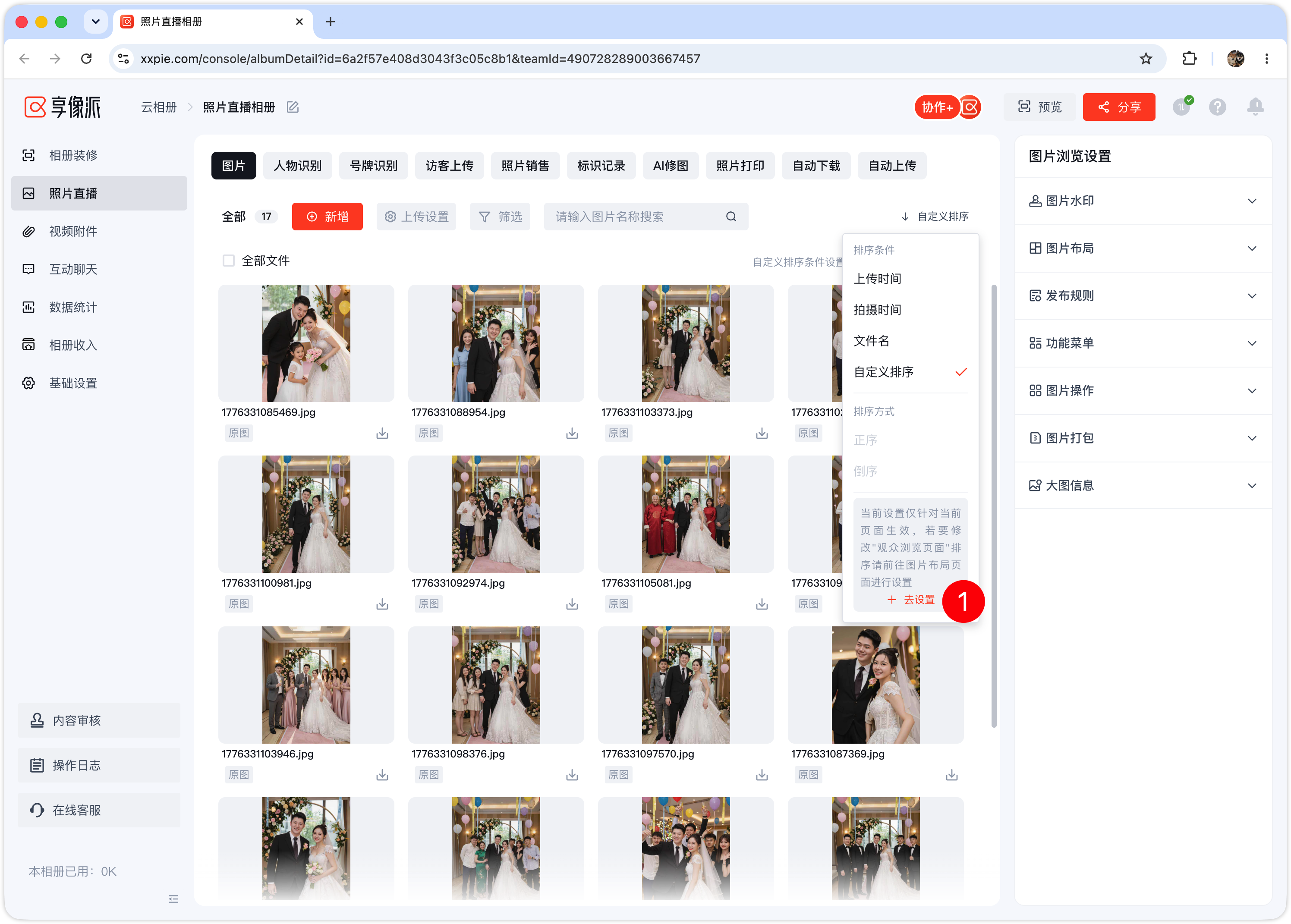
将窗口内的默认排序条件同样切换为「自定义排序」,即可完成WEB端后台与浏览端的排序规则同步。
2. WEB端手动调整图片顺序
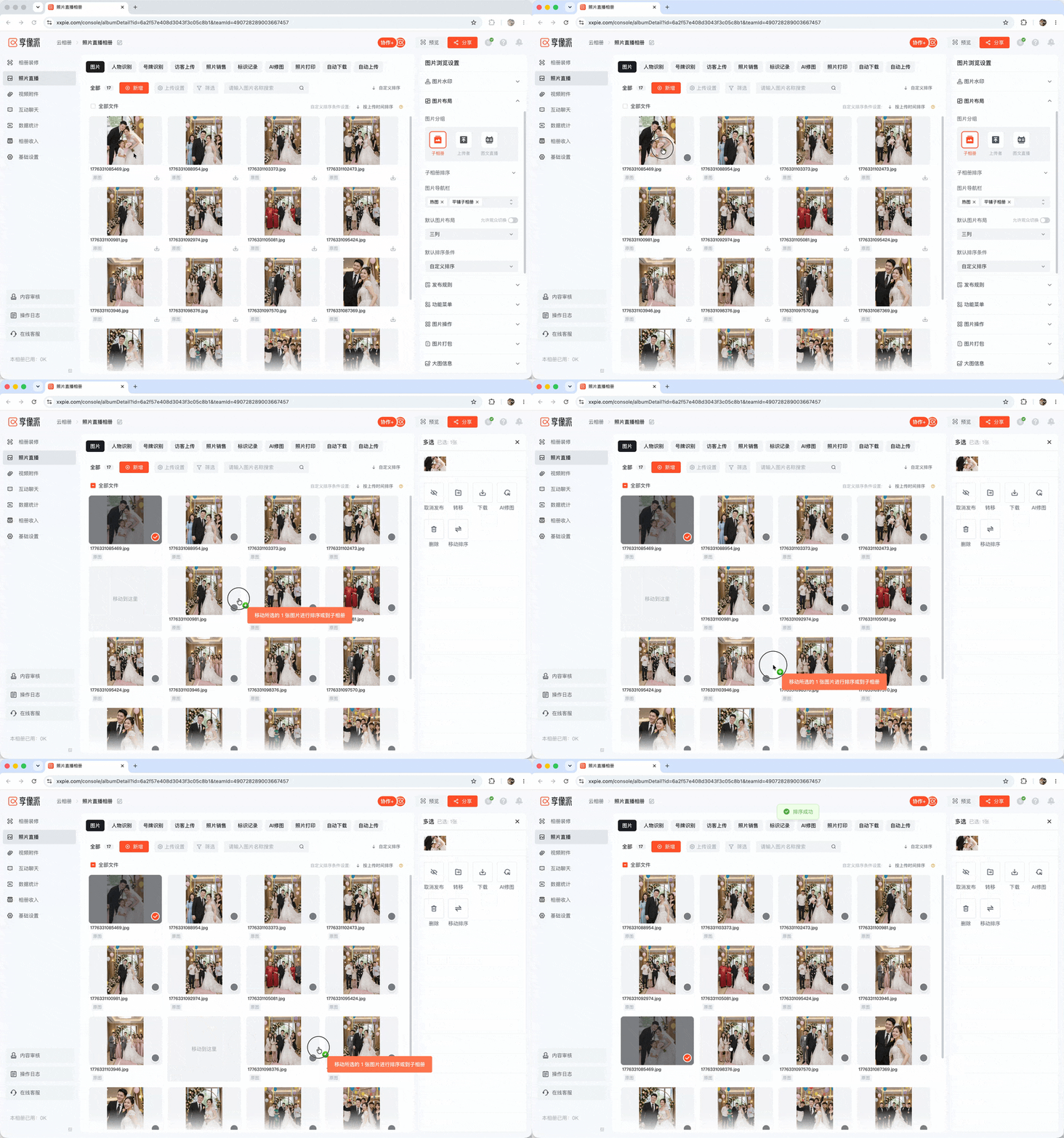
确认页面右上角排序模式已切换为「自定义排序」后,鼠标长按需要调整位置的图片,直接拖动图片至目标位置后松开,即可完成图片顺序的自定义调整。
二、APP端图片自定义排序
APP端与WEB端一致,必须先完成后台管理端、观众浏览端的自定义排序规则配置,否则无法生效自定义排序效果。两端核心配置逻辑一致,但操作界面、手动排序方式不同,以下为APP端完整操作流程。
1. 配置APP端两端排序规则(后台+浏览端)
APP端图片展示顺序同步后台配置,需和WEB端一样,依次完成双重规则设置,才能保证观众浏览端展示生效:
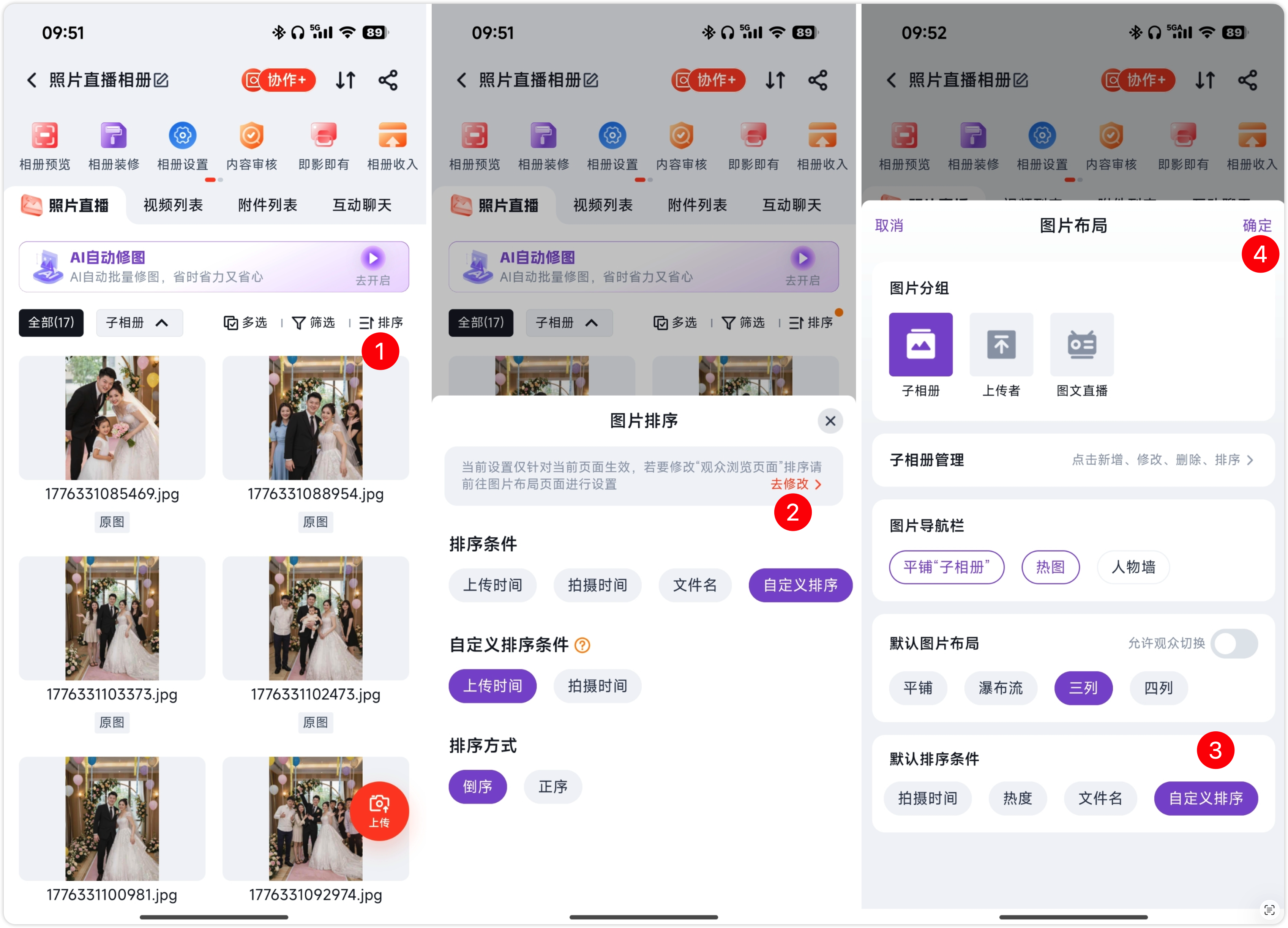
第一步:登录享像派后台管理界面,找到图片排序设置入口,将默认排序条件切换为「自定义排序」,完成后台排序规则设置。
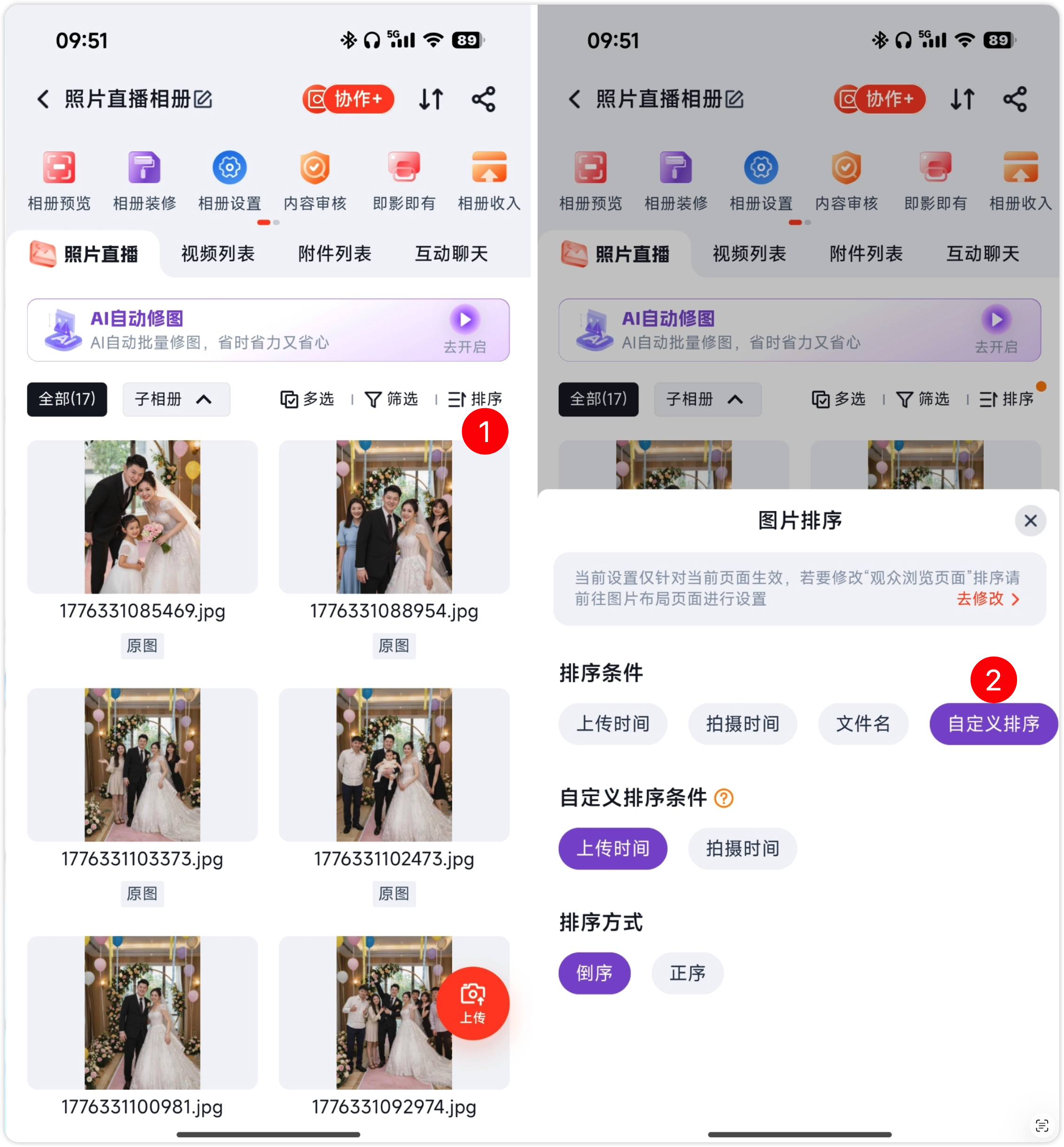
第二步:在后台排序页面点击顶部「去修改」按钮,跳转至观众浏览端布局设置窗口,将浏览端默认排序条件同样改为「自定义排序」,完成两端规则同步。配置完成后,即可在APP端进行手动排序调整。
2. APP端手动调整图片顺序
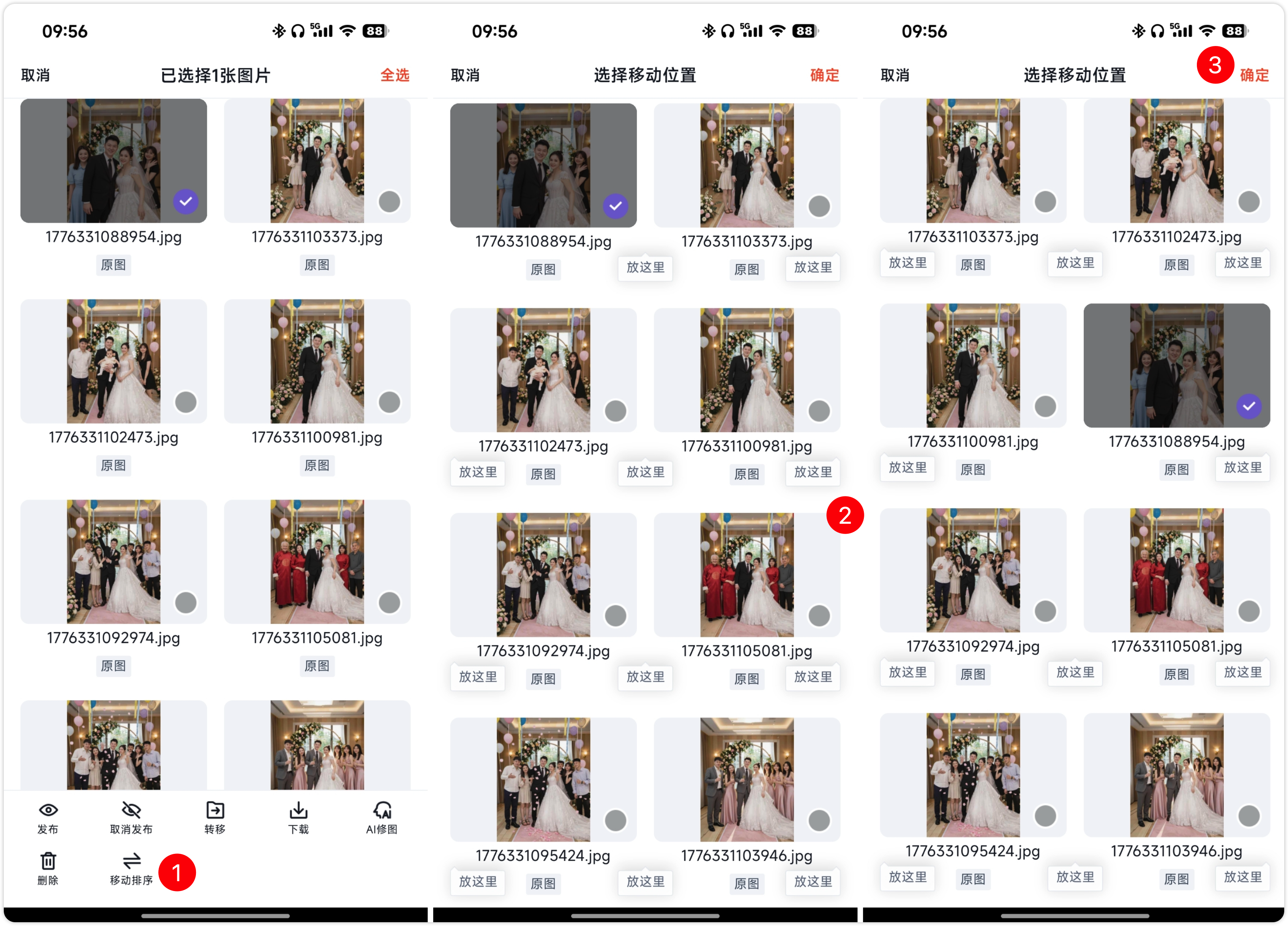
长按任意图片,自动进入图片多选状态,当前长按的图片会默认选中。
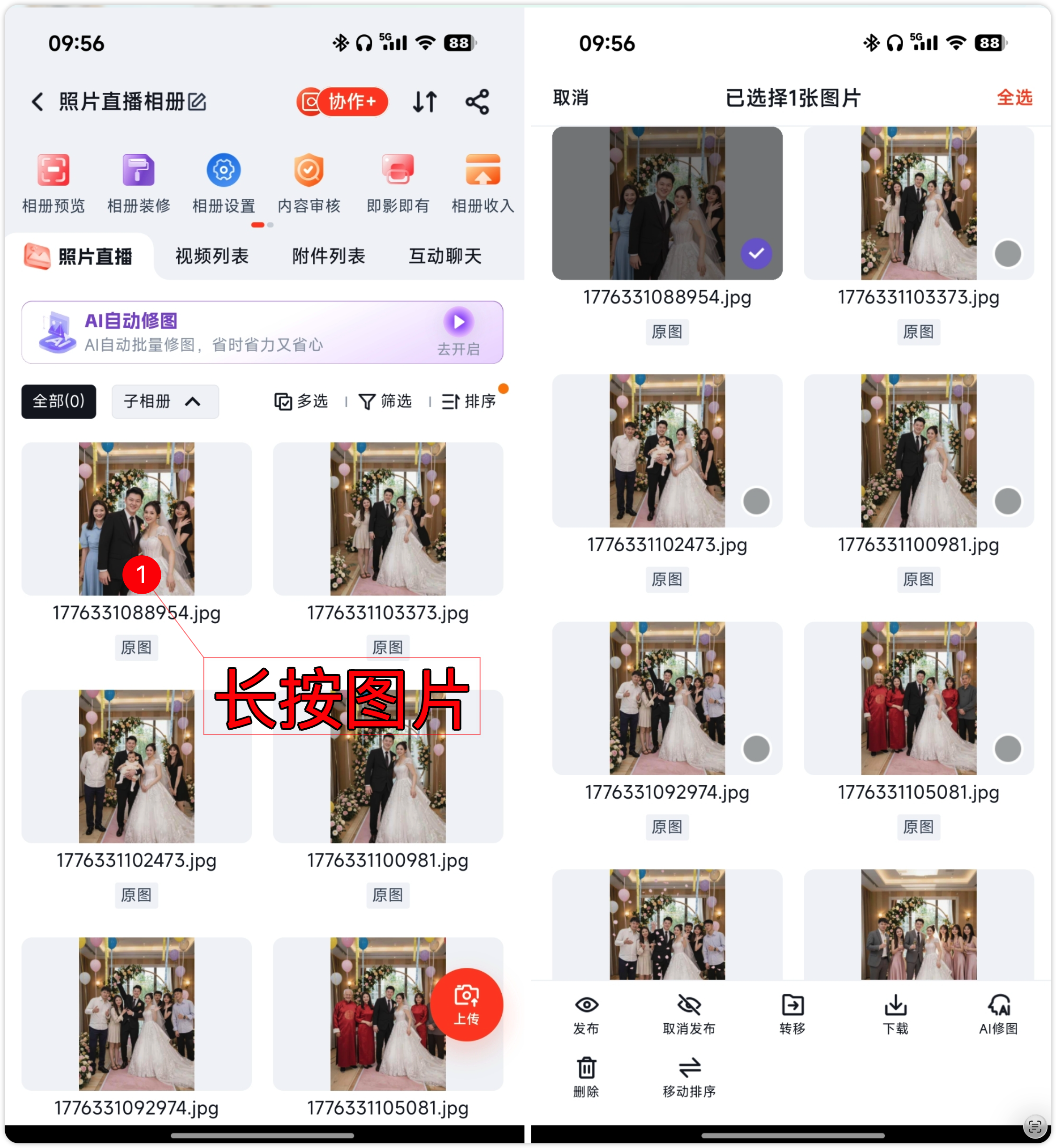
随后点击页面下方的「移动排序」按钮,此时页面所有图片的右下角会出现「放这里」占位按钮。点击目标图片对应的「放这里」按钮,即可将选中的图片移动至该目标图片后方,完成图片位置调整。