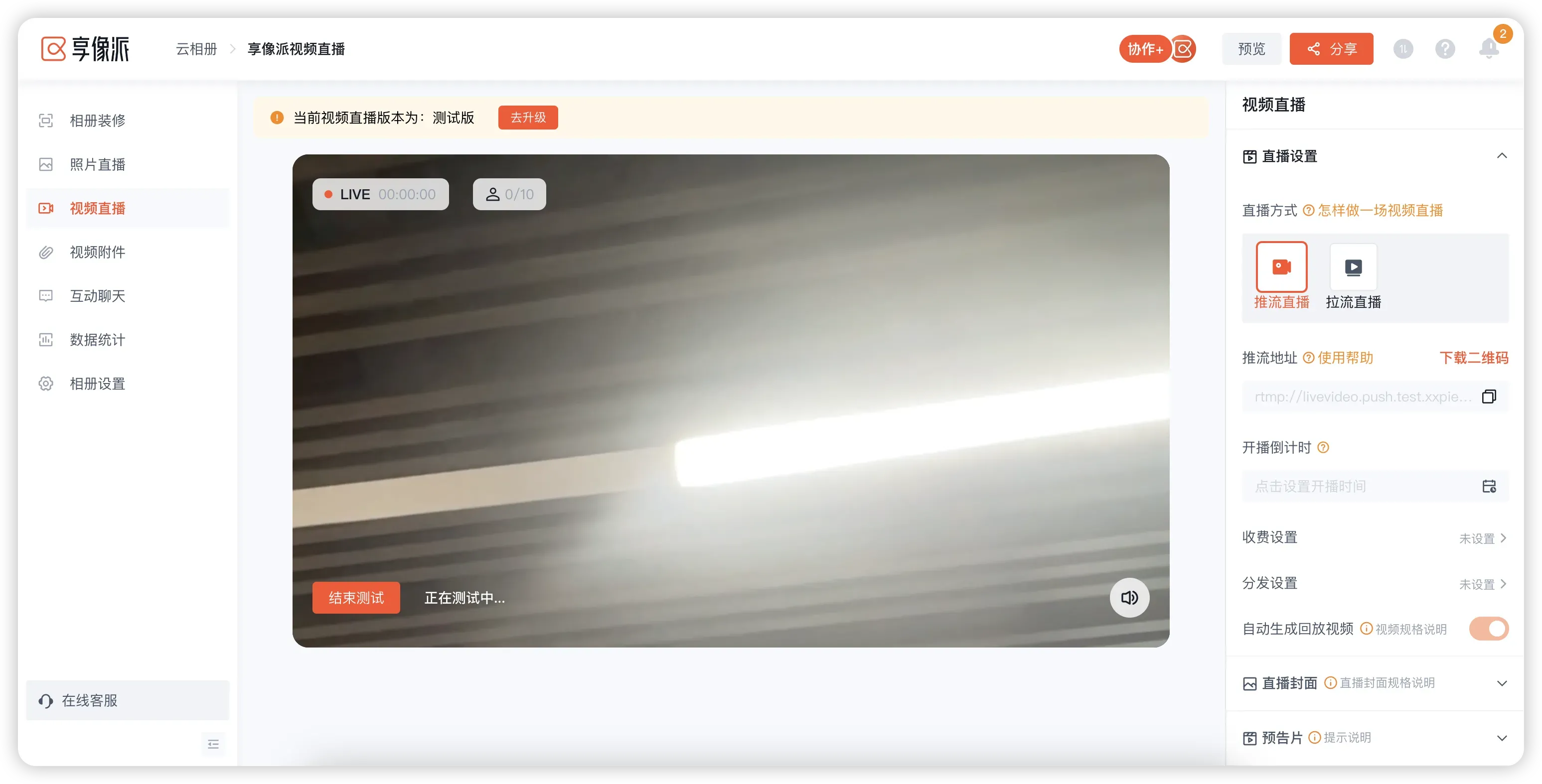


如何进行视频直播测试
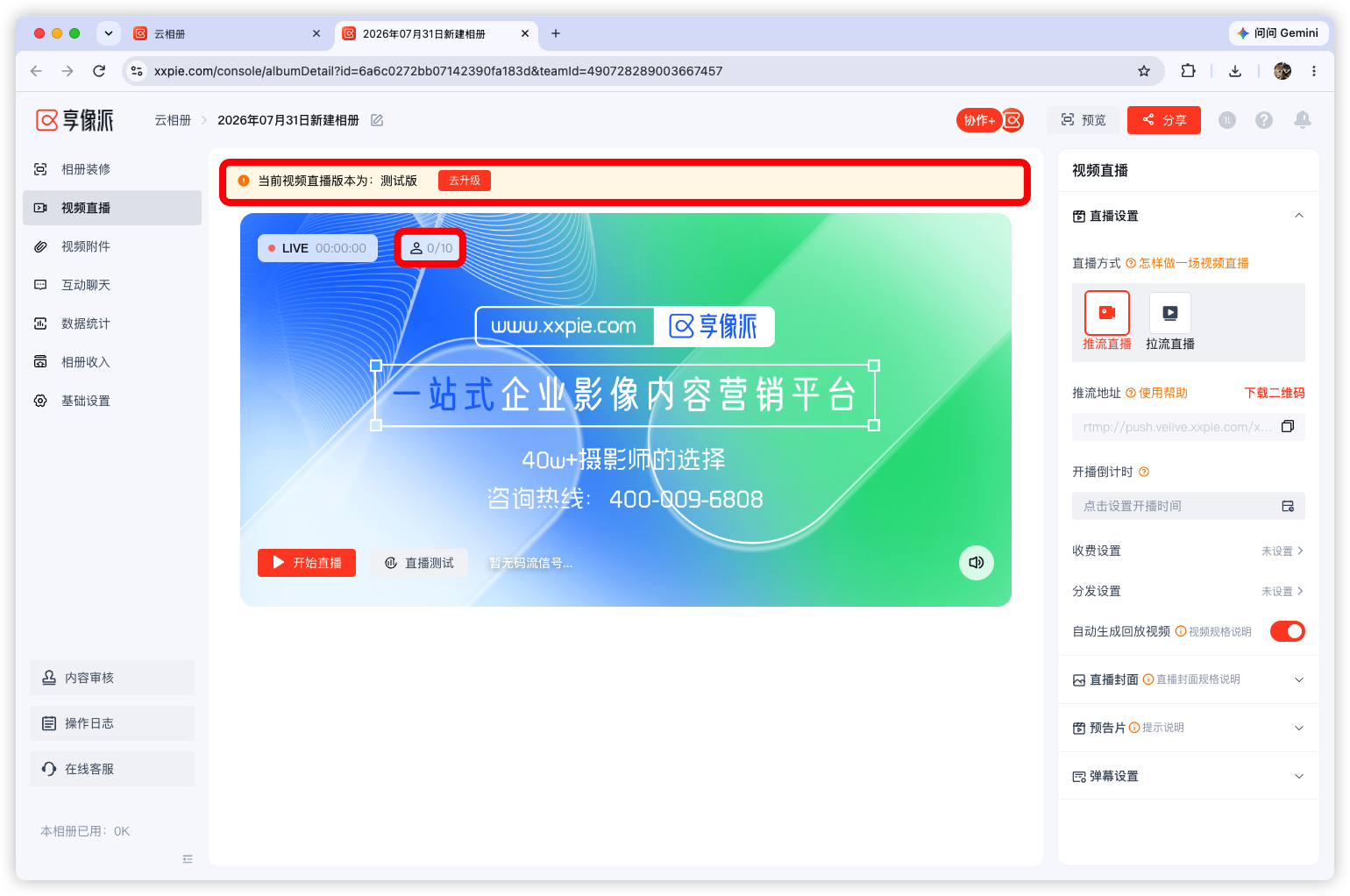
在正式视频直播前,可以先进行内部的视频直播测试,视频直播测试仅允许 10 人同时在线观看,如超过 10 人无法继续查看视频直播。
一、硬件准备
1、必要设备
电脑1台
摄像机等设备1台(双机位视频直播则要2台,以此类推)
采集卡一个( 双机位时要2个,以此类推),用于采集摄像机视频和音频数据
HDMI高清线或SDI线1条( 双机位时要2条,以此类推)用于连接摄像机
收音设备(小蜜蜂、电容麦和无线麦克风等)
- 该图来源于影视飓风

2、网络要求
一般最低要求是4M,建议直播时不要无线 Wi-Fi连接,采用Wi-Fi 连接的方式,在正式视频直播时较易发生网络波动,最好单独用一条以太网线。
测速
点击该连接,测试您当前网络速度 https://www.speedtest.cn/
3、特殊要求
电视节目类直播、大型活动直播,通常还要涉及到切换台设备导播台;如果用硬件推流,还需准备Ucast这类设备。
二、软件准备
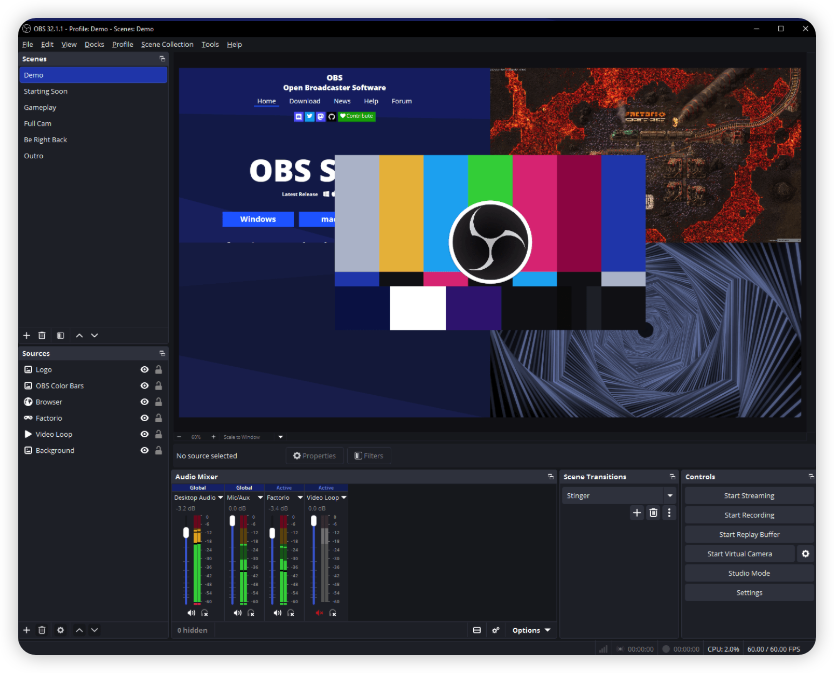
享像派的视频直播,仅支持采用电脑的方式,不支持直接使用手机进行视频直播。前期准备时,你需要准备好OBS软件。
推荐从 OBS 官方网站下载:https://obsproject.com/ (OBS 软件为国外品牌,上方地址需要飞行浏览)
什么是OBS?
OBS(Open Broadcaster Software)是一款开源的视频录制和直播软件,广泛用于视频内容的制作和分享。它支持多种操作系统,包括Windows、macOS和Linux。OBS软件适合视频博主、游戏直播者、在线教育者等多种用户,用于制作和分享视频内容。
三、创建直播相册
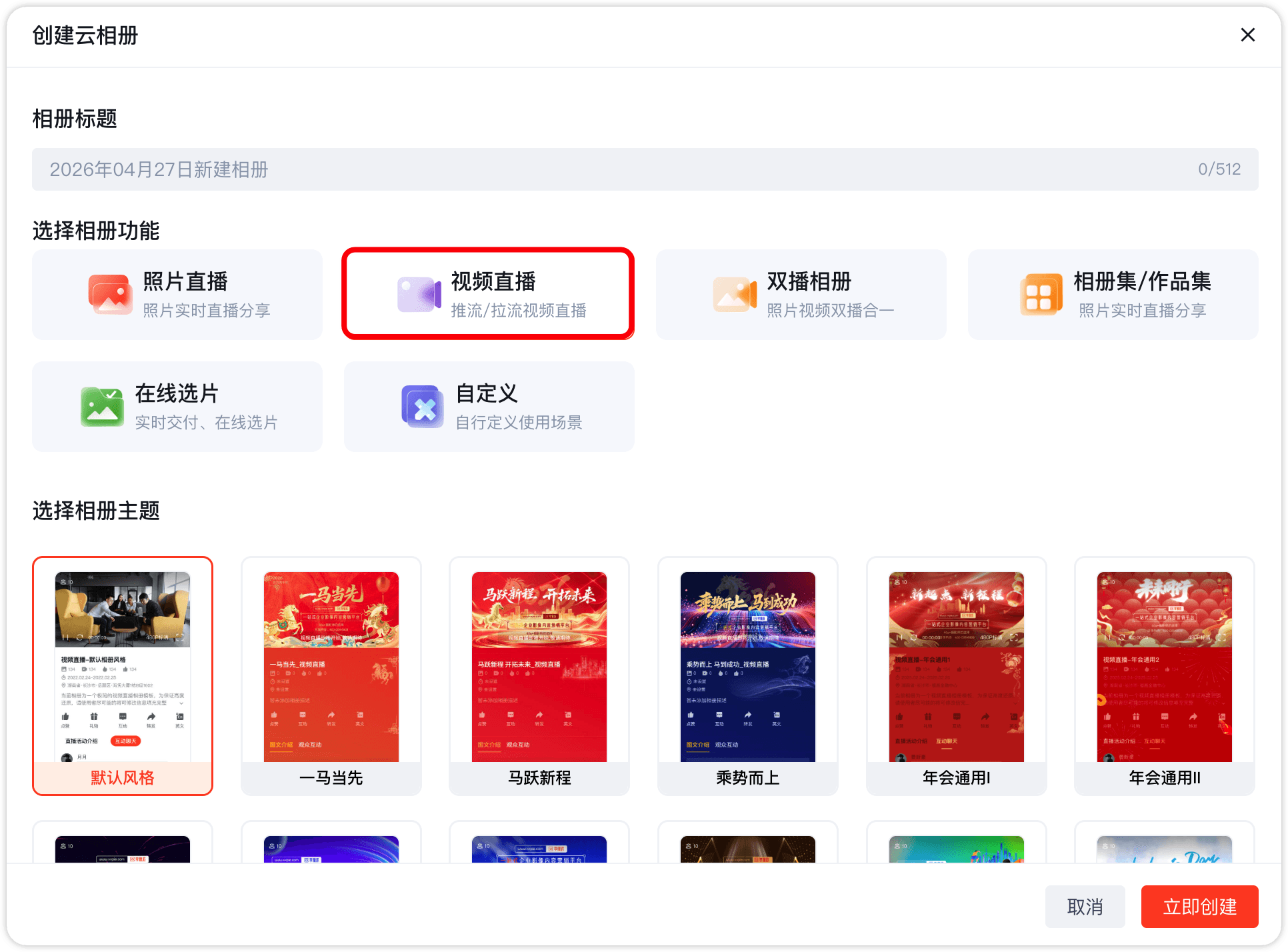
打开享像派官网www.xxpie.com,登录账号,点击左侧的「云相册」,再次点击左侧的「新建」按钮,选择「新建相册」,在弹出的网页中选择「视频直播」模板或是「双播相册」,创建云相册。
四、直播测试
正式开播前,建议进行直播测试,按照以下步骤进行:

1、复制推流地址

2、 添加视频来源
打开obs 软件,在底部的「来源」中,添加需要获取的直播来源,如“视频采集设备”、“显示器采集”、“音频输入采集”等。

3、在OBS填入推流码
把在享像派复制的推流地址填入 OBS,以下是在 OBS 软件上的步骤。

在 设置-直播 中,需要将复制的推流分成两段填写到“服务器”和“推流码”当中
例如:rtmp://187907.push.tlivecloud.com/xxpielive/ 483737143387561984?txSecret=13c17161652cdcd371c8b5bf4f60057a&txTime=77ac2c76
(1)填入“服务器”部分:rtmp://187907.push.tlivecloud.com/xxpielive/
(2) 填入“推流码”部分:483737143387561984?txSecret=13c17161652cdcd371c8b5bf4f60057a&txTime=77ac2c76

4、设置直播分辨率
在 设置-视频 中,设置视频分辨率,同此视频分辨率为 16:9,设置常用帧率在 20-25fps 之间。

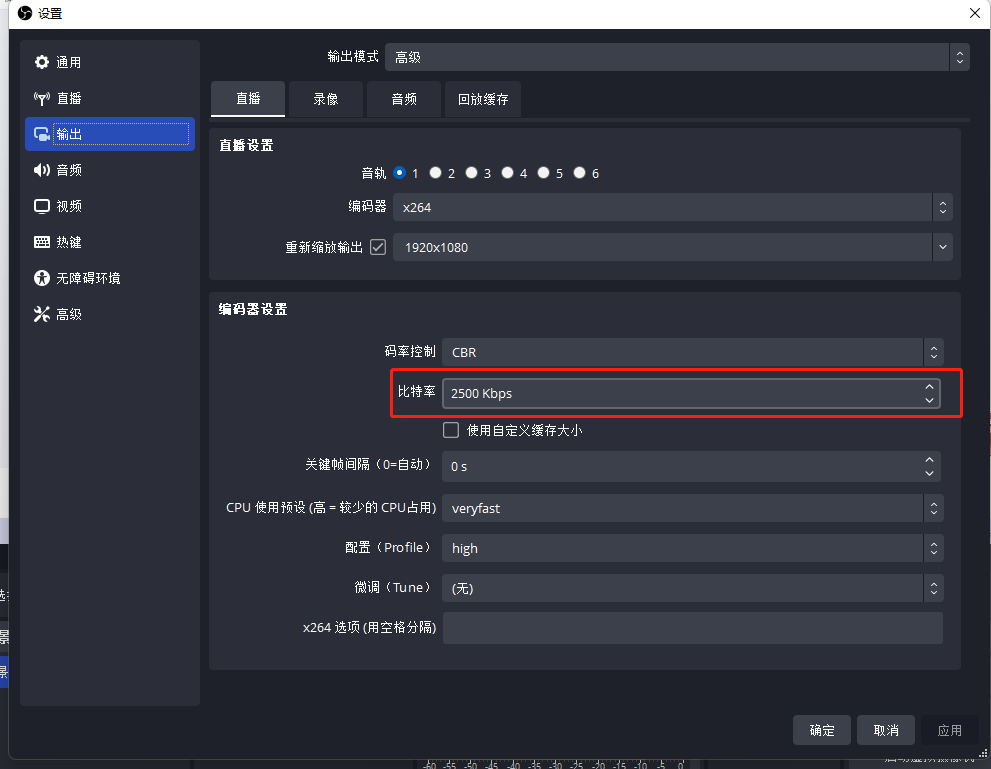
5、设置直播码率
在 设置-输出 中,设置比特率在 800-2500Kbps 之间。
- 比特率越高,单位时间内传输的数据量越大,对网络带宽要求越高;
- 网络状况差时,带宽不足,如果比特率 设置过高,会导致画面卡顿、丢帧、甚至断流 ;
- 降低比特率可以减少数据传输量,提高直播稳定性,虽然画质会有所下降,但能保证流畅性。
所以,如果网络较差,比特率应设置为低比特率,比如从 2500Kbps 降到 800Kbps 甚至更低,视具体情况调整。
6、OBS开始直播
确认连接好摄像机等设备后,点击【开始直播】。

6、查看直播测试画面
回到享像派,点击「直播测试」按钮

即可看到视频直播测试的画面