


AI修图如何上传XMP预设
.xmp是Adobe公司推出的一种元数据文件,广泛应用于Photoshop和Bridge软件。它记录了图像文件的各种属性,例如亮度、曝光、对比度、饱和度、锐度等。得益于.xmp的普适性和易用性,您可以将已调整了色彩、祛雾、锐化等参数的数据存储为个人模板预设,将该预设应用于图片中。
正在加载视频...
一、网页版操作
1、打开 AI 修图
点击需要修图相册,点击 AI 修图。
在右方的AI 修图区域在选择AI畅修后,随机点击一个预设,如「会议论坛」。
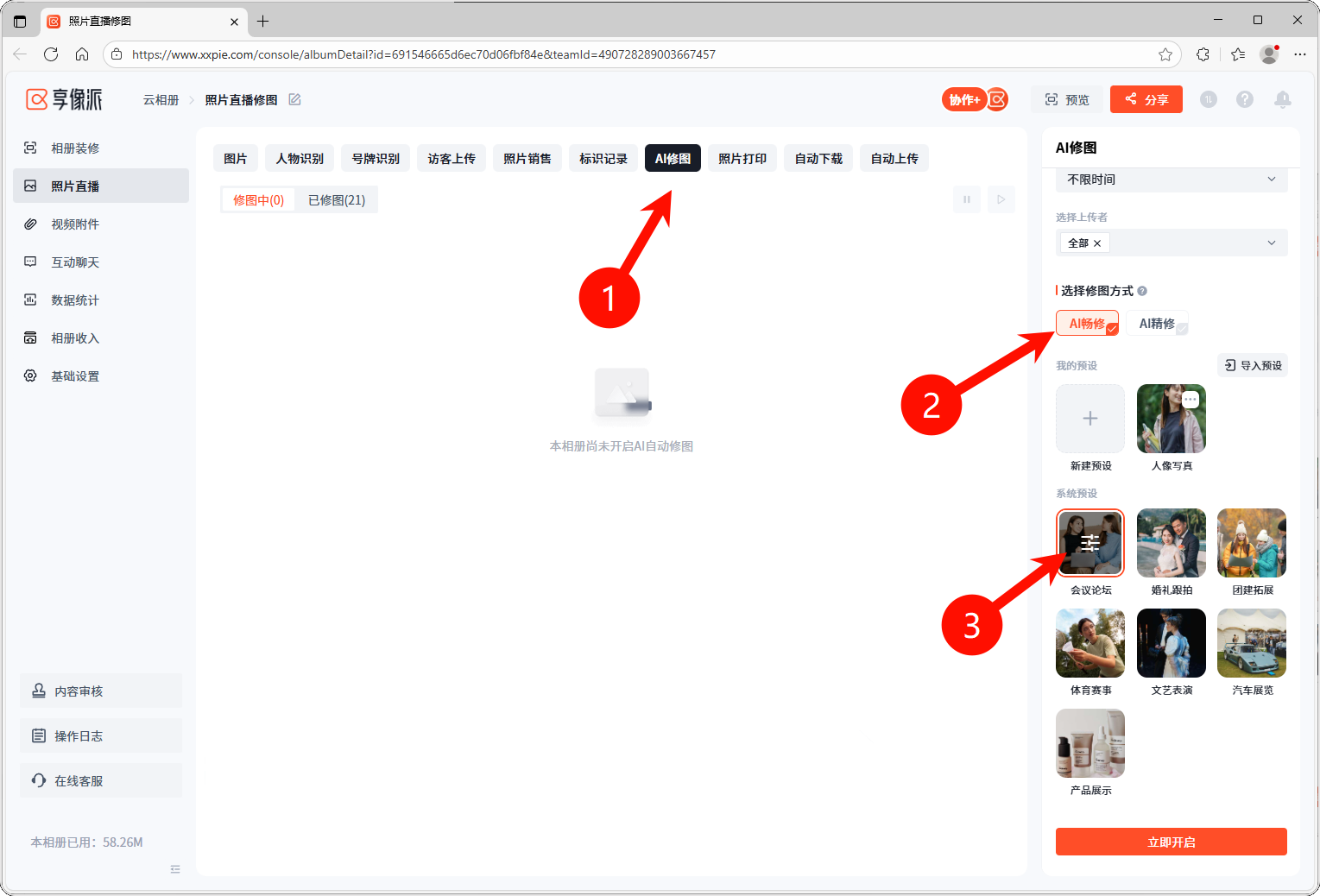
2、上传 XMP 预设
预设上传区在「滤镜」调节处
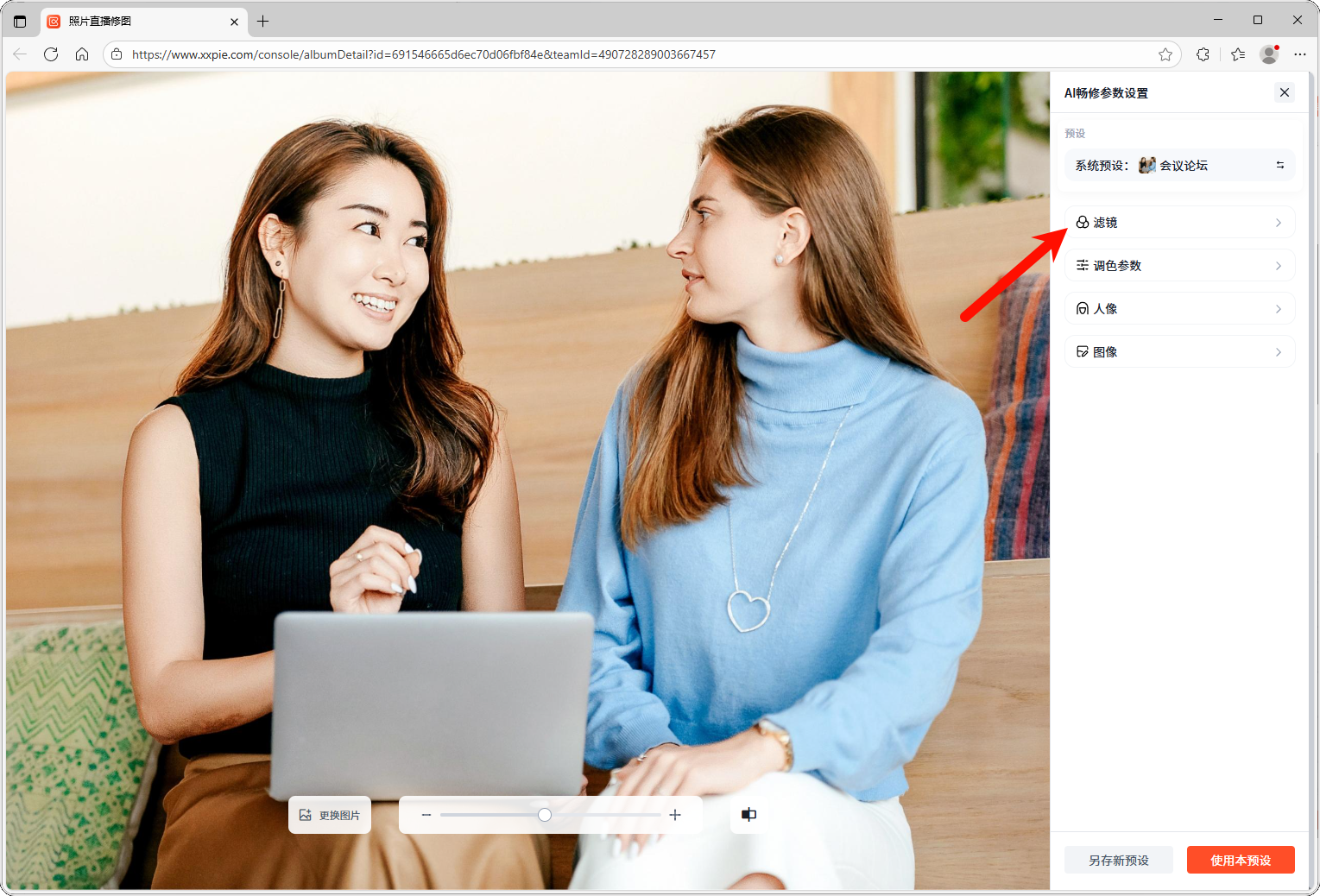
上传自定义预设,需点击「新建滤镜」,在电脑里选择相应的.xmp 文件,即可成功上传自定义的 xmp 预设。

4、应用 XMP 预设
点选xmp 文件,点击「确定」即可。
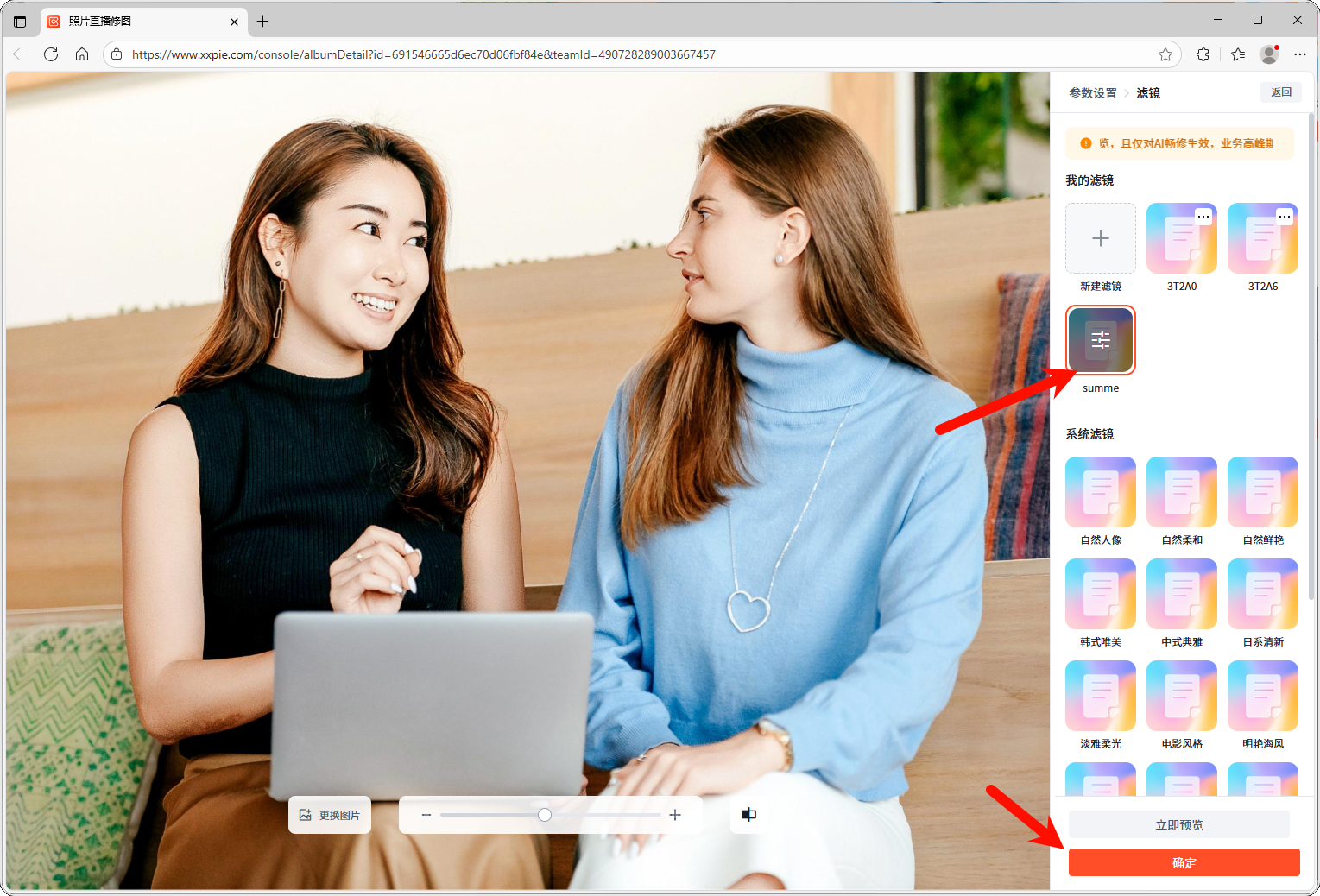
5、预览 XMP 预设
点击预览效果后,即可查看到应用上 xmp预设的效果,光效调节里的部分参数已变为上传的 xmp 预设的参数值,您可以对图片做部分的微调。

二、APP 版操作
1、打开AI 修图
打开需要修图的云相册,点击中间的AI 修图,在 AI 修图页面里选择一个基础修图预设后点击「参数与效果」
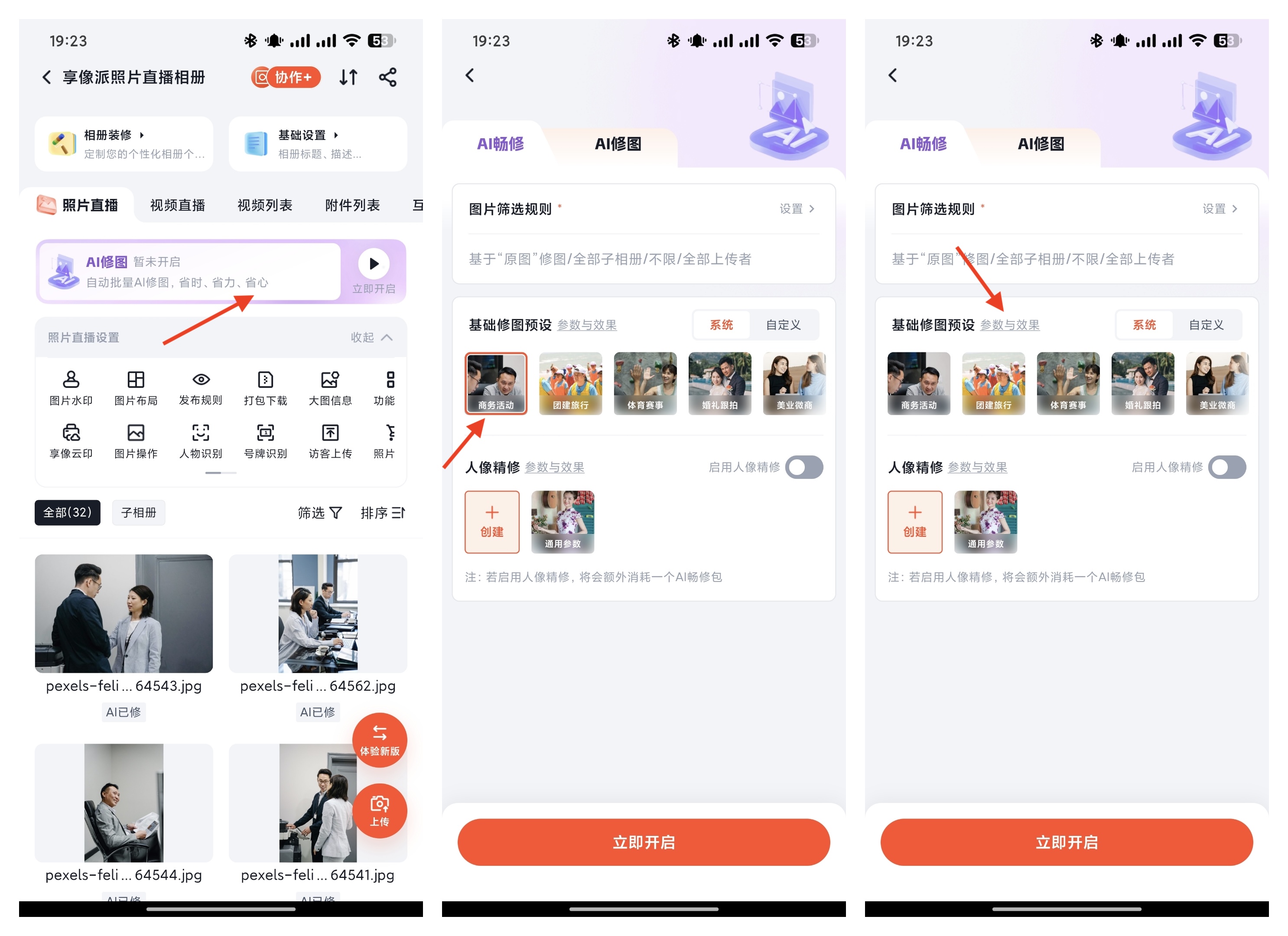
2、上传自定义 XMP 预设
在修图界面处,滑动到「光效调节」,xmp 文件里有「系统预设」和「文件上传」两个区域,点击文件上传可上传自定义的预设。
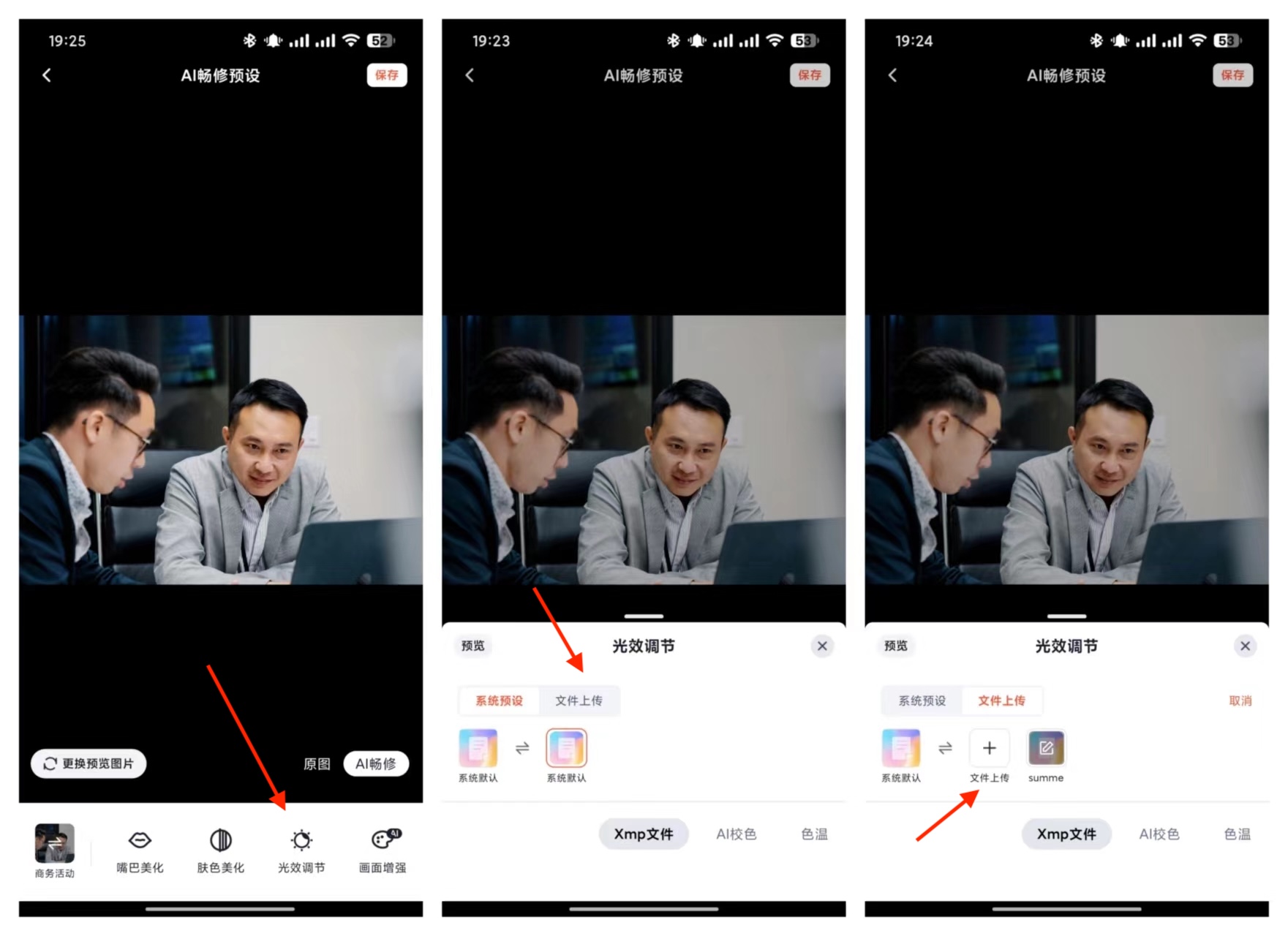
3、应用 XMP 预设
点选上传的 xmp 文件,点击保存后,会出现是否使用 Xmp 光效参数替代原有的光效参数,默认选择为 Xmp 光效参数,点击「确定」即可。

4、预览 XMP预设的效果
点击预览效果后,即可查看到应用上 xmp预设的效果,光效调节里的部分参数已变为上传的 xmp 预设的参数值,您可以对图片做部分的微调。

5、保存为自定义修图预设
点击保存后,会弹出一个"若要使用当前修图参数,请先保存当前修图参数为新预设"的弹窗,输入一个不超过 5 个字符的名称,即可保存为 「xmp+修图」自定义预设 ,方便你下次同类型的项目可以使用该预设。