


享像派即影即有|打印模板设置
本教程适配全版本软件,精简拆解打印模板创建全流程,帮你快速制作适配活动的专属模板,搭配打印任务实现高效现场打印。
一、新建模板
1、打开软件并进入模板设置页面
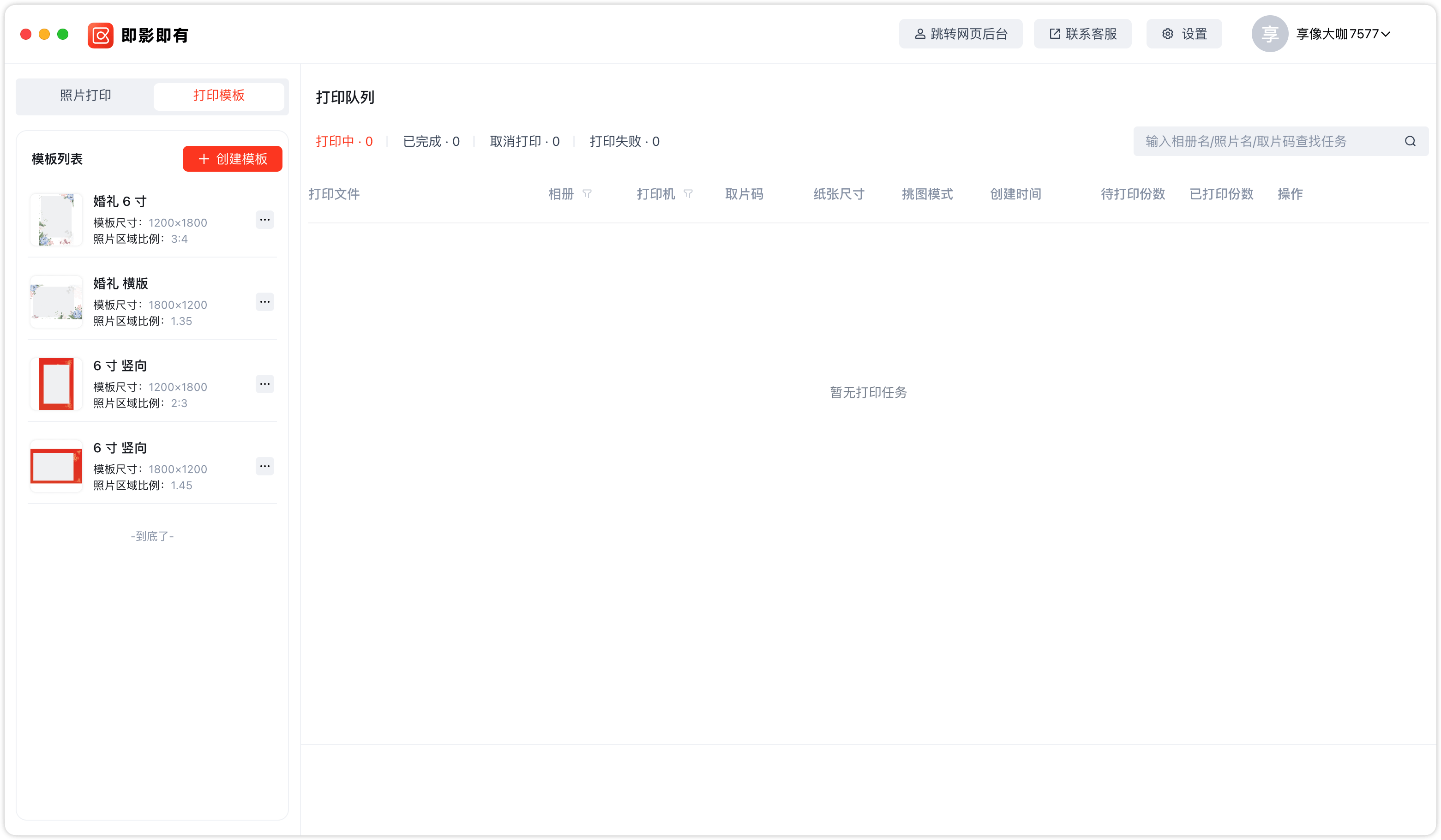
打开【享像派即影即有】客户端,登录账号(未登录无法创建保存模板)。点击左侧边栏【打印模板】,进入管理界面,可查看、编辑或删除已创建模板。
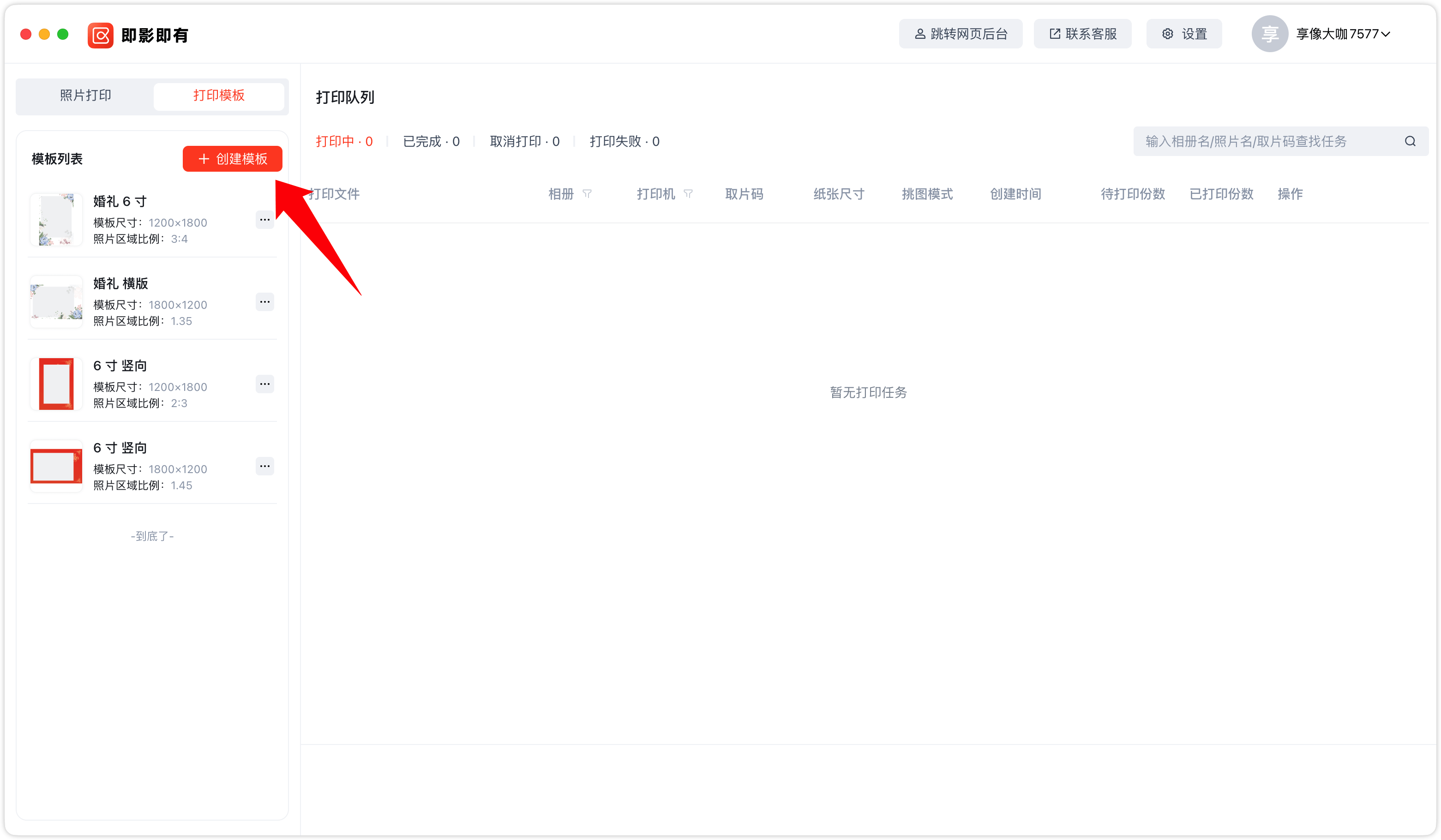
2、新建打印模板
点击管理界面左上角【创建模板】进入模板编辑页;
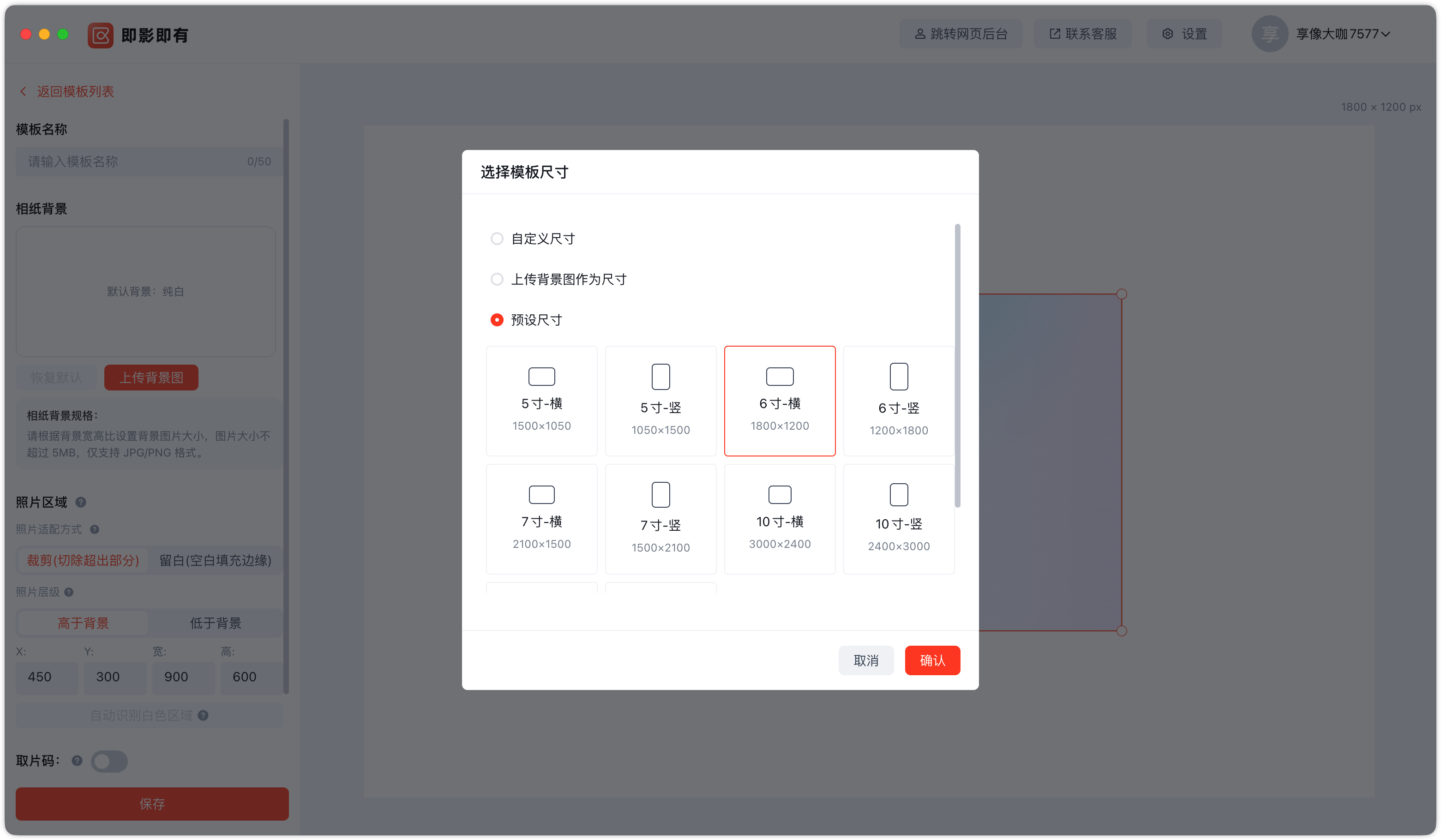
3、选择模板尺寸(3种方式)
模板尺寸需与打印机组设置一致,避免画面异常,3种方式按需选择:
- 自定义尺寸:输入宽高数值,点击“确认”生成画布。
- 上传背景图作为尺寸:上传本地设计好的背景图,系统自动以背景图宽高作为模板尺寸。
- 预设尺寸:选择5寸、6寸、7寸、10寸、A4任一尺寸,支持横版、竖版切换。
提示:尺寸确定后尽量不修改,避免画面错位。
4、模板细节调整(核心)
尺寸确定后,依次完成4项调整,操作如下:
1. 模板命名
输入清晰名称(建议含场景、尺寸、横竖版,如“婚礼6寸横版”),方便后期查找。
2. 上传相纸背景(可选)
未选择【上传背景图作为尺寸】的选项,可点击“上传相纸背景”添加本地图片。
要求:宽高比匹配模板、≤5MB、仅JPG/PNG格式,高清图最佳;
无需背景可跳过。
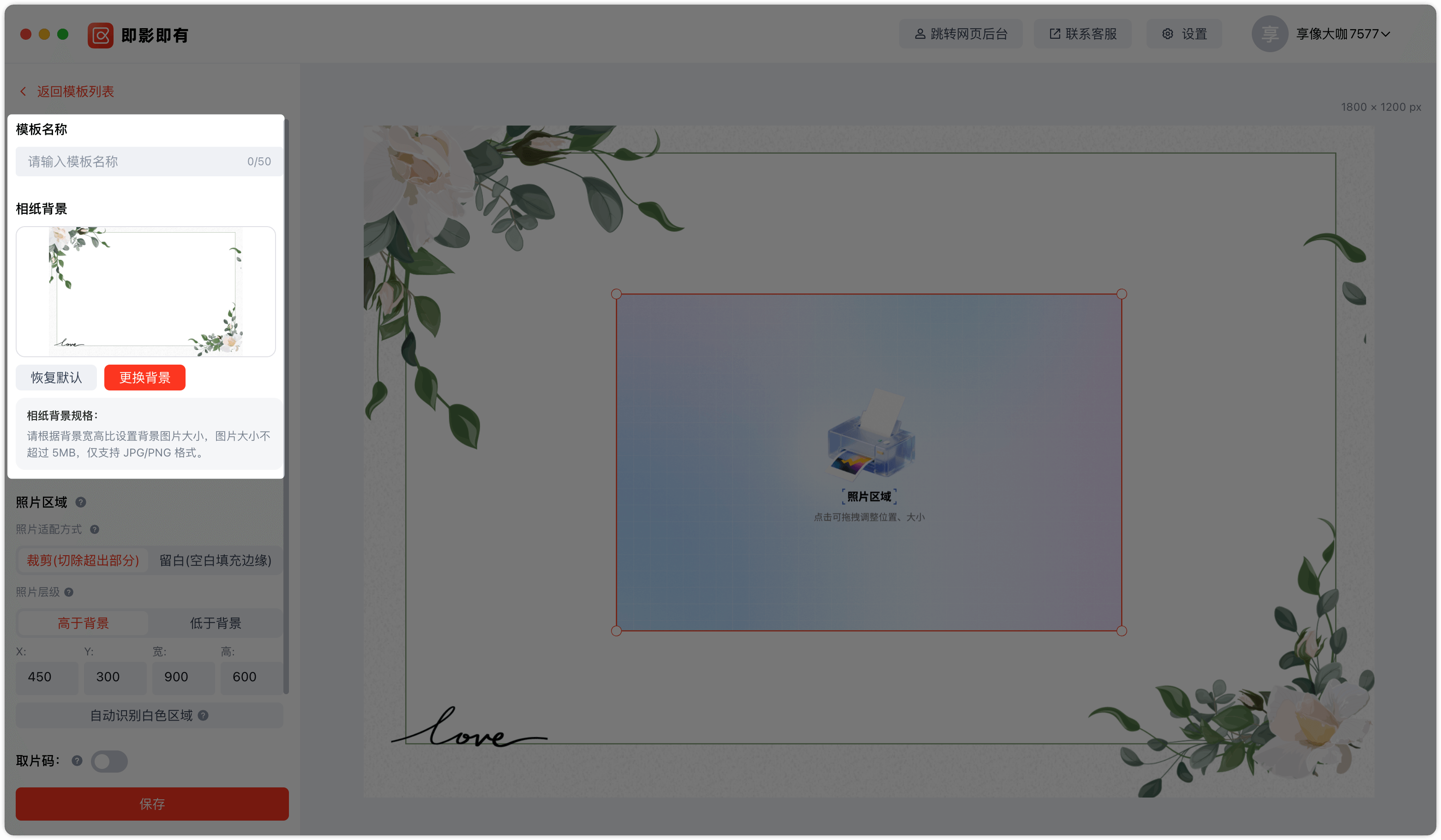
3. 照片区域调整
核心调整项,确保打印美观,3步操作:
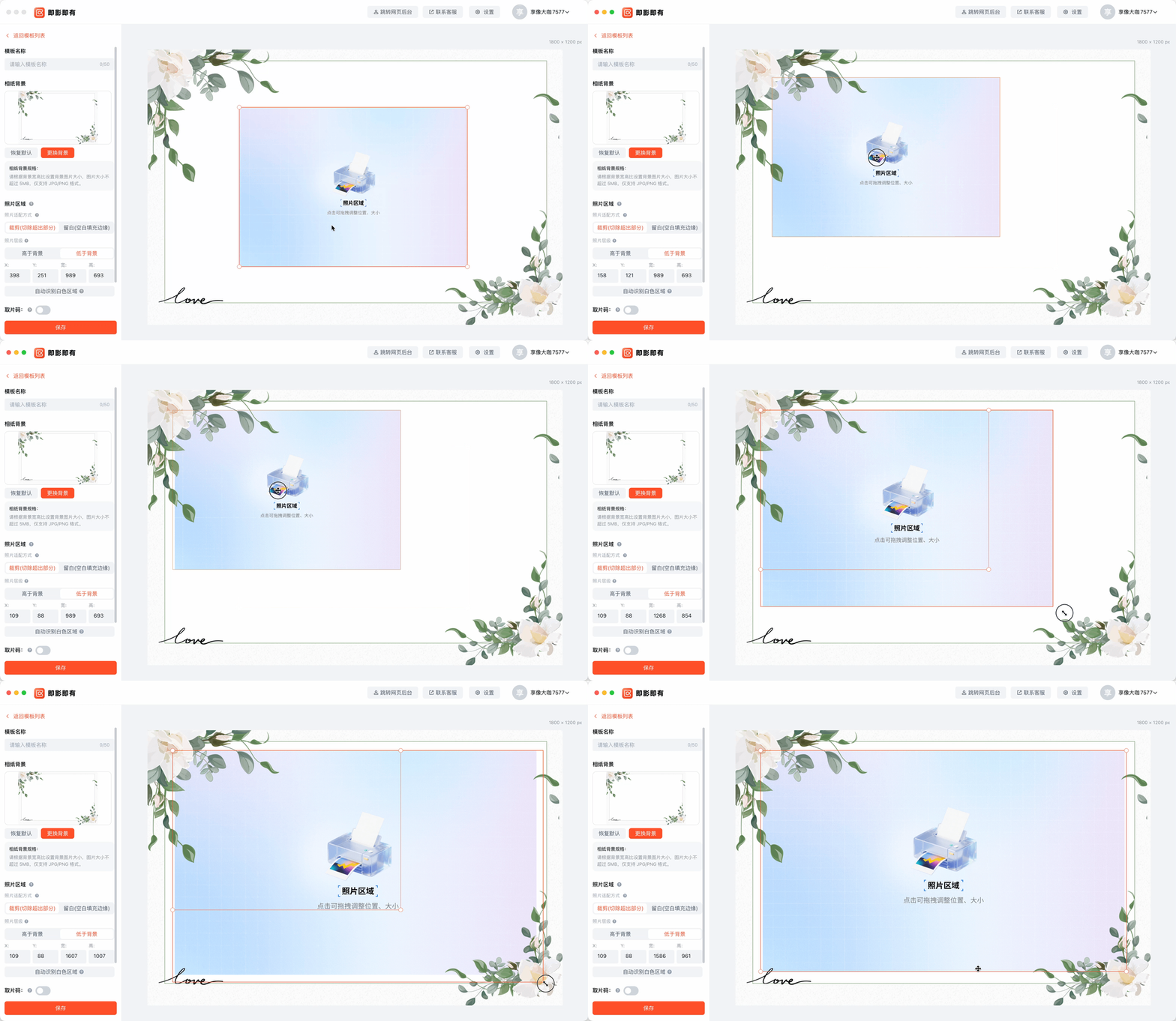
(1) 手动拖拽调整位置、大小
拖动照片区域调整位置,拖动边缘控制点调整大小,预留适量边距。
(2) 照片适配方式
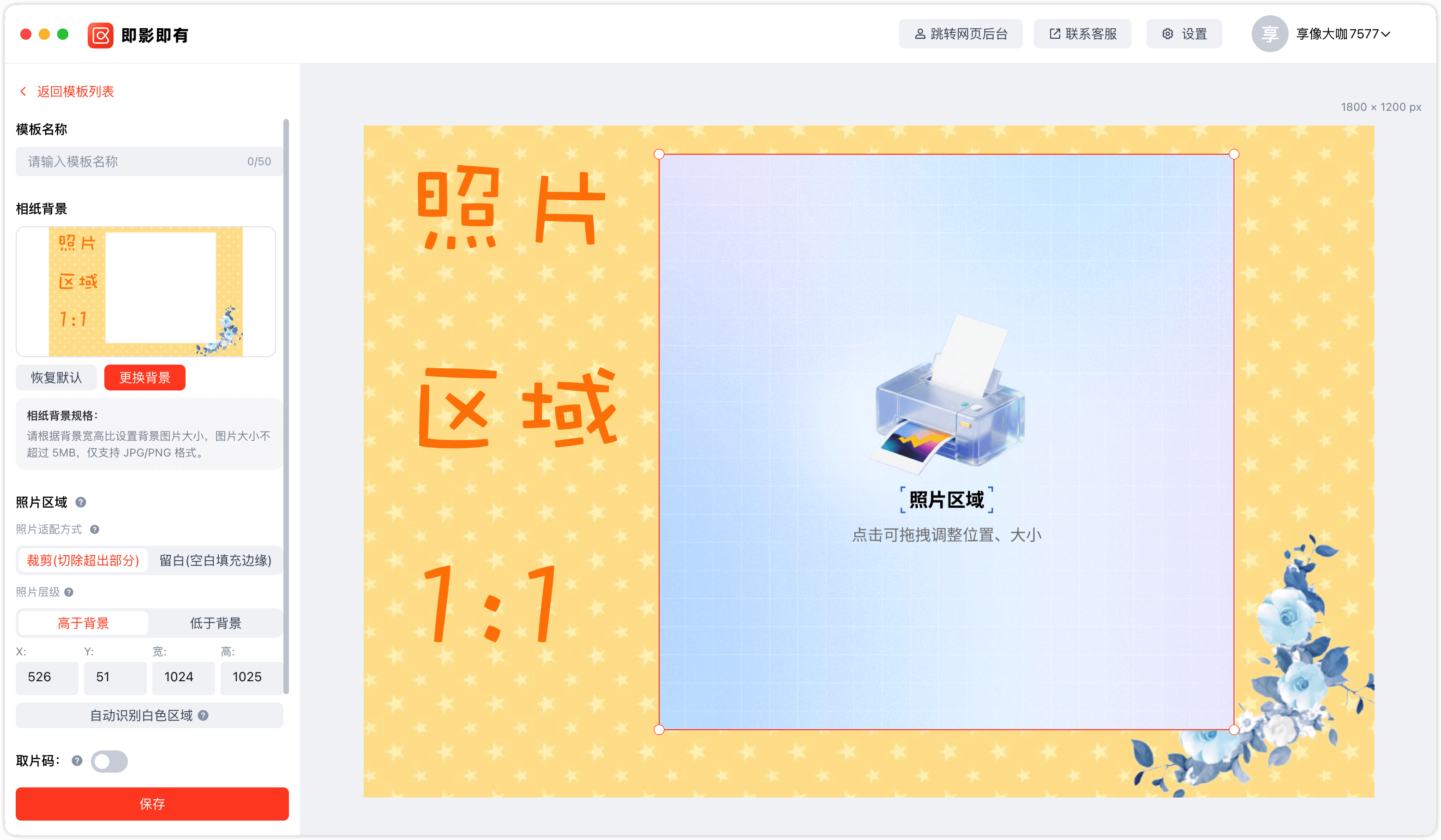
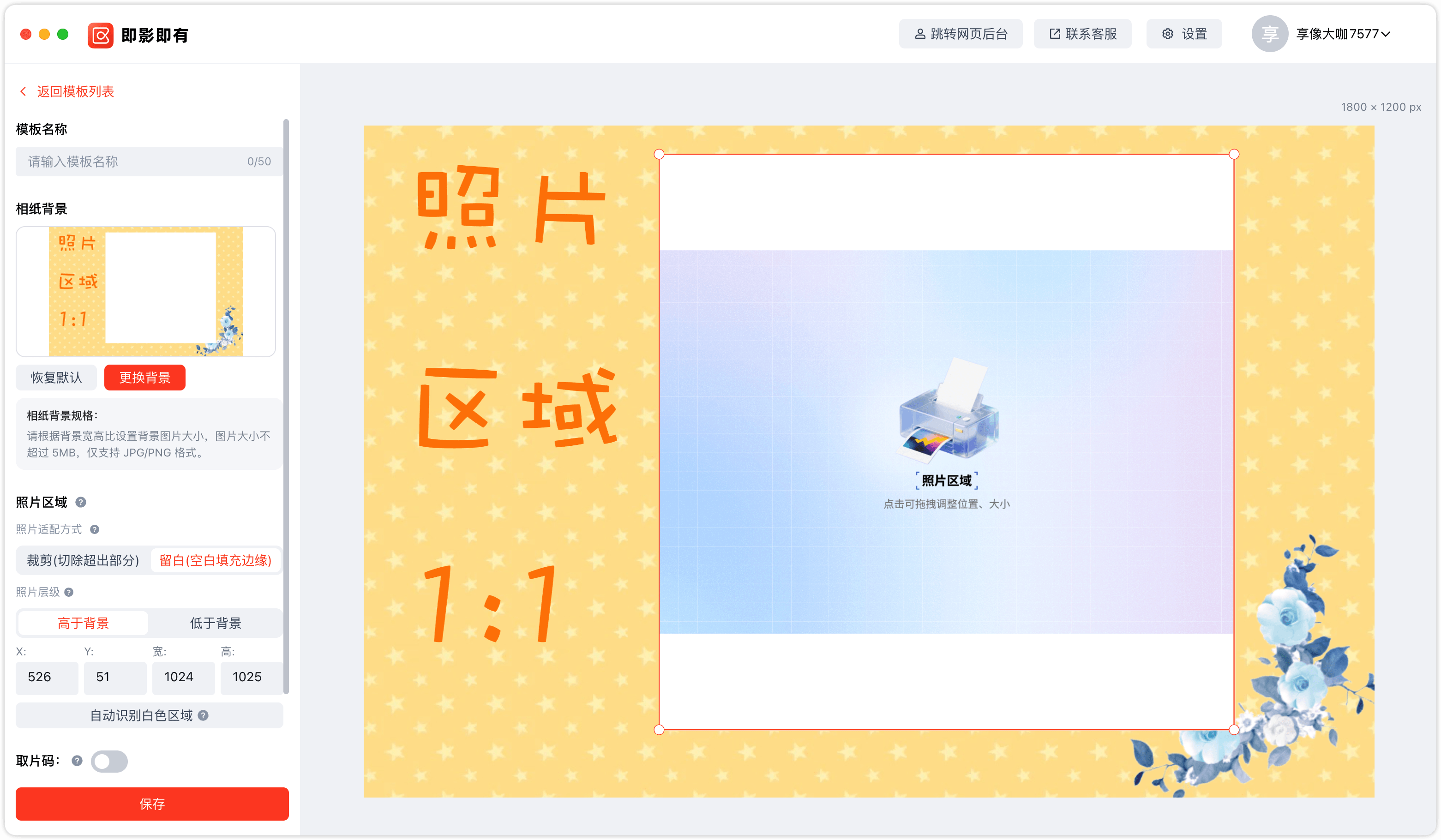
即影即有提供了 「裁剪」和「留白」 2 种照片适配方式,根据需求选择即可。
裁剪(填满区域,超出部分裁剪)
留白(适配区域,可能有白边)。
(3) 照片层级
选择“高于背景”或“低于背景”,匹配模板设计需求。
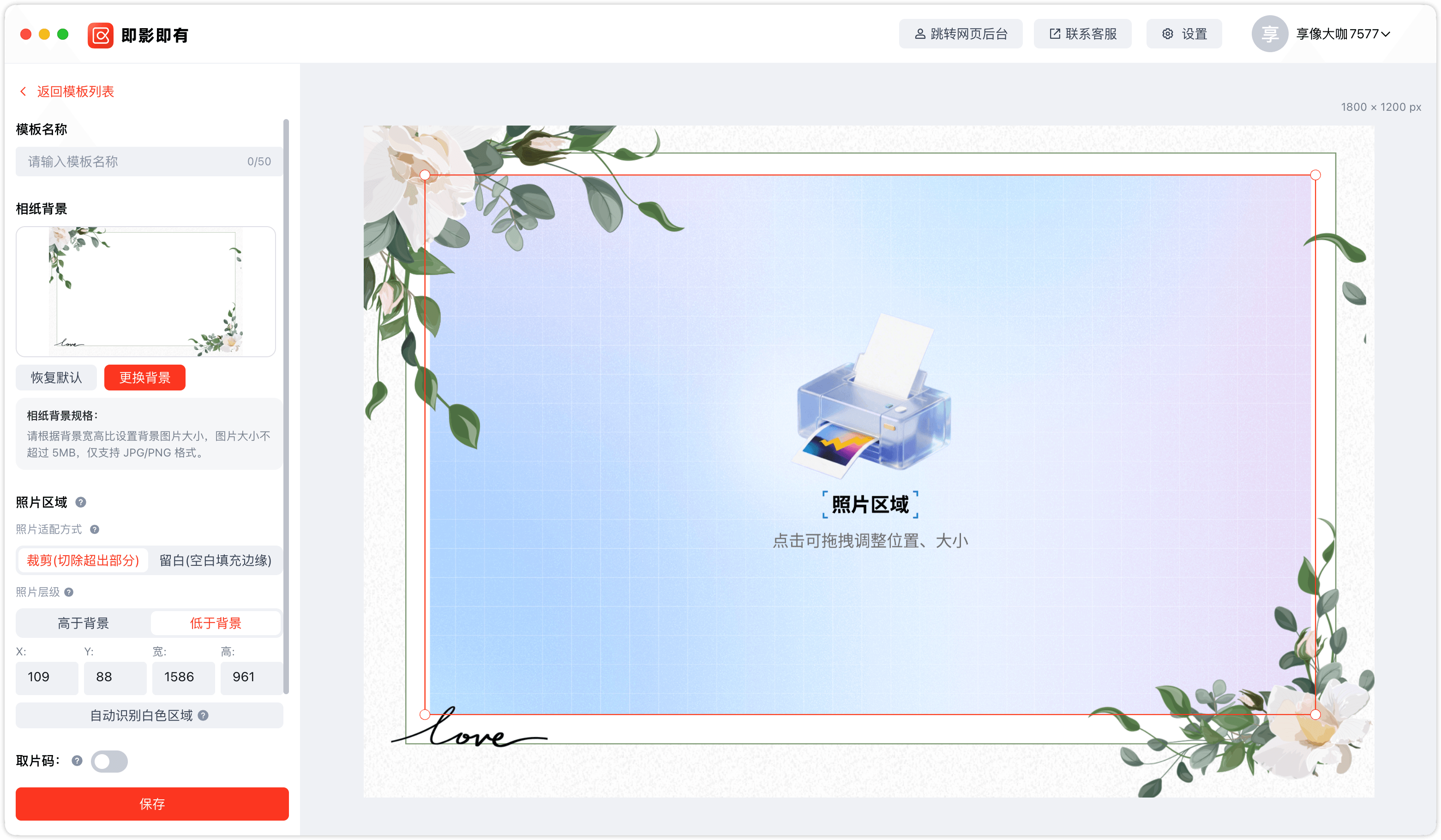
如下图,相纸背景在做设计的时候,专门设计了放置照片的位置(图中白色区域),且背景在导出时为 jpg 的,则选择高于背景即可。
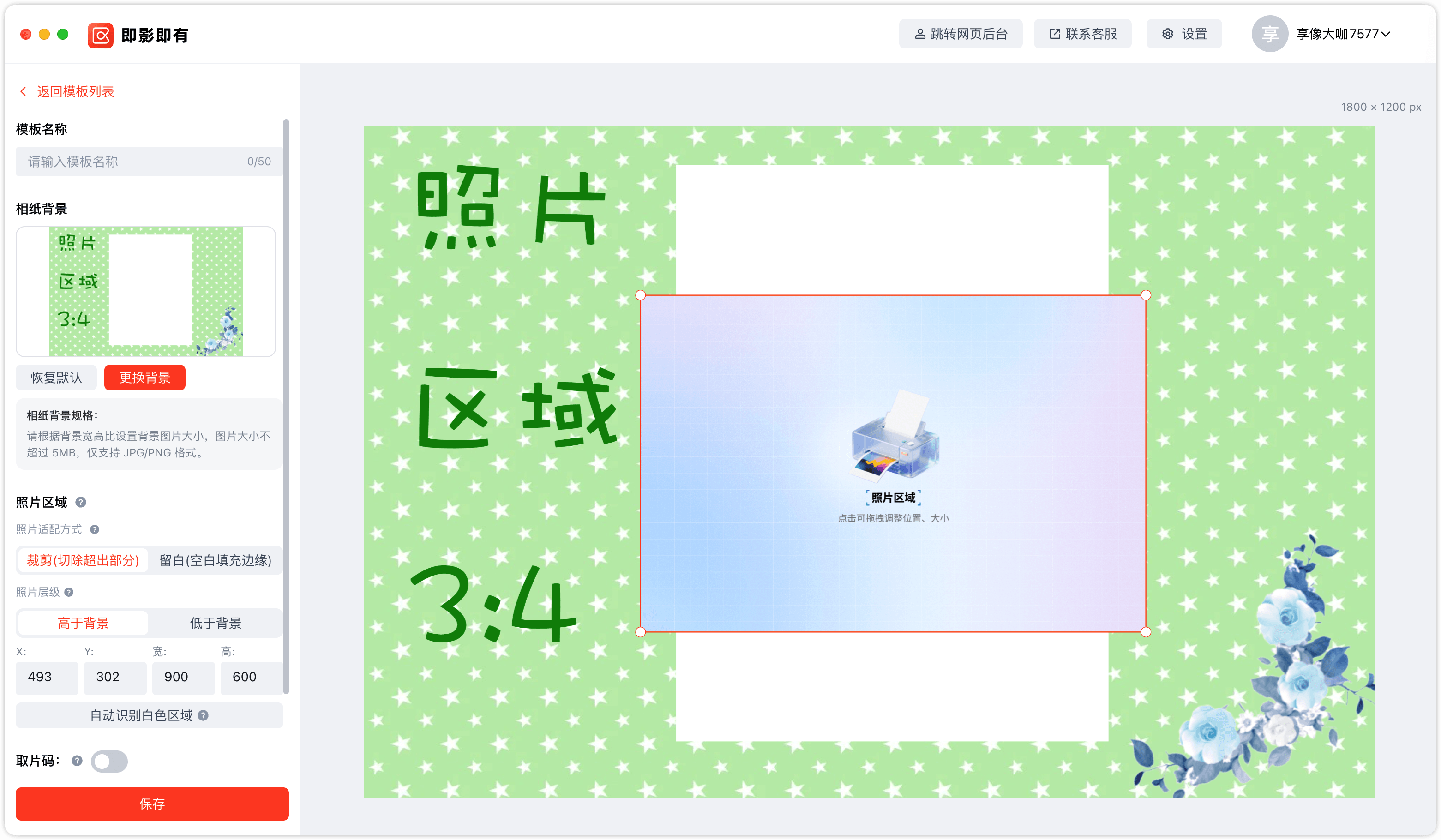
相纸背景在做设计的时候,有装饰元素覆盖在照片上,且背景导出为 png 的透明文件,则选择【低于背景】,能够更还原设计师的设计意图,不让照片区域覆盖住装饰元素。
(4) 精准调整
除了上方提到的手动拖拽控制大小和位置,也可精准输入照片的位置和宽高数值;
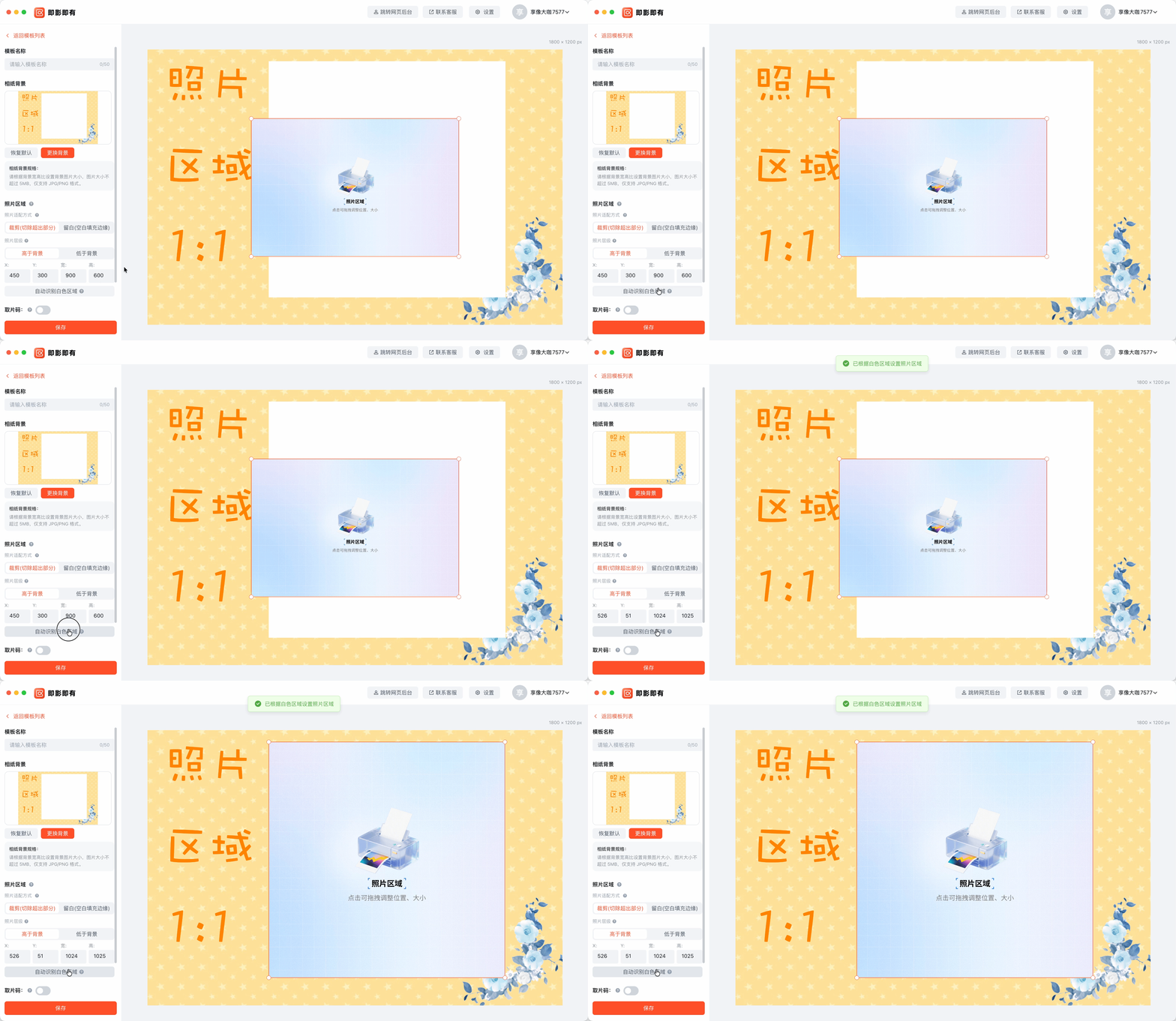
(5) 自动识别白色区域
设计师在制作相纸背景时,特别定义了照片放置的位置,使用该功能,系统可自动适配背景图大面积白色区域,无需手动操作。
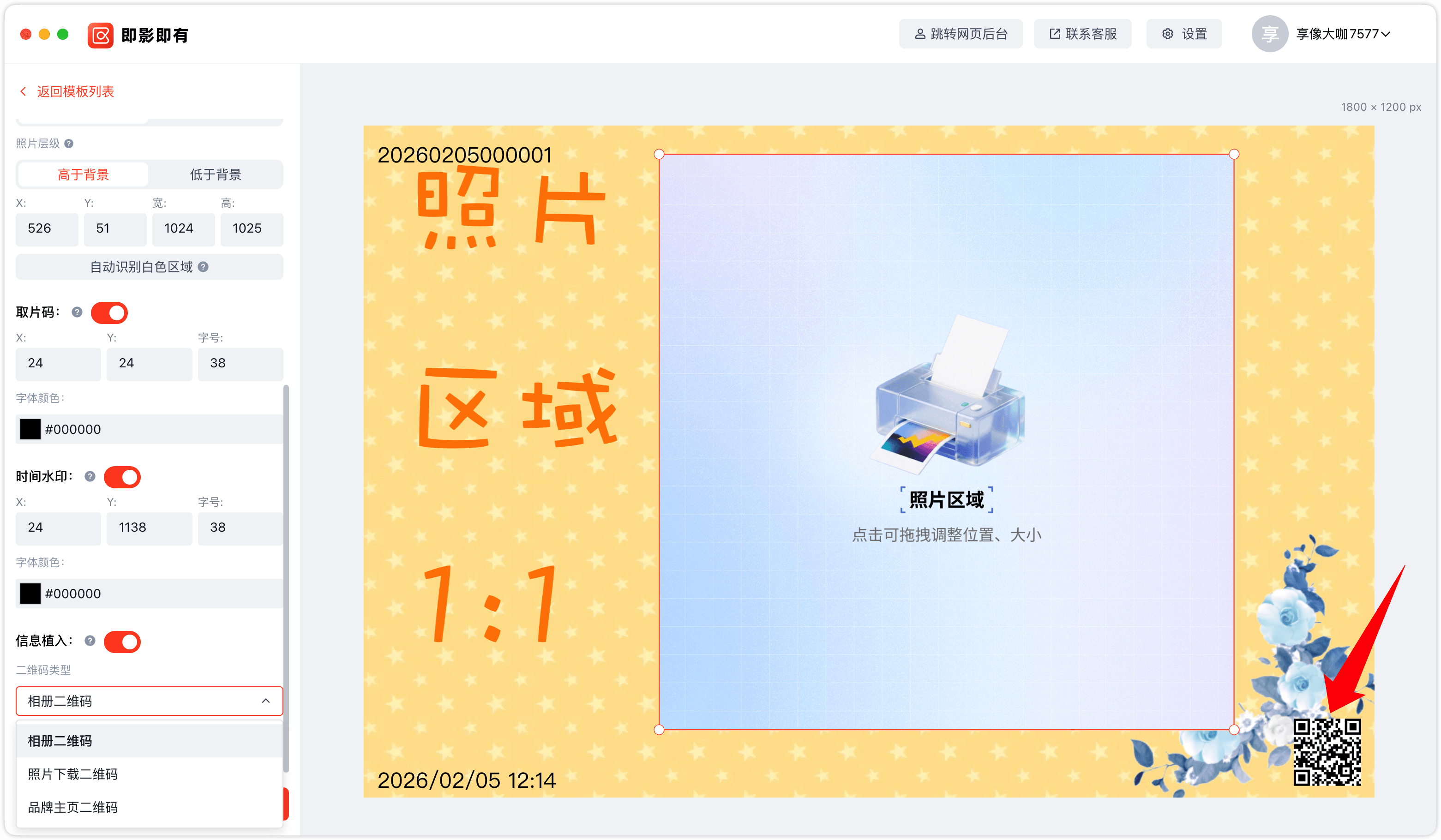
5、额外信息添加
点击“添加信息”,按需植入3类信息,避免遮挡照片主体:
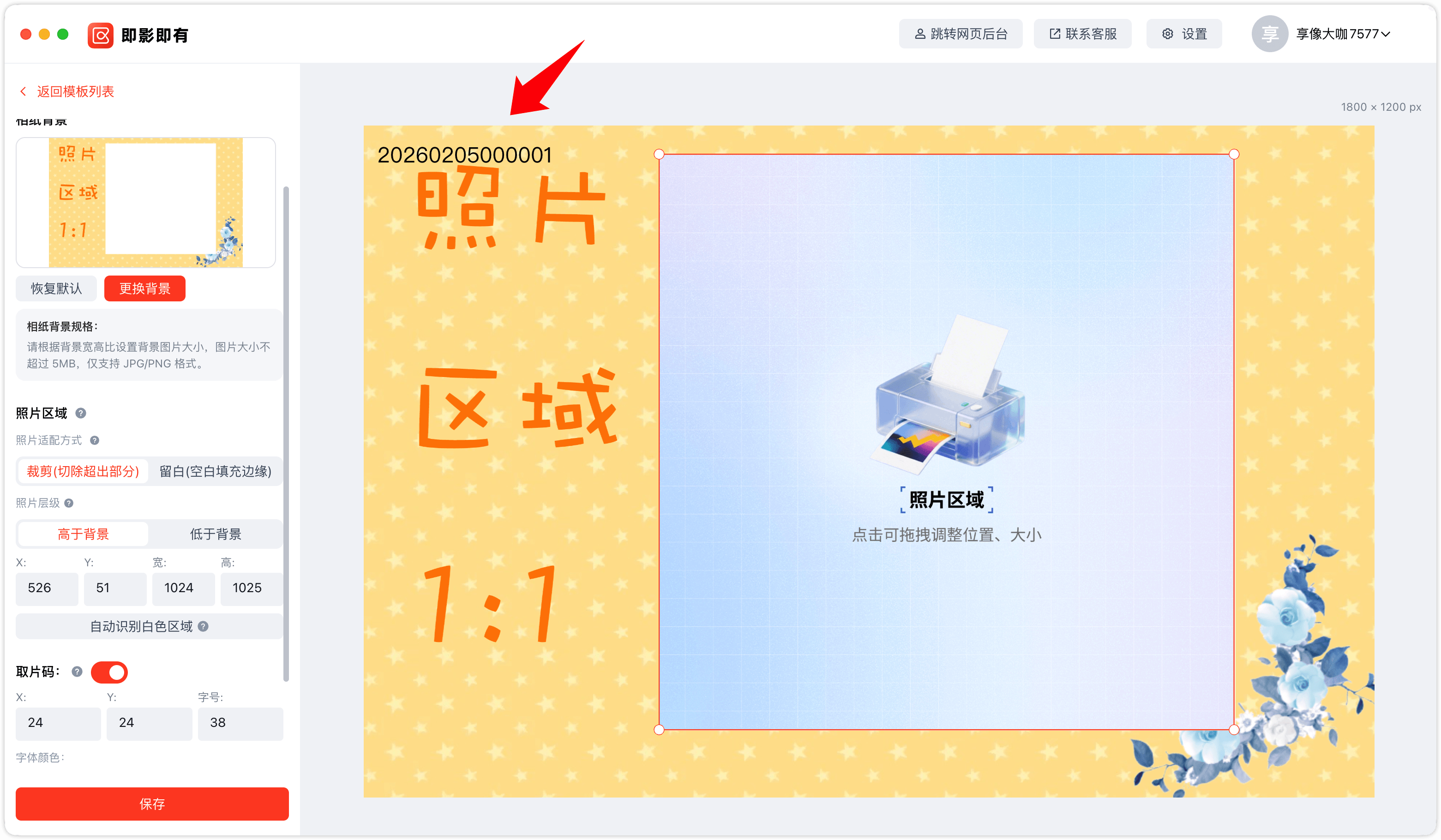
1. 取片码
自动同步至打印照片,便于现场核对取片,可调整样式和位置。
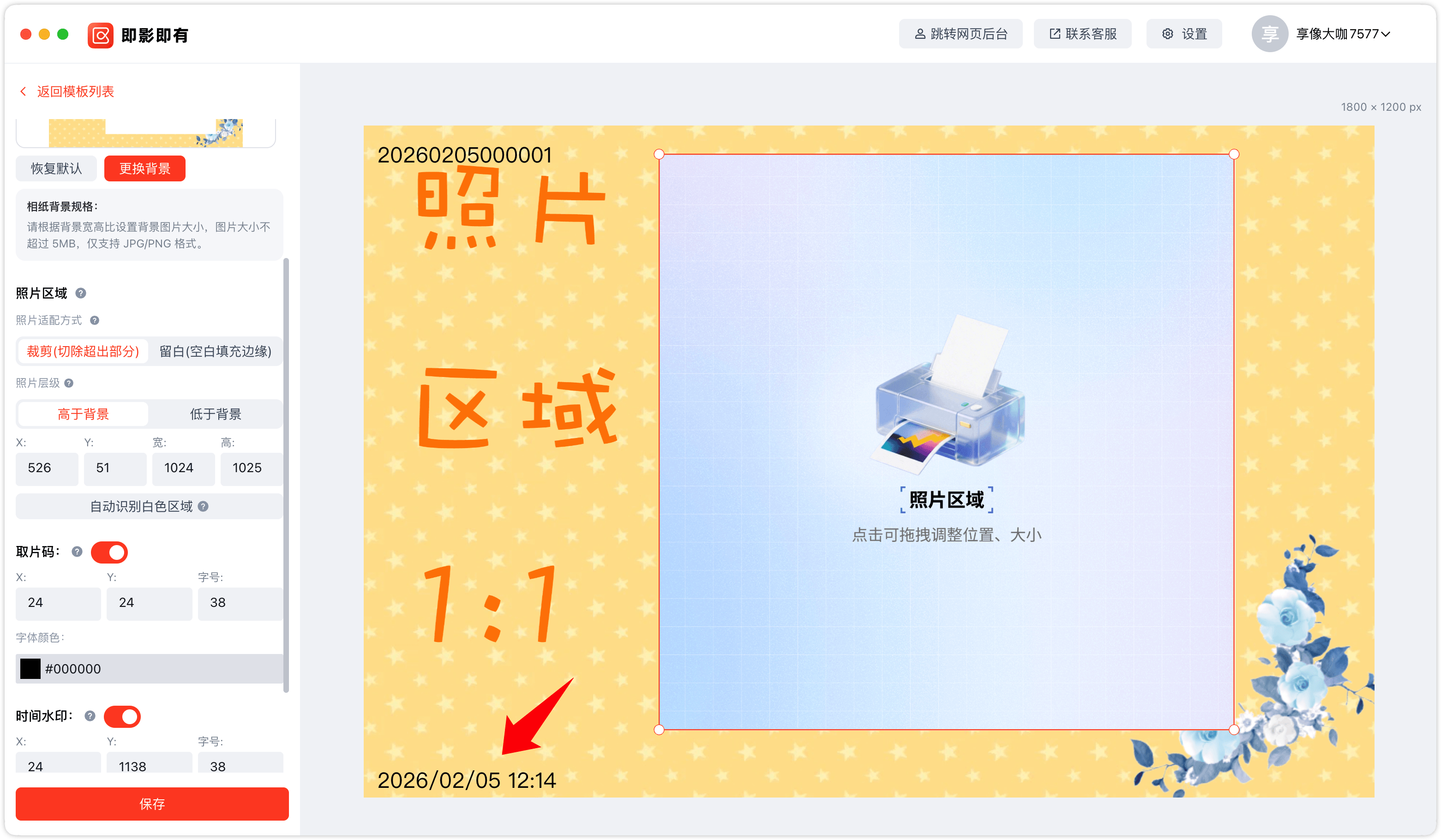
2. 时间水印
添加活动或当前时间,可自定义格式、样式和位置。
3. 自定义信息
添加活动相册二维码等,提升氛围感和品牌曝光。
二、模板保存与使用
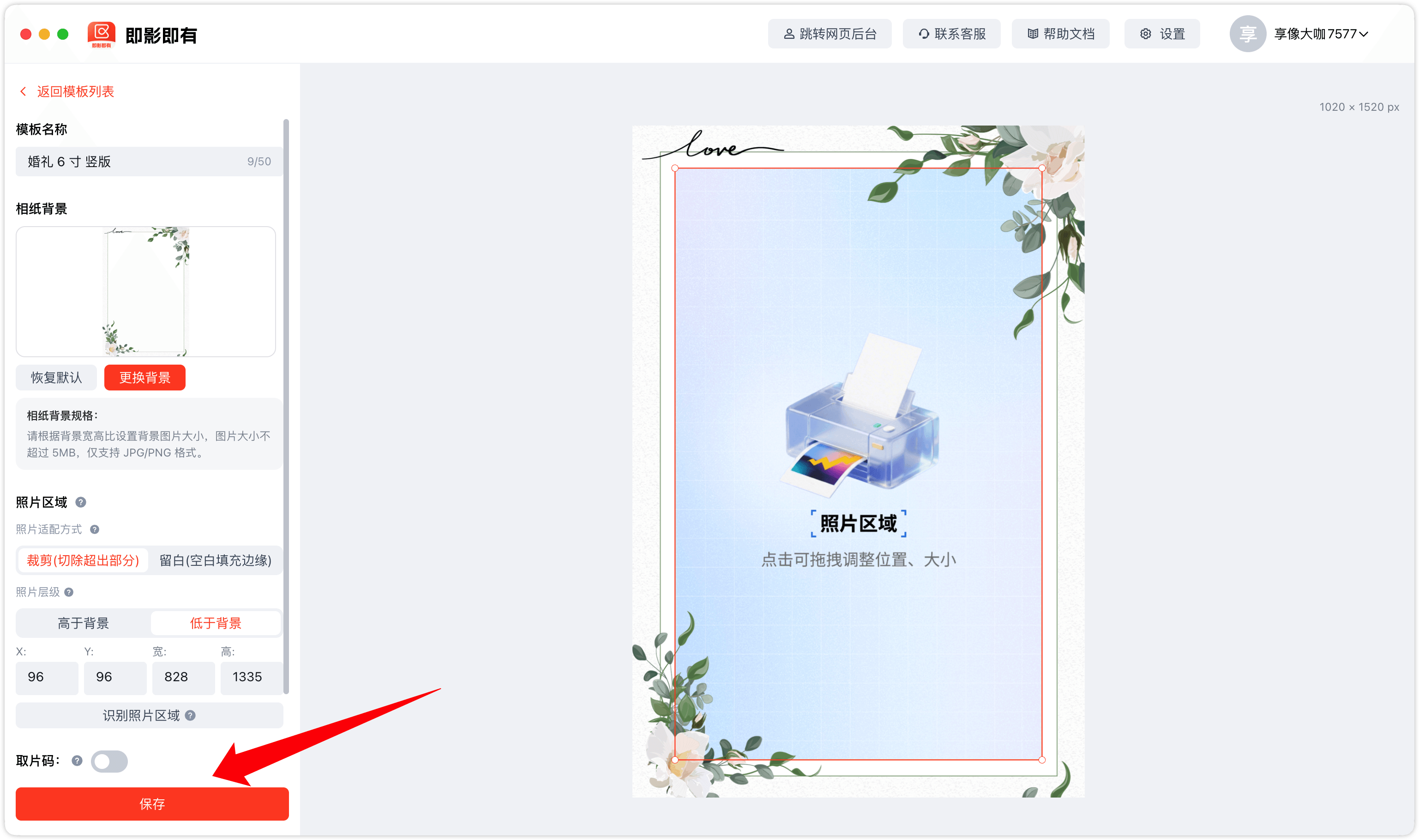
调整完成后,点击右上角【保存】,模板同步至左侧列表,可随时编辑删除。
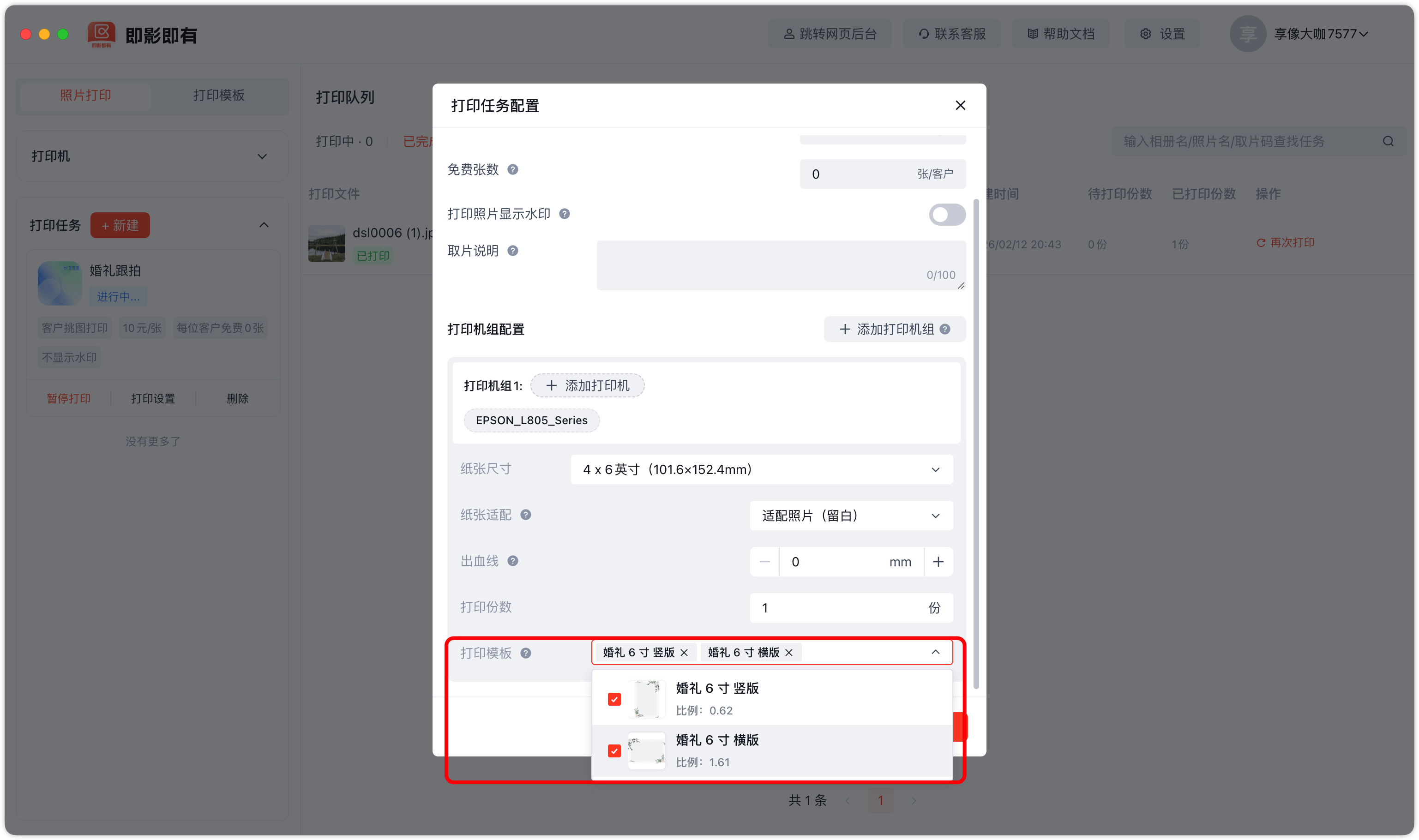
使用模板:
创建打印任务、设置打印机组时,选择对应尺寸和场景的模板添加即可;
建议横版、竖版照片分别创建对应模板。
三、常见问题(避坑指南)
- 模板无法选择:检查模板与打印机组尺寸是否一致。
- 背景图拉伸模糊:确保背景图尺寸匹配模板、分辨率≥300dpi、≤5MB。
- 照片错位遮挡:调整照片区域边距,优化额外信息位置。
- 无法添加信息:确认已登录账号,重新登录即可恢复。