

Mac 电脑如何自定义尺寸
享像派即影即有「纸张尺寸」选择,取自所选打印机的系统配置尺寸。
如果默认的打印机尺寸,没有你需要的尺寸,你可以在打印机内添加一个自定义尺寸。
一、设置自定义尺寸
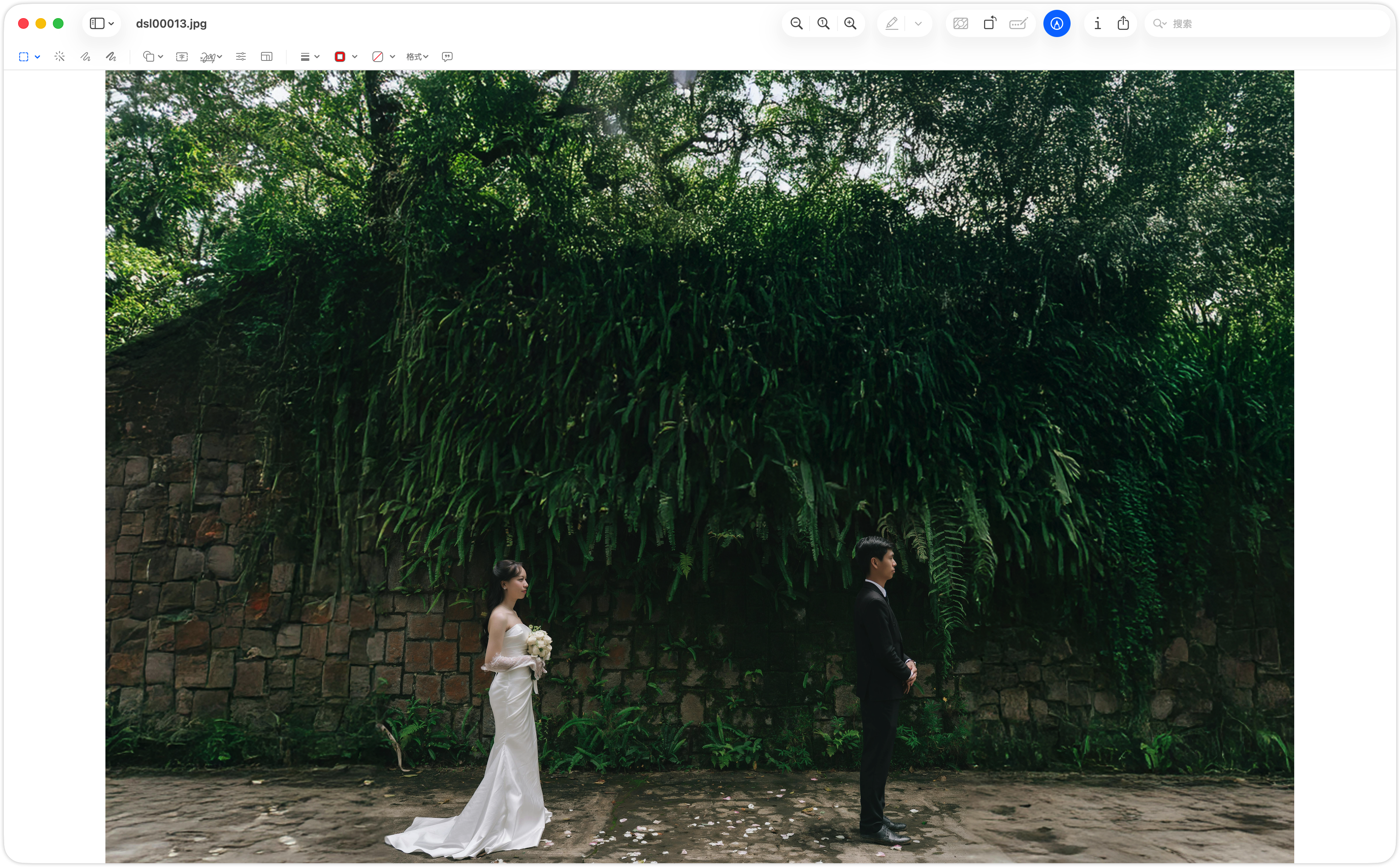
1、打开一张电脑本地上的图片
随机打开电脑上的一张图片,进入到 Mac 的系统图片编辑软件
2、打开打印设置
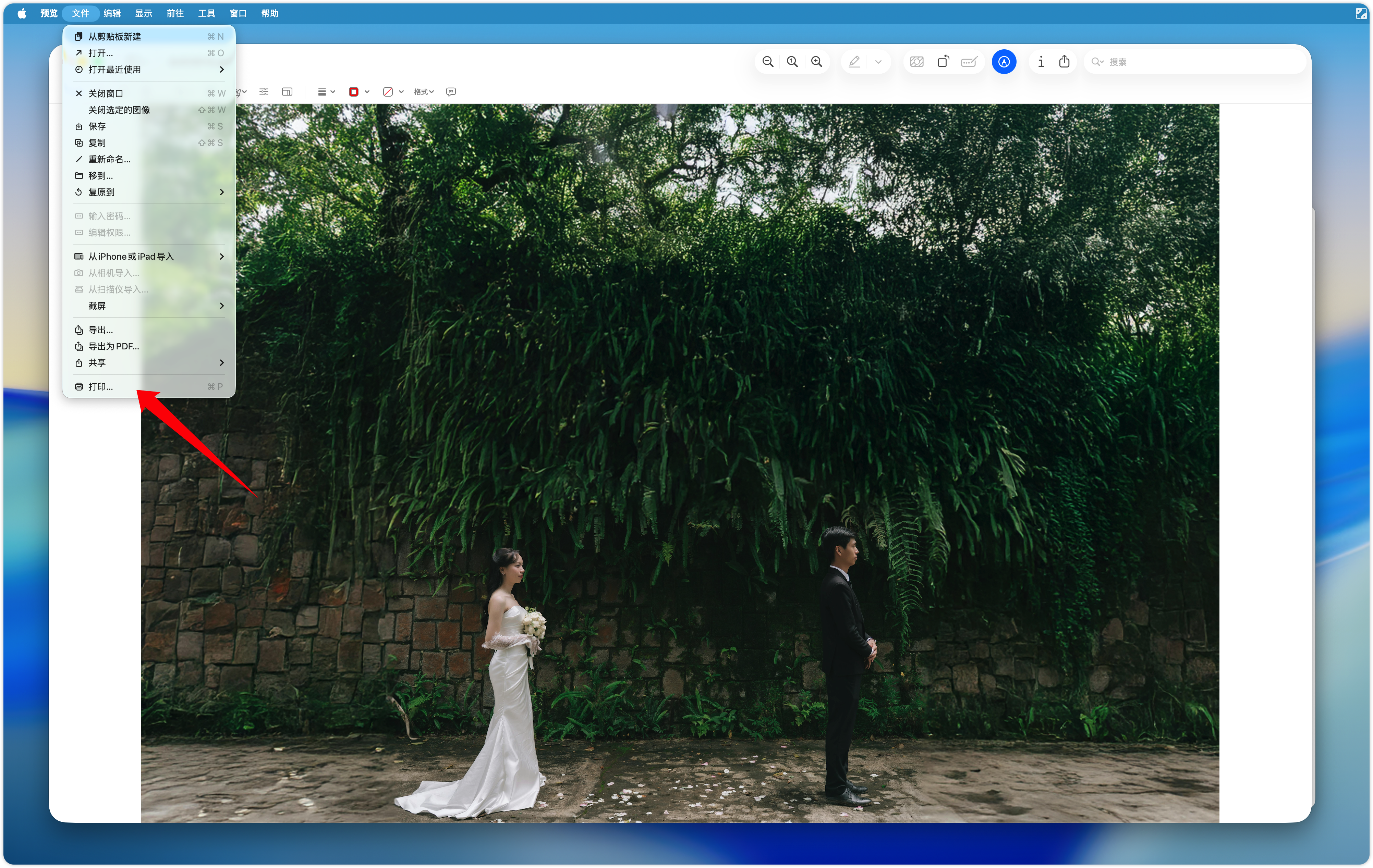
可键盘快捷键 Command + P 进入到打印设置,或是在设置栏里点击 文件 - 打印 进入到打印设置。
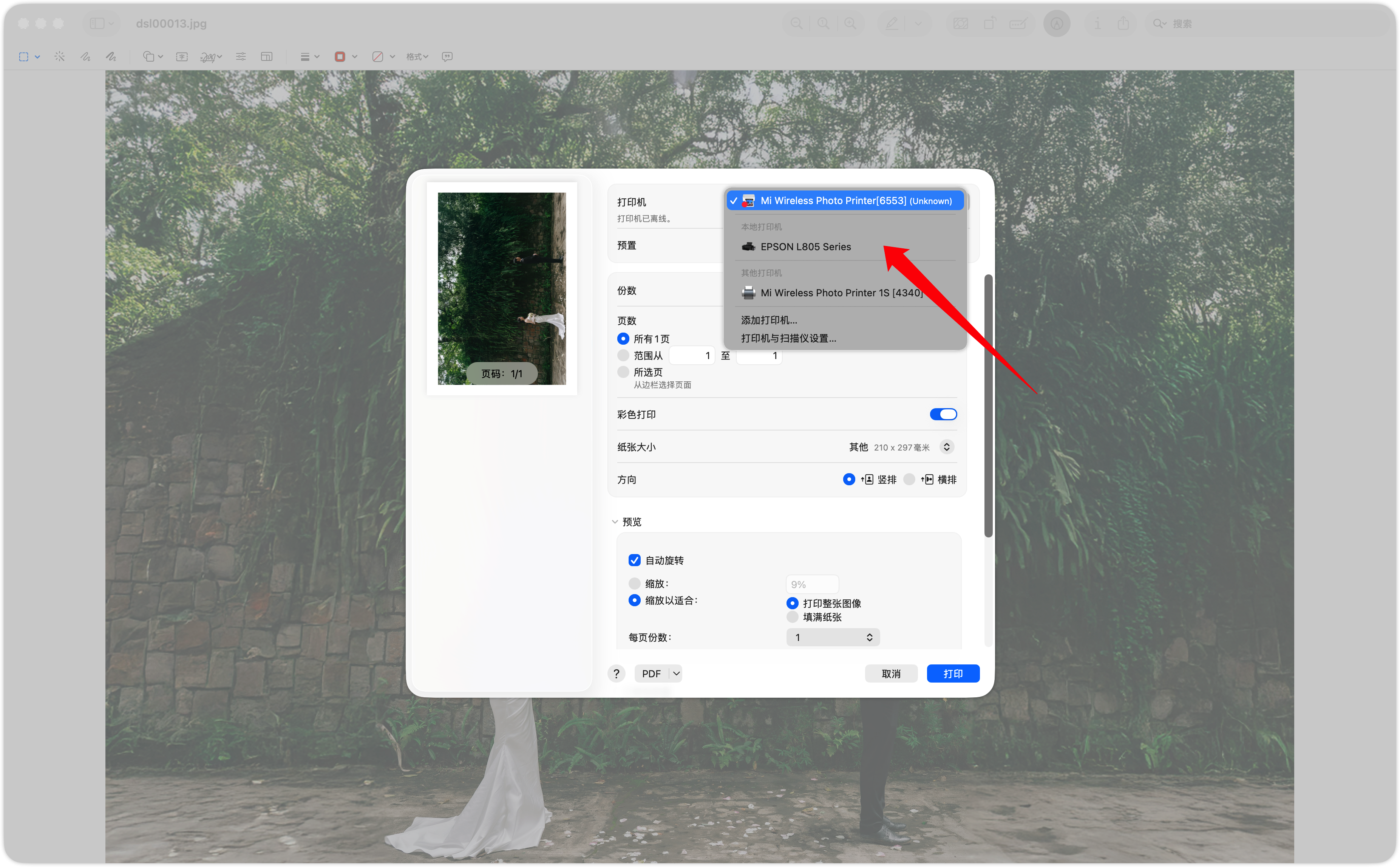
3、选择打印机
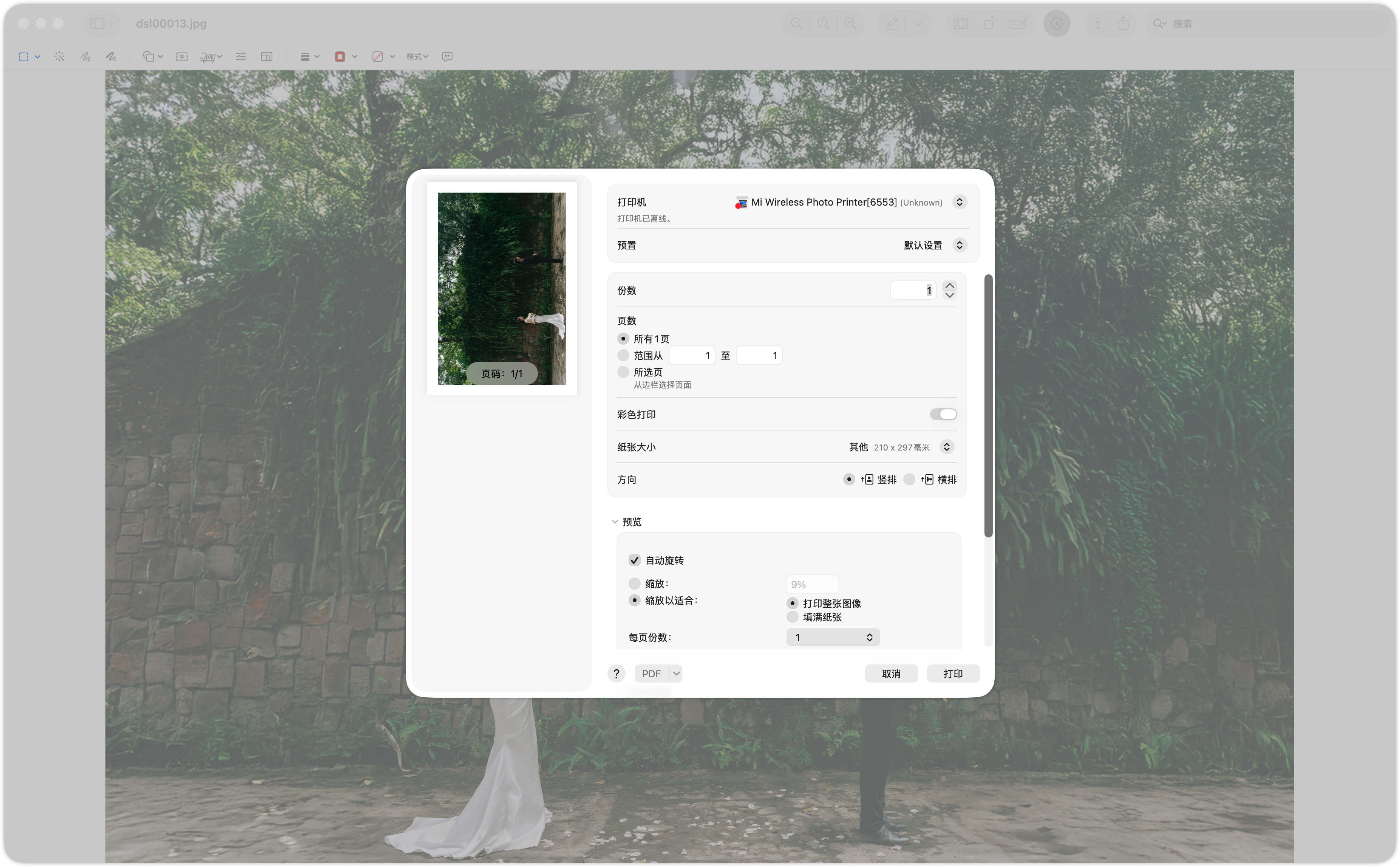
在打印设置里,选择需要设置自定义尺寸的打印机
4、设置自定义尺寸
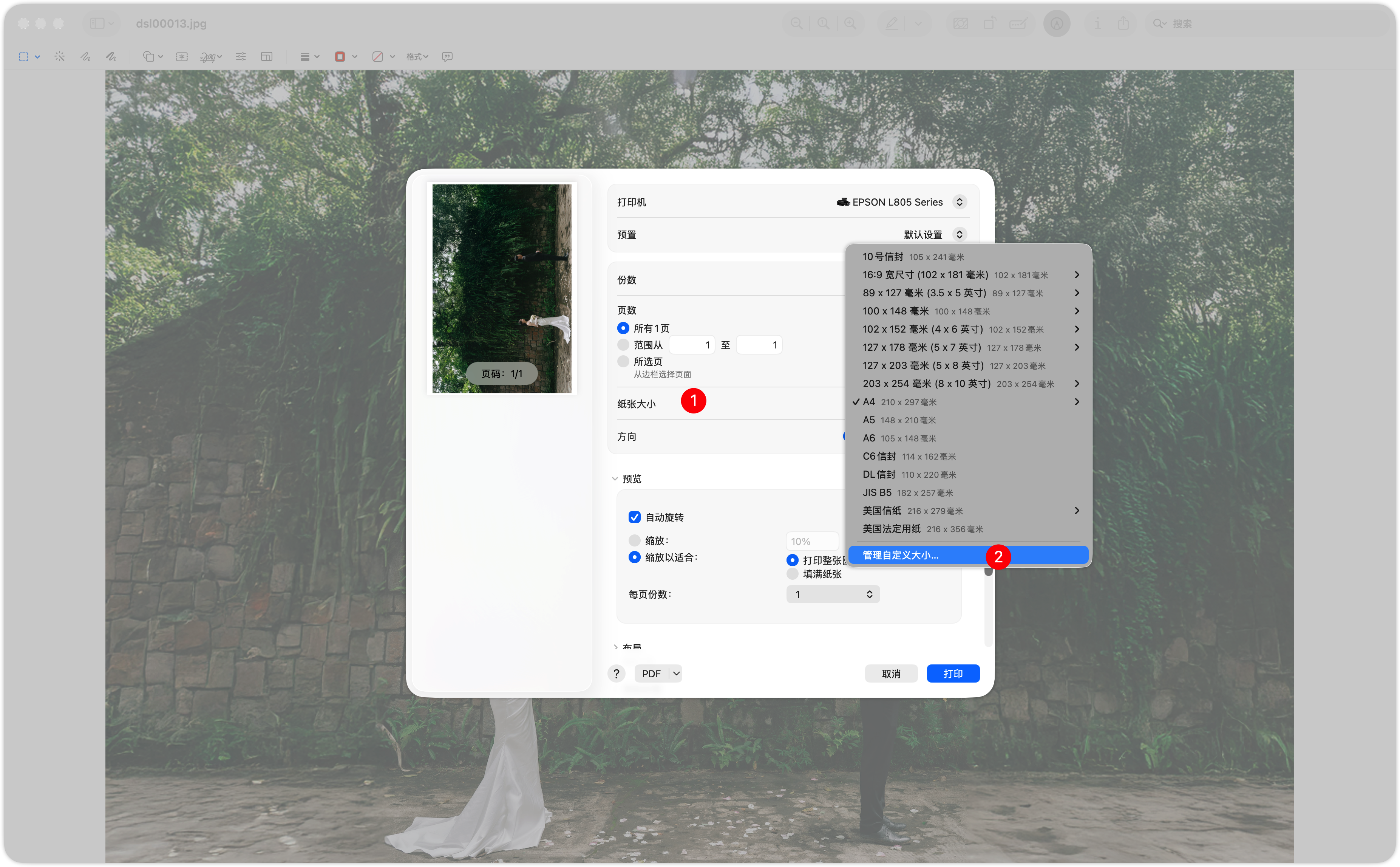
点击纸张大小,点击最下方的「管理自定义大小」。
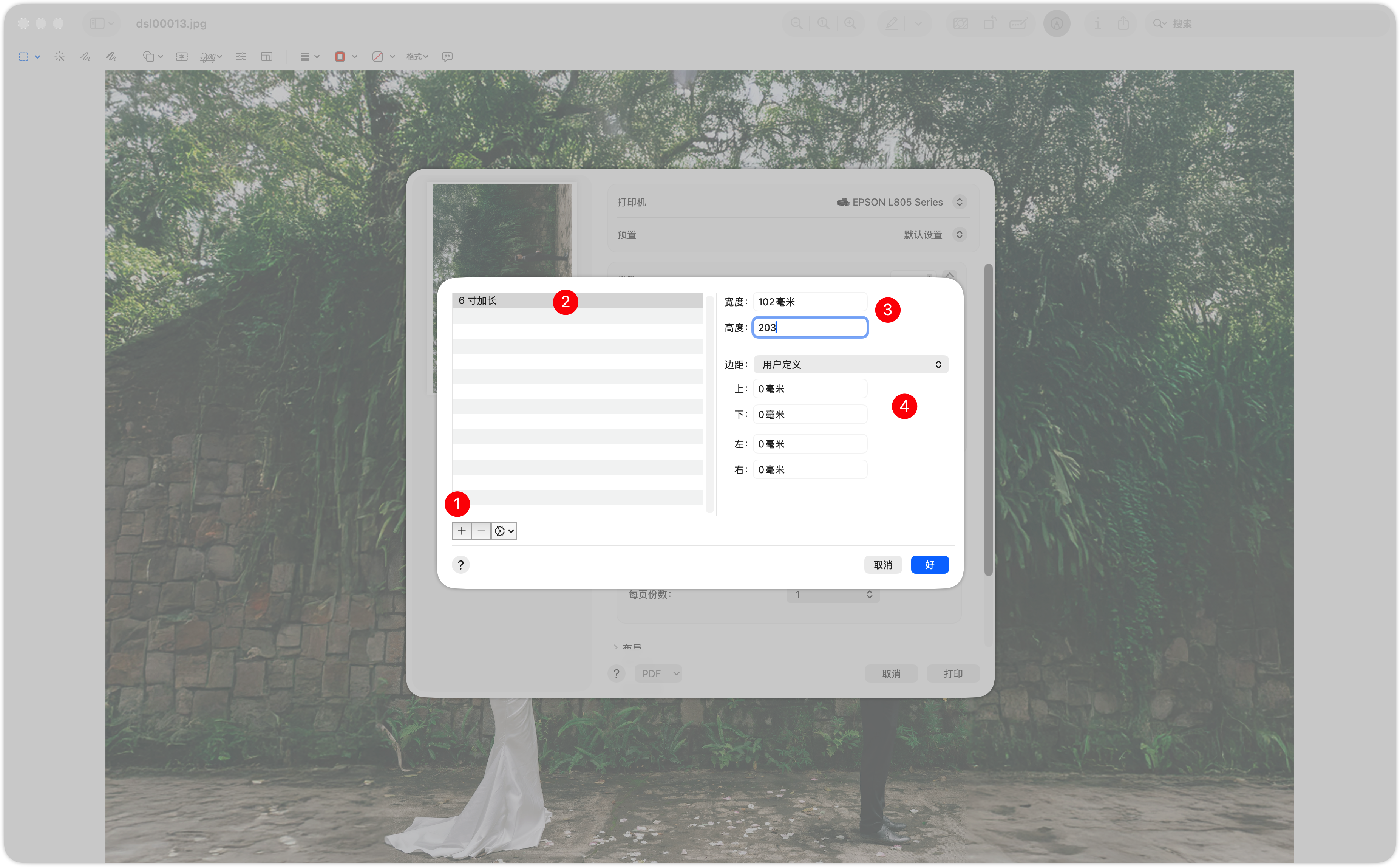
点击【+添加】按钮,设置自定义名称、照片宽度、高度及边距,完成后点击「好」即可。
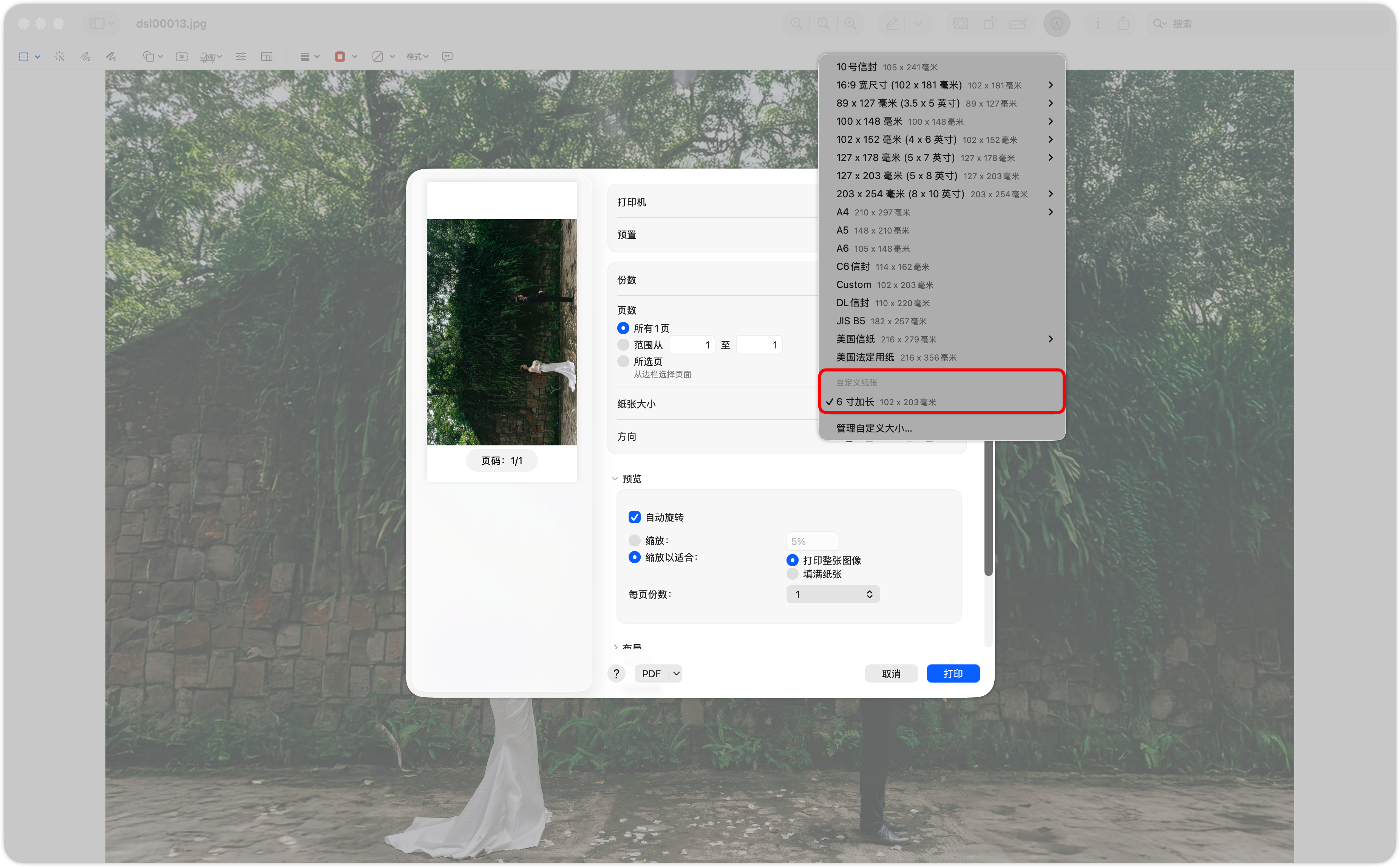
在纸张大小里,可以看到自定义尺寸的「6 寸加长」已成功添加。
二、应用自定义尺寸
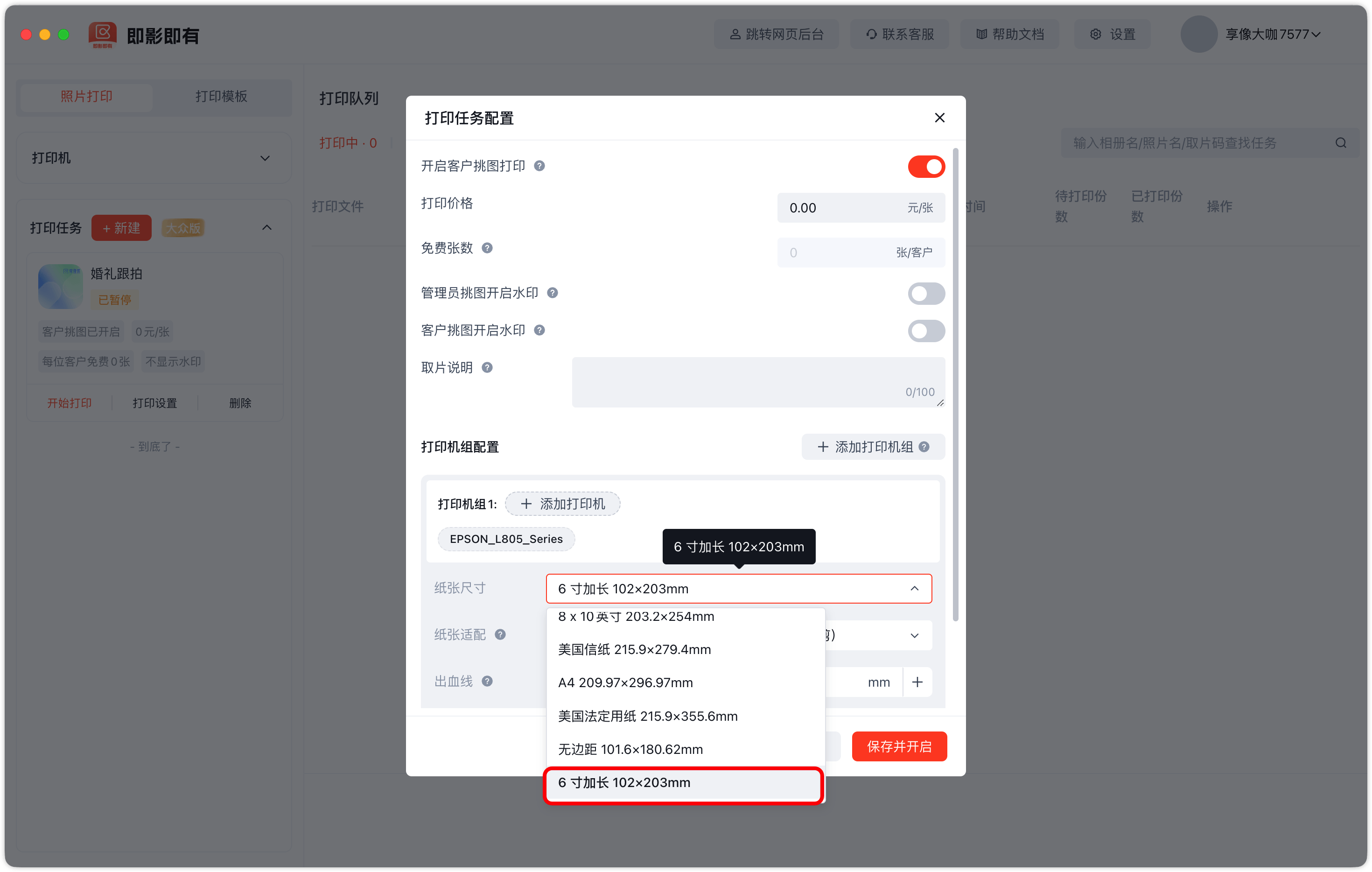
在打印任务配置中「添加打印机」后,选择「纸张尺寸」并滑动至列表底部,即可选中为已设置好的自定义尺寸。